
Hvala na povratnim informacijama.
Upravljanje sadržajem pružanja
 Želite li poslati povratne informacije?
Kada konfigurirate postavke upravljanja sadržajem u Control Hubu, možete kontrolirati postavke za pohranu Webex, Google Drive, Microsoft i Box na jednom mjestu. Za opcije upravljanja sadržajem treće strane možete odabrati zadano ponašanje dijeljenja. Tu je i kontrola koja omogućava korisnicima da promijene zadanu vrijednost ili ih spriječi da ga promijene.
Prema zadanim postavkama, lokalne datoteke i snimke zaslona koje vaši korisnici dijele u aplikaciji Webex App pohranjuju se u pohranu aplikacije Webex. Kada kupite Pro Pack za Cisco Webex Control Hub, možete onemogućiti ovu opciju kako biste spriječili korisnike da učitavaju lokalne datoteke, a sadržaj više nije pohranjen u pohranu aplikacije Webex. Također možete onemogućiti opciju snimanja zaslona u aplikaciji Webex, a sadržaj snimanja zaslona nije pohranjen u pohranu aplikacije Webex.
Bijele ploče i napomene uvijek se pohranjuju u pohranu aplikacije Webex.
Podržavamo sljedeće poslovne platforme za upravljanje sadržajem:
-
Microsoft — OneDrive, SharePoint Online
Možete dopustiti svojim korisnicima pristup sadržaju na vašoj poslovnoj platformi za upravljanje sadržajem.
Opcionalno možete odabrati određenog Azure Active Directory (AD) najma, a vaši korisnici mogu koristiti radni ili školski račun s tog navedenog Azure AD zakupca samo kada se prijave na vašu platformu za upravljanje sadržajem.
Detaljnije informacije o stanaru Azure Active Directory (AD) potražite na https://docs.microsoft.com/en-us/azure/active-directory/develop/active-directory-v2-protocols#endpoints
-
Kutija
Možete dopustiti svojim korisnicima pristup sadržaju na vašoj poslovnoj platformi za upravljanje sadržajem.
-
Google disk
Korisnicima aplikacije Webex možete dopustiti da dijele, pregledaju i surađuju na datotekama na Google disku izravno u prostoru.
VAŽNO: Cisco koristi Google Workspace API-je kako bi omogućio ovu funkcionalnost, ali ne koristimo te API-je za razvoj, obuku ili poboljšanje generaliziranih AI ili velikih jezičnih modela (LLM).
Razmatranja pristupa
Sljedeći su zahtjevi za pristup koje treba uzeti u obzir za korisnike koji pristupaju vašoj poslovnoj platformi za upravljanje sadržajem:
-
Pristup izvan vaše korporativne mreže
Kada administrator Azure AD najma konfigurira uvjetni pristup tako što korisnicima omogućuje pristup sadržaju na njihovoj korporativnoj mreži ili povezivanje s korporativnom mrežom putem VPN-a, korisnici dobivaju sljedeću poruku o pogrešci: Vaša prijava je bila uspješna, ali ne ispunjava kriterije za pristup tom resur su.
Za više informacija pogledajte https://docs.microsoft.com/en-us/azure/active-directory/conditional-access/.
-
Podrška za uvjetni pristup signalima uređaja
Budući da Webex Teams podržava signale uređaja za uvjetni pristup, vaš Azureov administrator može primijeniti pravila kako bi se osiguralo da se korisnici prijave u vaš sustav upravljanja sadržajem tvrtke iz Webex Teamsa na određenim uređajima kojima je omogućen uvjetni pristup. To je podržano na Webex Teamsima za Windows i Mac.
Za više informacija pogledajte https://docs.microsoft.com/en-us/azure/active-directory/conditional-access/.
-
Proxy podrška za upravljanje sadržajem u poduzeću
Kada koristite proxy za povezivanje s Webex aplikacijom, morate se obratiti našoj korisničkoj podršci kako biste omogućili proxy podršku za upravljanje sadržajem u poduzeću za vašu organizaciju.
-
Dozvole za aplikacije trećih strana
-
Dozvole za Microsoft — OneDrive, SharePoint Online
Prema zadanim postavkama, stanari Azure AD-a konfigurirani su tako da omogućuju korisnicima davanje pristanka za aplikacije trećih strana s više stanara. Međutim, ako vaš administrator stanara odluči ograničiti pristanak, krajnji korisnik se ne može prijaviti na svoj Azure AD račun u Webex aplikaciji i primi sljedeću poruku o pogrešci:
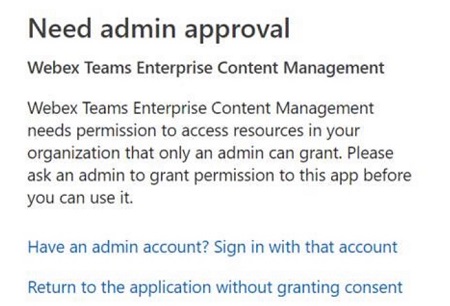
Ovaj pristanak ne ovlašćuje Webex App da izričit pristup nečijim podacima. Webex App traži delegirano dopuštenje u ime prijavljenog korisnika.
Odaberite jedan od sljedećih načina davanja suglasnosti administratora:
-
U pregledniku možete unijeti:
https://login.microsoftonline.com/common/adminconsent?client_id=40830e92-8323-4b43-abd5-ca6b81d39b75&state=12345&redirect_uri=https%3A%2F%2Fbinaries.webex.com%2Fstatic-content-pipeline%2Fenterprise-content-management%2Fproduction%2Fmicrosoft%2Fwxt-ecm.htmlDodatne informacije potražite u odjeljku D ozvole i pristanak u krajnjoj točki Azure Active Directory v2.0
Kada se odobri dopuštenje, polje URL vašeg preglednika prikazuje se:
https://login.microsoftonline.com/common/oauth2/nativeclient?admin_consent=True&tenant=fc7e9060-290c-4c4d-923c-da313cfbb318&state=12345 -
-
ID aplikacije (klijenta) —
40830e92-8323-4b43-abd5-ca6b81d39b75 -
Naziv — Webex Teams Upravljanje poslovnim sadržajem
-
-
-
Dozvole za Box
Ako korisnici dobiju poruku o pogrešci da je program on emogućen od strane administratora, administrator okvira organizacije mora omogućiti aplikaciju u administratorskoj konzoli Box. Dodatne informacije potražite u odjeljku Zajednica okvira - Onemogućeno od strane administratora: Ne može se koristiti aplikacija.
-
ID aplikacije —
edlb17wq7wf72rokk81e6lz2wt2pay8k -
Ime —WebExTeam sBox
-
-
Prije nego što počnete
Sve promjene tih postavki mogu potrajati do 24 sata da se pojave u aplikacijama ili se primjenjuju kada korisnici ponovo pokrenu aplikaciju ili se odjave i ponovno prijave.
| 1 |
Prijavite se u Control Hub. |
| 2 |
U izborniku odaberite U . |
| 3 |
Pomaknite se do Upravljanje sadrž ajem. 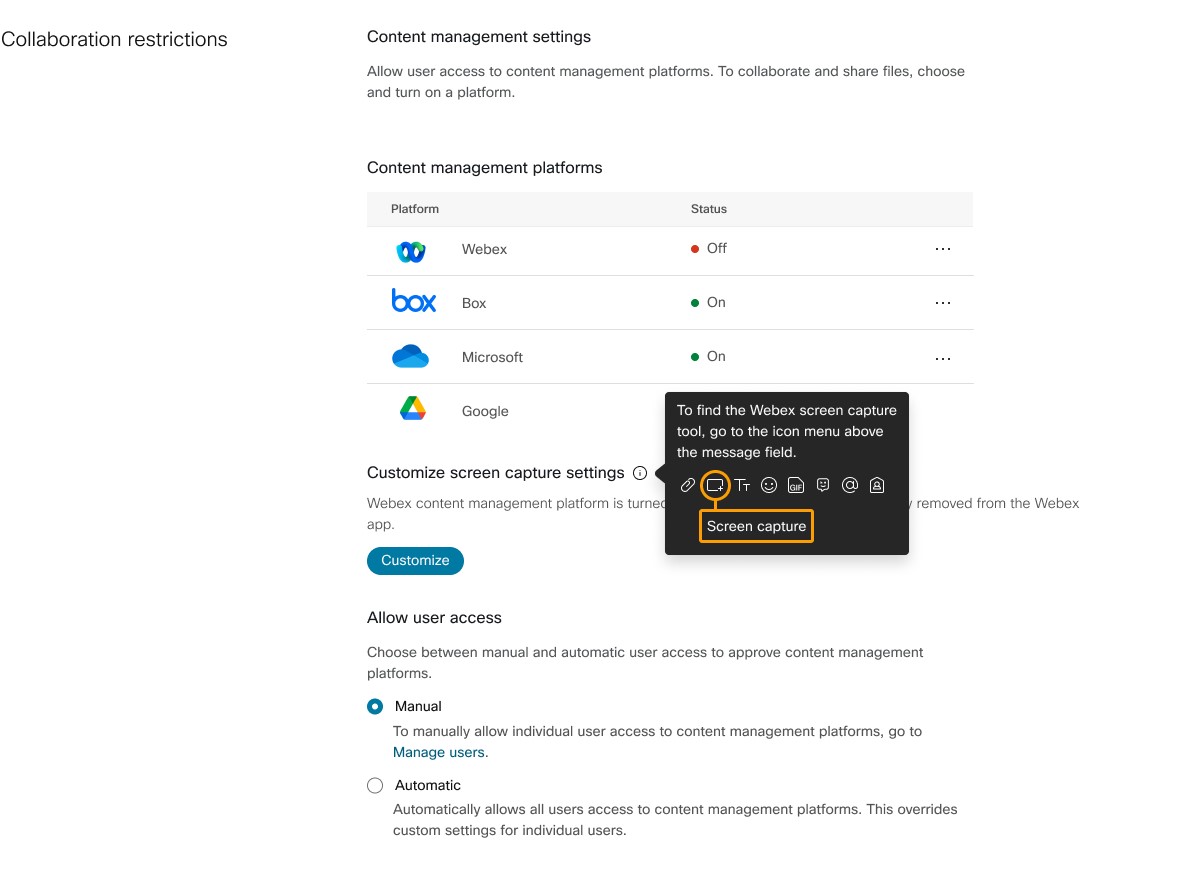
|
| 4 |
Pronađite svoju platformu za upravljanje sadržajem, kliknite... i odaberite Uredi postavke: |
| 5 |
Snimanje zaslona može se prilagoditi samo kada je Webex Native Storage isključen. Nadalje, Webex Native Storage može se onemogućiti samo dok je uključena alternativna platforma za upravljanje sadržajem (na primjer, Box). Da biste konfigurirali postavke snimanja zaslona, kliknite Prilagodi.
Odaberite između:
|
| 6 |
Da biste konfigurirali korisnički pristup, odaberite između sljedećeg u odjelj ku Dopusti korisnički pristup:
|
| 7 |
Kliknite S premi. |
Uobičajena poznata ograničenja upravljanja sadržajem
-
Kada korisnici kliknu Pri vit ak za dijeljenje sa svog ECM računa, od njih se može zatražiti da odaberu račun prije nego što mogu nastaviti s odabirom datoteke.
-
Kada netko dijeli datoteku, a korisnici klik nu na Osvježi, ponekad možda neće vidjeti pregled sličica. Kada korisnici imaju dopuštenje, i dalje mogu kliknuti na datoteku kako bi je pregledali ili uredili.
-
Kada netko preimenuje datoteku nakon što je podijeljena u prostoru aplikacije Webex, a korisnici kliknu Osvježi, sli čica može nestati. Kada korisnici imaju dopuštenje, i dalje mogu kliknuti na datoteku kako bi je pregledali ili uredili.
-
Podrška za visoku DPI na više monitora nije podržana.
-
Podržavamo samo internetsku provjeru autentičnosti.
-
Autentifikacije koje nisu bazirane na webu nisu podržane, na primjer Kerberos.
-
Autentifikacije integrirane s upravljanjem mobilnim uređajima nisu podržane, na primjer Microsoft Intune.
-
SSO provjera autentičnosti koja sprječava ugrađeni preglednik za provjeru autentičnosti nije podržana.
-
-
Potpuni pristup administrativnim postavkama zahtijeva Webex klijent 42.4 ili noviji.
Ograničenja datoteka na mreži Microsoft OneDrive ili SharePoint
-
Podržavamo sve Microsoft OneDrive i SharePoint Online planove, osim Office 365 GCC High i DoD, Office 365 Njemačka i Office 365 kojim upravlja 21Vianet u Kini.
-
Na macOS-u neki korisnici aplikacije Webex ne mogu uređivati datoteke OneDrive/SharePoint Online (.docx) unutar aplikacije Webex.
Ograničenja kutije
-
Korisnici mogu koristiti Box alate za uređivanje datoteka koje se dijele u Webex aplikaciji u sustavu Windows, ali korisnici ne mogu koristiti Box alate za uređivanje datoteka dijeljenih u Webex aplikaciji za Mac.
-
Na macOS-u, ako je organizacija korisnika omogućila Boxov pravilnik provjere povjerenja uređaja, korisnik Webexa ne može komunicirati s Box datotekama unutar Webex aplikacije.
- Budući da korisnici mogu prenijeti ili preuzimati datoteke u i s BOX-a putem Webexa, ako vam je potrebna napredna zaštita od zlonamjernog softvera, pogledajte Box Shield Malware Deep Scan u administr atorskoj konzoli BOX.


