
Hartelijk dank voor uw feedback
Beheer van de inhoud van de voorziening
 Feedback?
Wanneer u uw instellingen voor inhoudsbeheer configureert in Control Hub, kunt u uw opslaginstellingen voor Webex, Google Drive, Microsoft en Box op één plek beheren. Voor de opties voor inhoudsbeheer van derden kunt u het standaardgedrag voor delen selecteren. Er is ook een besturingselement waarmee gebruikers de standaardinstelling kunnen wijzigen of voorkomen dat ze deze wijzigen.
Lokale bestanden en schermafbeeldingen die uw gebruikers delen in de Webex App-app, worden standaard opgeslagen in de Webex App-opslag. Wanneer u Pro Pack koopt voor Cisco Webex Control Hub, kunt u deze optie uitschakelen om te voorkomen dat gebruikers lokale bestanden uploaden en de inhoud niet langer wordt opgeslagen in de Webex App-opslag. U kunt ook de optie voor schermopname uitschakelen in de Webex-app en de inhoud van de schermopname wordt niet opgeslagen in de Webex App-opslag.
Whiteboards en aantekeningen worden altijd opgeslagen in de Webex App-opslag.
We ondersteunen de volgende platforms voor contentbeheer voor ondernemingen:
-
Microsoft — OneDrive, SharePoint Online
U kunt uw gebruikers toegang geven tot inhoud op uw platform voor contentbeheer van uw onderneming.
U kunt optioneel een specifieke Azure Active Directory (AD) tenant kiezen, en uw gebruikers kunnen alleen een werk- of schoolaccount van deze gespecificeerde Azure AD-tenant gebruiken wanneer ze zich aanmelden bij uw contentbeheerplatform.
Ga voor meer gedetailleerde informatie over de Azure Active Directory (AD) tenant naar https://docs.microsoft.com/en-us/azure/active-directory/develop/active-directory-v2-protocols#endpoints
-
Doos
U kunt uw gebruikers toegang geven tot inhoud op uw platform voor contentbeheer van uw onderneming.
-
Google Drive
U kunt gebruikers van uw Webex App rechtstreeks in een ruimte Google Drive-bestanden laten delen, bekijken en eraan samenwerken.
BELANGRIJK: Cisco gebruikt Google Workspace-API's om deze functionaliteit mogelijk te maken, maar we gebruiken deze API's niet om algemene AI of Large Language Models (LLM's) te ontwikkelen, te trainen of te verbeteren.
Overwegingen met betrekking tot toegang
De volgende zijn toegangsvereisten waarmee rekening moet worden gehouden voor gebruikers die toegang hebben tot uw platform voor contentbeheer van uw onderneming:
-
Toegang buiten uw bedrijfsnetwerk
Wanneer uw Azure AD-tenantbeheerder voorwaardelijke toegang configureert door gebruikers alleen toegang te geven tot inhoud op hun bedrijfsnetwerk of via VPN verbinding te maken met het bedrijfsnetwerk, krijgen gebruikers de volgende foutmelding: Uw aanmelding was geslaagd, maar voldoet niet aan de criteria voor toegang tot deze bron.
Voor meer informatie, zie https://docs.microsoft.com/en-us/azure/active-directory/conditional-access/.
-
Ondersteuning voor voorwaardelijke toegang voor apparaatsignalen
Aangezien Webex Teams apparaatsignalen voor voorwaardelijke toegang ondersteunt, kan uw Azure-beheerder beleidsregels toepassen om ervoor te zorgen dat gebruikers zich aanmelden bij uw Enterprise Content Management System vanuit Webex Teams op specifieke apparaten die zijn ingeschakeld voor voorwaardelijke toegang. Dit wordt ondersteund op Webex Teams voor Windows en Mac.
Voor meer informatie, zie https://docs.microsoft.com/en-us/azure/active-directory/conditional-access/.
-
Proxy-ondersteuning voor inhoudsbeheer voor ondernemingen
Wanneer u een proxy gebruikt om verbinding te maken met de Webex-app, moet u contact opnemen met onze klantenservice om proxyondersteuning voor het beheer van bedrijfsinhoud voor uw organisatie mogelijk te maken.
-
Machtigingen voor toepassingen van derden
-
Machtigingen voor Microsoft: OneDrive, SharePoint Online
Azure AD-tenants zijn standaard zo geconfigureerd dat gebruikers toestemming kunnen geven voor toepassingen met meerdere tenants van derden. Als uw tenantbeheerder er echter voor kiest om de toestemming te beperken, dan kan een eindgebruiker zich niet aanmelden bij zijn Azure AD-account in de Webex App en krijgt hij de volgende foutmelding:
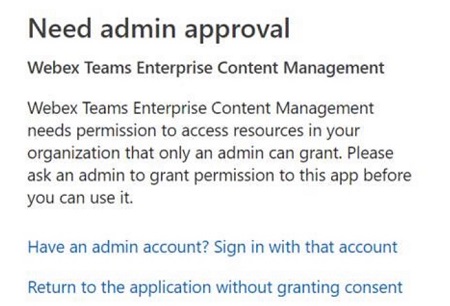
Deze toestemming geeft de Webex App niet expliciet toegang tot iemands gegevens. De Webex-app vraagt namens de aangemelde gebruiker om gedelegeerde toestemming.
Kies een van de volgende manieren om toestemming van de beheerder te geven:
-
In een browser kunt u het volgende invoeren:
https://login.microsoftonline.com/common/adminconsent?client_id=40830e92-8323-4b43-abd5-ca6b81d39b75&state=12345&redirect_uri=https%3A%2F%2Fbinaries.webex.com%2Fstatic-content-pipeline%2Fenterprise-content-management%2Fproduction%2Fmicrosoft%2Fwxt-ecm.htmlVoor meer informatie, zie Machtigingen en toestemming in het Azure Active Directory v2.0-eindpunt
Wanneer toestemming wordt verleend, wordt in het URL-veld van uw browser het volgende weergegeven:
https://login.microsoftonline.com/common/oauth2/nativeclient?admin_consent=True&tenant=fc7e9060-290c-4c4d-923c-da313cfbb318&state=12345 -
-
ID van de aanvraag (klant) —
40830e92-8323-4b43-abd5-ca6b81d39b75 -
Naam — Webex Teams Enterprise Content Management
-
-
-
Machtigingen voor Box
Als gebruikers de foutmelding krijgen dat de toepassing is uitgeschakeld door de beheerder, moet de Box-beheerder van de organisatie de toepassing inschakelen in de Box-beheerdersconsole. Zie Box Community - Disabled by Administrator: Cannot Use Application voor meer informatie.
-
Applicatie-ID —
edlb17wq7wf72rokk81e6lz2wt2pay8k -
Naam — WebExTeamsBox
-
-
Voordat u begint
Het kan tot 24 uur duren voordat wijzigingen in deze instellingen in de apps worden weergegeven, of ze worden toegepast wanneer gebruikers de app opnieuw starten of uitloggen en opnieuw inloggen.
| 1 |
Meld u aan bij Control Hub. |
| 2 |
Selecteer in het menu. |
| 3 |
Scroll naar Inhoudsbeheer. 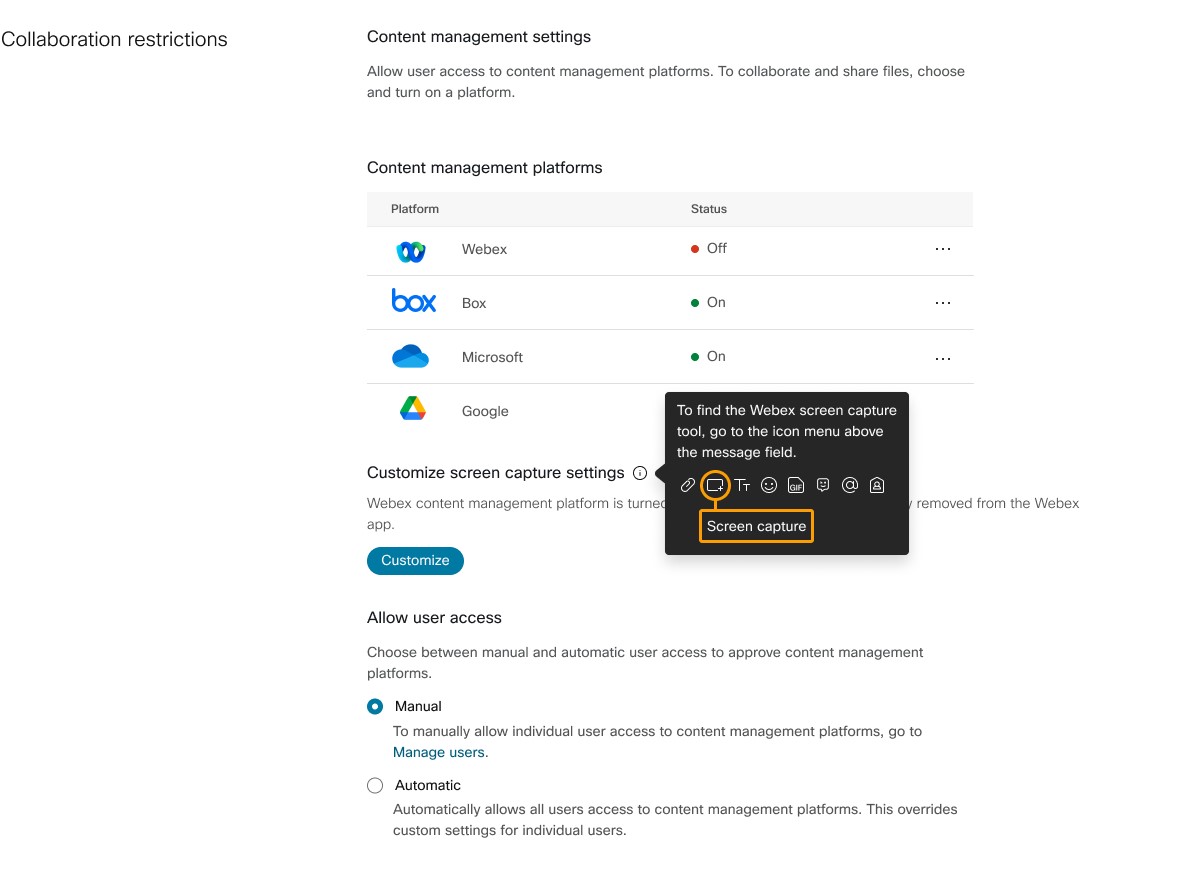
|
| 4 |
Zoek uw platform voor contentbeheer, klik op... en selecteer Instellingen bewerken: |
| 5 |
Schermopname kan alleen worden aangepast als Webex Native Storage is uitgeschakeld. Verder kan Webex Native Storage alleen worden uitgeschakeld als een alternatief platform voor inhoudsbeheer is ingeschakeld (bijvoorbeeld Box). Om de instellingen voor schermopname te configureren, klikt u op Aanpassen.
Kies uit:
|
| 6 |
Om gebruikerstoegang te configureren, kiest u een van de volgende opties onder Gebruikerstoegang toestaan:
|
| 7 |
Klik op Opslaan. |
Algemeen bekende beperkingen op het gebied van inhoudsbeheer
-
Wanneer gebruikers op Bijlage klikken om te delen vanuit hun ECM-account, kunnen ze worden gevraagd een account te kiezen voordat ze verder kunnen gaan met het kiezen van een bestand.
-
Als iemand een bestand deelt en gebruikers op Vernieuwen klikken, zien ze soms geen miniatuurvoorbeeld. Als gebruikers toestemming hebben, kunnen ze nog steeds op het bestand klikken om het te bekijken of te bewerken.
-
Wanneer iemand een bestand hernoemt nadat het is gedeeld in een Webex App-ruimte en gebruikers op Vernieuwen klikken, kan de miniatuur verdwijnen. Als gebruikers toestemming hebben, kunnen ze nog steeds op het bestand klikken om het te bekijken of te bewerken.
-
Ondersteuning voor hoge DPI op meerdere beeldschermen wordt niet ondersteund.
-
We ondersteunen alleen webgebaseerde authenticatie.
-
Authenticaties die niet via het web zijn, worden niet ondersteund, bijvoorbeeld Kerberos.
-
Authenticaties die zijn geïntegreerd met Mobile Device Management worden niet ondersteund, bijvoorbeeld Microsoft Intune.
-
SSO-authenticatie die een ingebouwde browser voor authenticatie voorkomt, wordt niet ondersteund.
-
-
Voor volledige toegang tot beheerinstellingen is Webex client 42.4 of hoger vereist.
Beperkingen voor online bestanden in Microsoft OneDrive of SharePoint
-
We ondersteunen alle Microsoft OneDrive- en SharePoint Online-abonnementen, met uitzondering van Office 365 GCC High en DoD, Office 365 Duitsland en Office 365, beheerd door 21Vianet in China.
-
Op macOS kunnen sommige gebruikers van de Webex-app geen OneDrive/SharePoint Online-bestanden (.docx) bewerken in de Webex-app.
Beperkingen van de box
-
Gebruikers kunnen de Box-tools gebruiken om bestanden te bewerken die worden gedeeld in de Webex-app op Windows, maar gebruikers kunnen de Box-tools niet gebruiken om bestanden te bewerken die worden gedeeld in de Webex App voor Mac.
-
Als de organisatie van de gebruiker op macOS het beleid voor apparaatvertrouwenscontrole van Box heeft ingeschakeld, kan de Webex-gebruiker geen interactie hebben met Box-bestanden in de Webex-app.
- Gebruikers kunnen bestanden uploaden of downloaden van en naar BOX via Webex. Als u geavanceerde malwarebescherming nodig hebt, raadpleeg dan Box Shield Malware Deep Scan in de BOX-beheerconsole.


