
Hvala na povratnim informacijama.
Webex App | AI-generirani sažetci za snimanje poziva
 Želite li poslati povratne informacije?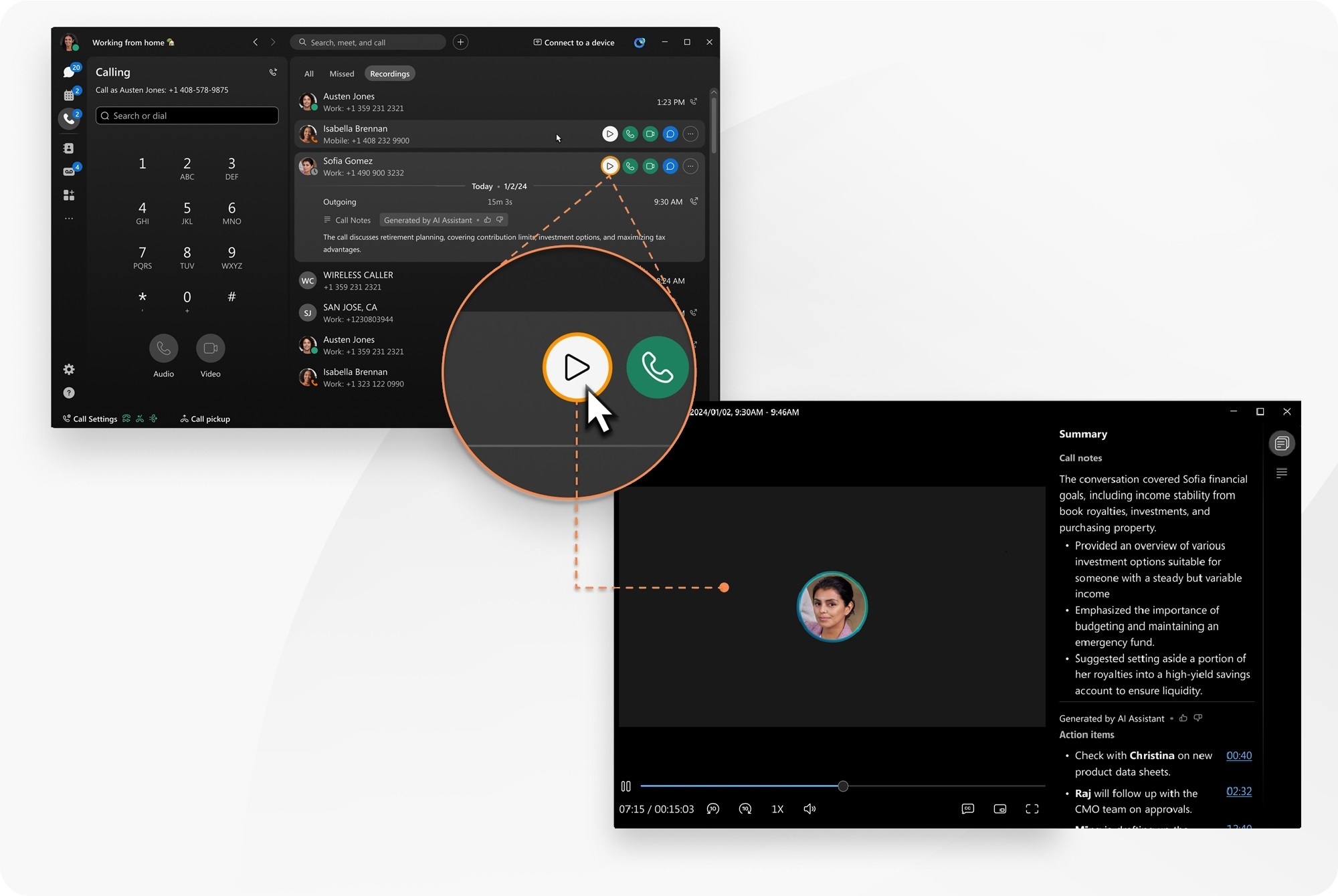
Ova se značajka odnosi naWebex Calling.
Funkciju mora omogućiti administrator vaše organizacije jer ona mora omogućiti snimanje Webex poziva za vašu organizaciju.
Sažeci i transkripti za snimanje poziva trenutno su dostupni samo na engleskom jeziku.
Kada snimate svoje pozive, možete pristupiti svojim snim kama u aplikaciji Webex ili korisničkom čvorištu.
| 1 |
Otvorite Webex i prijavite se. |
| 2 |
Kliknite Zadržite pokazivač iznad snimke i kliknite Stavke radnje sadrže vremensku oznaku koja će vam olakšati navigaciju do dijela snimke za koji ste zainteresirani.
U uređaju za snimanje odaberite između:
Ako kliknete izravno na snimku, vidjet ćete kratak sažetak pregleda sadržaja koji je generiran umjetnom inteligencijom. |

 da biste otvorili uređaj za snimanje i pogledajte cijeli sažetak generiran umjetnom inteligencijom, s bilješkama i stavkama radnje.
 —AI sažetak, bilješke i stavke radnje.
 -pogledaj transkript poziva.
| 1 |
Otvorite Webex i prijavite se. |
| 2 |
Kliknite |
| 3 |
Dodirnite snimku da biste je odabrali i vidjeli kratak sažetak pregleda sadržaja koji je generiran umjetnom inteligencijom. Dodirnite |


