この投稿記事は役に立ちましたか?

コメントありがとうございます。
Webex アプリ | AI が生成した通話録音用の概要
 フィードバックがある場合
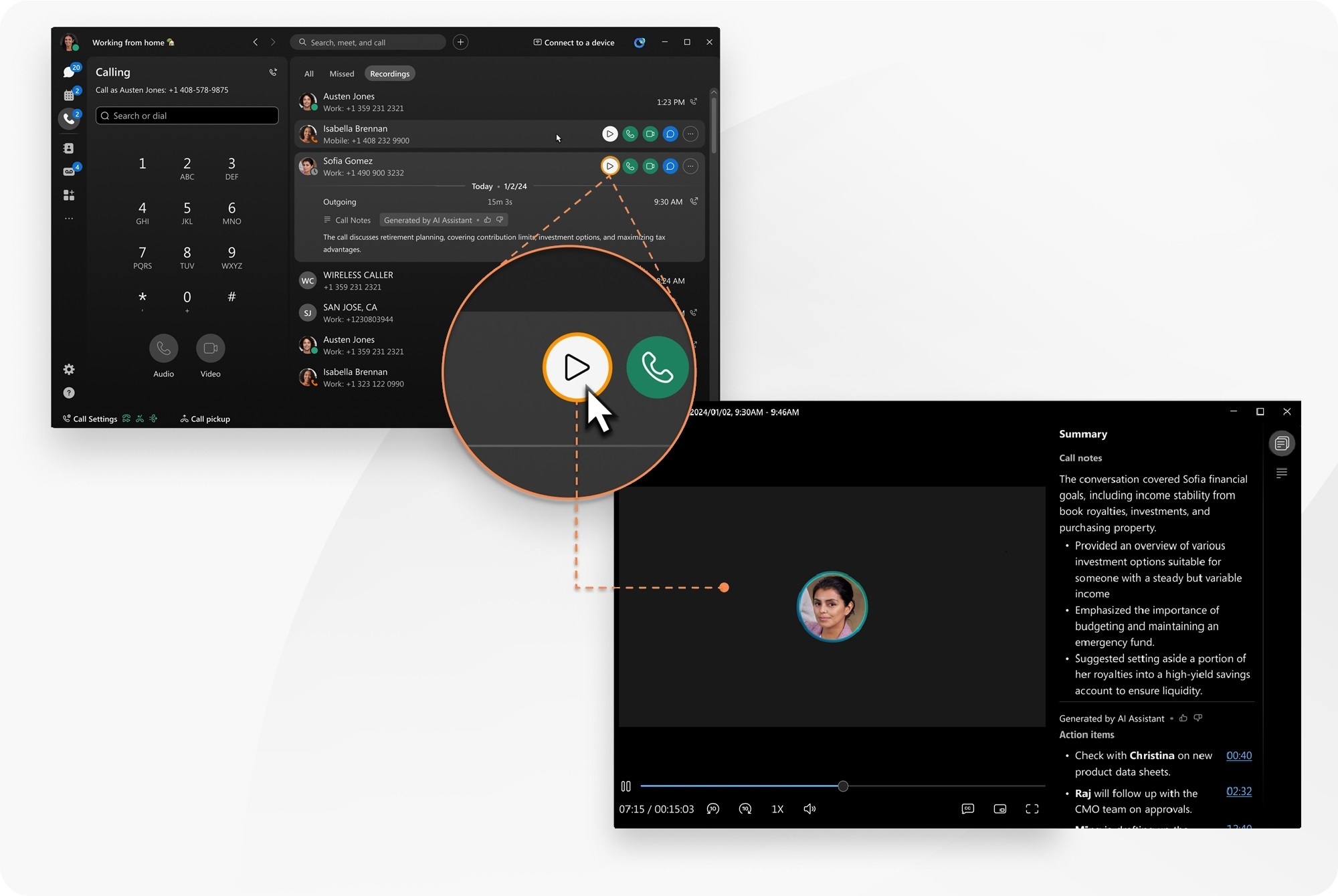
電話での話の続きを知りたいですか?組織の管理者が有効にすると、AIは通話録音の概要を生成できます。これにはアクションアイテムが一覧表示され、通話の全履歴も表示されます。そのため、話し合いの内容をすばやく把握でき、一目で会話の理解が深まります。
この機能はに適用されますWebex Calling。
この機能は組織の管理者が有効にする必要があります。組織のWebex通話録音を有効にする必要があるからです。
通話録音の概要とトランスクリプトは、現在英語でのみご利用いただけます。
通話を録音すると、Webex アプリまたはユーザーハブで録音にアクセスできます。
| 1 |
Webex を開いてサインインしてください。 |
| 2 |
クリック 録音にカーソルを合わせ、 アクションアイテムにはタイムスタンプが含まれているので、録画の興味のある部分に簡単に移動できます。
レコーディングプレーヤーで、次の中から選択してください:
録画を直接クリックすると、AIが生成した内容の概要が表示されます。 |

 クリックして録音プレーヤーを開くと、AIが生成した完全な概要と、メモやアクションアイテムが表示されます。
 —AIの概要、メモ、アクションアイテム。
 —通話記録を表示します。
| 1 |
Webex を開いてサインインしてください。 |
| 2 |
クリック |
| 3 |
録画をタップして選択すると、AIが生成した内容の概要が表示されます。
|
この投稿記事は役に立ちましたか?


