
Hvala na povratnim informacijama.
Poznati problemi i ograničenja za Webex alate za produktivnost
 Želite li poslati povratne informacije?
Korisnici koji migriraju na aplikaciju Webex više neće vidjeti gumb Meet Now u al atima za produktivnost
.Prozori
Ne mogu uređivati migrirane sastanke zakazane pomoću Webex Tools za produktivnost
Nakon instaliranja dodat Microsoft Office 365 ka, korisnici mogu vidjeti dvije Webex ikone u svom prozoru. Microsoft Outlook Ikona u odjeljku Webex koristi alate za produktivnost, a ikona u Cisco Webexodjeljku koristi Webex Scheduler.
Ako se korisnik prijavi u Webex Scheduler, sastanci zakazani pomoću alata za produktivnost migriraju se tako da ih Webex Scheduler može uređivati. Međutim, korisnici ne mogu uređivati Webex opcije sastanka kao što su alternativni domaćin, pridruživanje prije vremena hosta ili tip zvuka pomoću alata za produktivnost ili Webex planera. Vri jeme početka sastanka, tema i pozvani i dalje se mogu uređivati. Kao zaobilazno rješenje preporučujemo zakazivanje sastanaka s Webex planerom dok se ovaj problem ne riješi u budućem ažuriranju.
Ako je korisnik zakazao sastanak u ime domaćina pomoću alata za produktivnost, sastanak će se migrirati u kalendar domaćina, čak i ako se ne instaliraju ili ne prijave Webex Scheduler. Planer ili domaćin moći će uređ ivati vrijeme sastanka, temu i pozvane samo pomoću Webex planera ili alata za produktivnost.
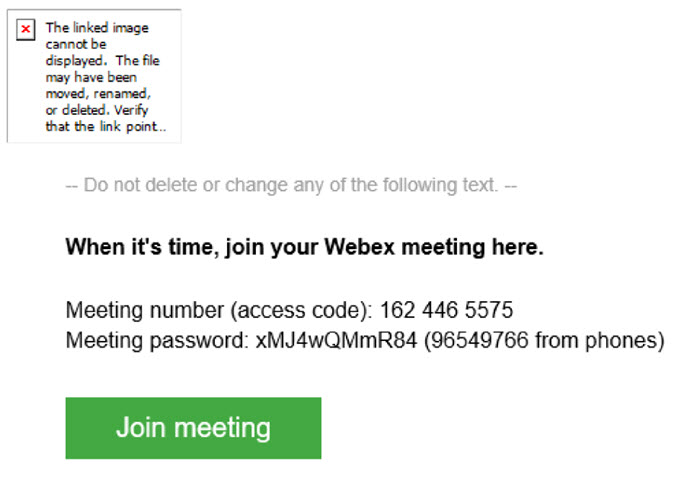
Nijedna slika se ne može dodati u tijelo e-pošte pozivnice za sastanak Webex
Kada zakazivate sastanak pomoću Webex Outlook integracije i korisnik pokušava dodati sliku u tijelo e-pošte pozivnice, primatelji ne mogu vidjeti priloženu sliku jer dobivaju prazan okvir s porukom:
"Povezana slika se ne može prikazati. Datoteka je možda premještena, preimenovana ili izbrisana. Provjerite ukazuje li veza na ispravnu datoteku i lokaciju".
Problem se javlja prilikom zakazivanja sastanka iz integracije programa Outlook u sustavu Windows.
Ne mogu se unaprijed dodijeliti sudionike na početne sesije pomoću Webex Tools za produktivnost
Iako možete omogućiti prelomne sesije kada zakažete sastanak pomoću Webex Tools za produktivnost, ne možete unaprijed dodijeliti sudionike tim prelomnim sesijama. Ako želite unaprijed dodijeliti sudionike na početne sesije, zak až ite sastanak sa svoje Webex stranice.
Prozori
Za integraciju Webex alata za produktivnost s programom Microsoft Word, Excel i PowerPoint gumbi (Dijeli anak) za datoteke pohranjene unutar programa Microsoft OneDrive ili SharePoint nisu podržani. Podržano je dijeljenje datoteka unutar sastan ku) s OneDrivea i SharePointa.


