
Hvala na povratnim informacijama.
Ručno podesite postavke fotoaparata u serijama Board, Desk i Room
 Želite li poslati povratne informacije?
Možete stvoriti prilagođene prikaze s unaprijed definiranim zumiranjem i smjerom kamere pomoću ručnih kontrola kamere na uređajima Board, Desk i Room Series. Na primjer, možete spremiti unaprijed zumiranu postavku za sastanke s više sudionika i unaprijed zumiranu postavku za manje sastanke. Unaprijed postavljene postavke bit će dostupne na upravljačkom zaslonu kamere i lako se možete prebacivati između njih za različite vrste sastanaka.
| 1 |
Prijeđite prstom s desne strane ili dodirnite |
| 2 |
Odaberite Ručno i odaberite kameru koju želite prilagoditi. Ako uređaj koristi više kamera, vidjet ćete ih ispod gumba Ručno. 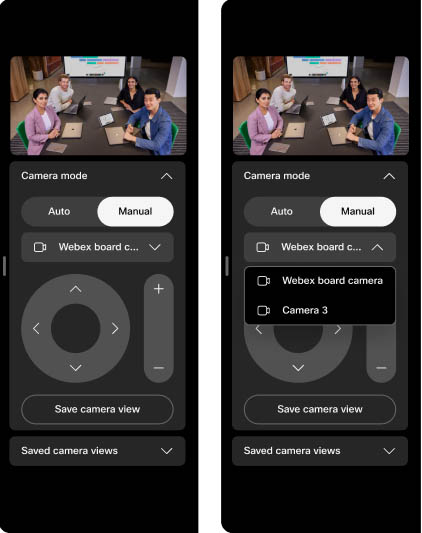
|
| 3 |
Koristite kontrole kamere za podešavanje pomeranja, nagiba i zumiranja. Kada ste spremni, dodirnite Spremi prikaz kamere. Imenujte i spre mite unapri jed postavljenu postavku. Pojavit će se pod Spre mljeni prikazi kamere. 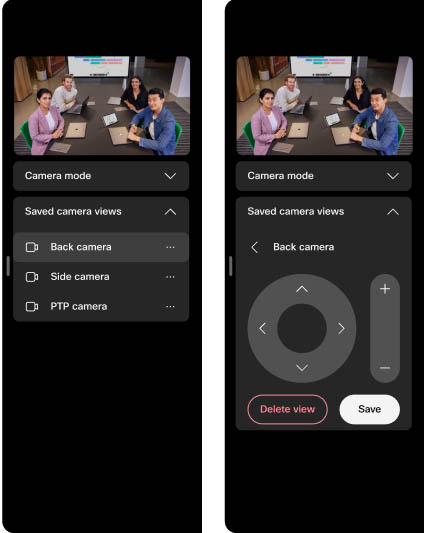
Da biste uredili ili izbrisali postojeće unaprijed postavljene postavke, odaberite unaprijed postavljenu postavku na popisu Spreml jeni prikazi kamere. Ponovno prilagodite i spremite unaprijed postavljenu postavku ili je izbrišite. |
Zadana postavka kamere nije dostupna za Panorama.
Otvorite kontrole kamere
Da biste otvorili kontrole fotoaparata i ručno prilagodili fotoaparat:
-
Prijeđite prstom s desne strane ili dodirnite
 gumb na početnom zaslonu kontrolera osjetljivog na dodir. Dodirnite Kamera.
 Kada otvorite postavke kamere na dodirnom kontroleru, dobivate i postavke Selfview. Pogledajte ovaj članak o prilagođavanju vlastitog pogleda.
-
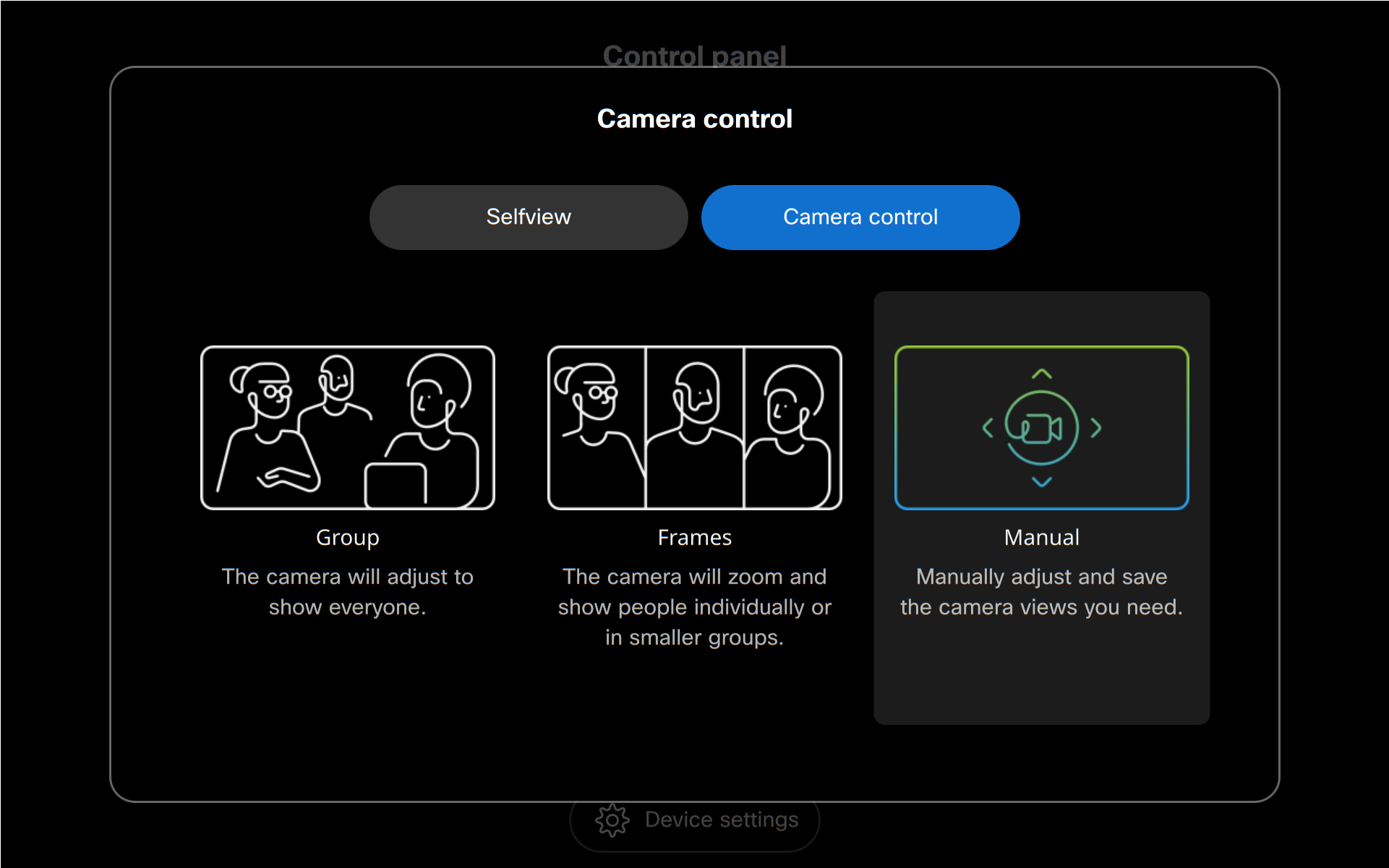
Dodirnite Upravljanje kamer om i odaberite Ručno.
-
Koristite kontrole kamere za podešavanje pomeranja, nagiba i zumiranja.
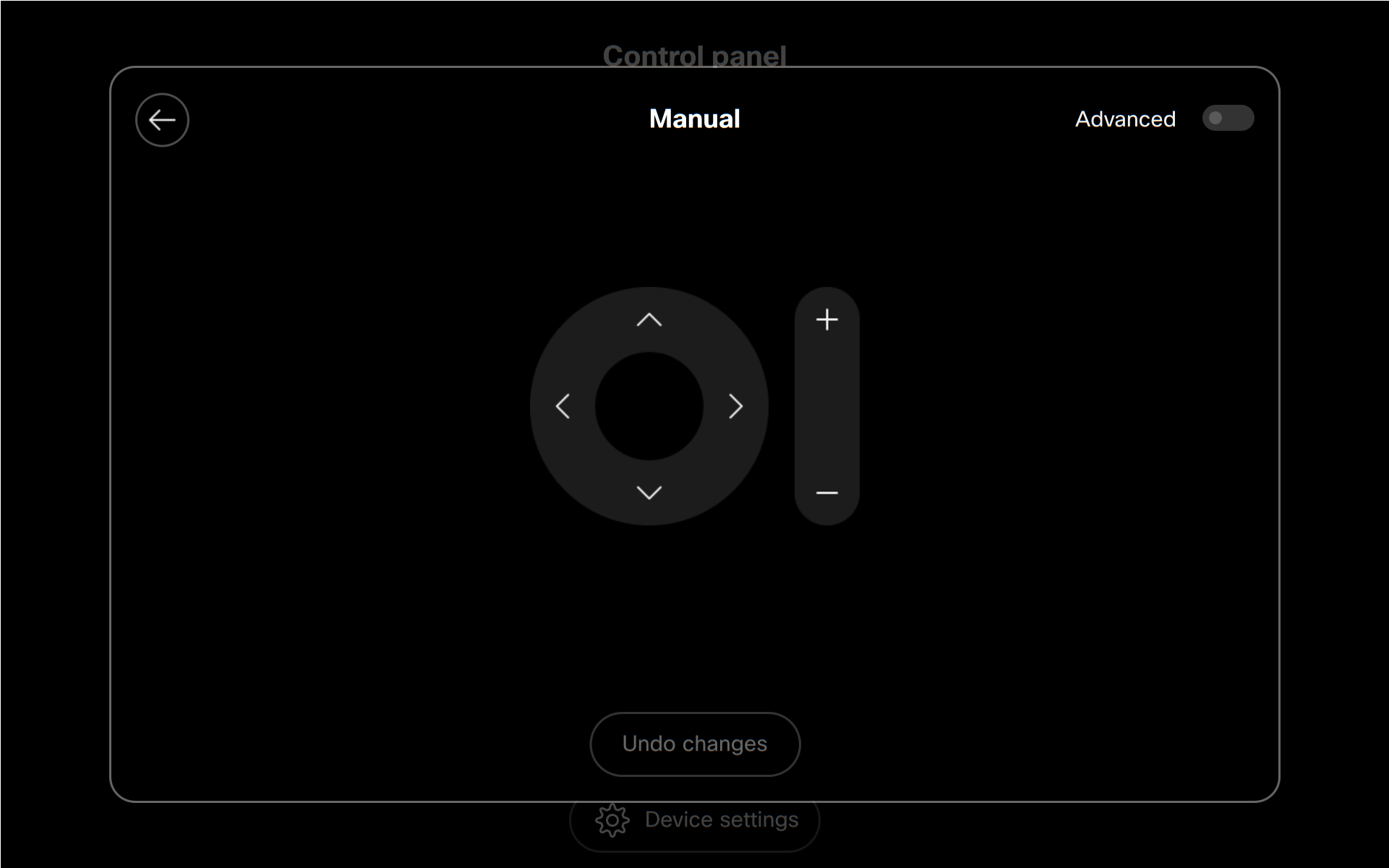
Ako fotoaparat ima više le ća, uključite Nap redno u gornjem desnom kutu kontrola fotoaparata, a zatim odaberite objektiv koji želite prilagoditi:
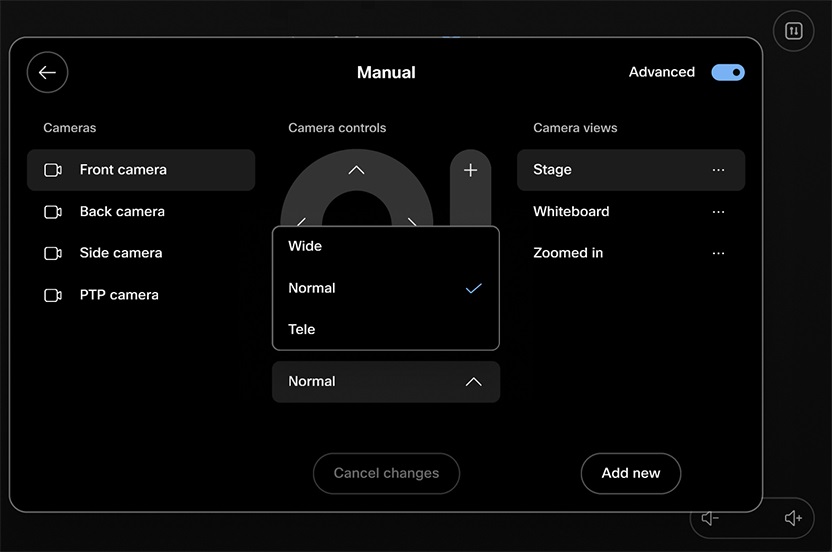
Dostupni su i automatski načini fotoaparata za odabir. Pročitajte više o automatskim načinima rada fotoaparata u ovom članku.
Dodavanje i uređivanje unaprijed postavljenih postavki fotoaparata
Da biste spremili novu postavku fotoaparata ili uredili postojeću:
-
Uključite Napredno u gornjem desnom kutu kontrola kamere.
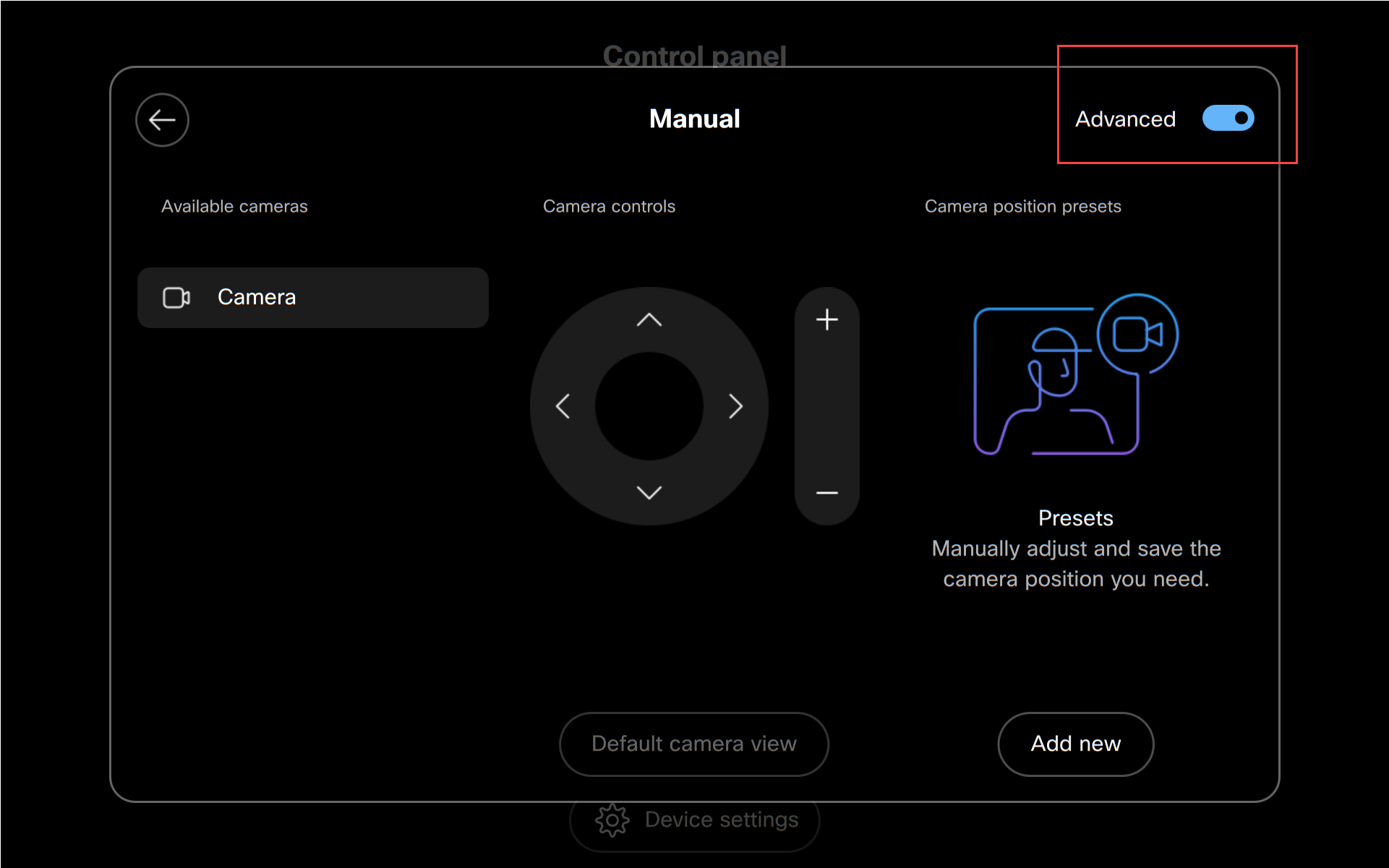
Ako uređaj koristi više kamera, vidite ih na lijevoj strani. U tom slučaju odaberite kameru koju ćete prilagoditi.
Ako uređaj ima kameru s više leća, odaberite koju leću želite prilagoditi.
-
Da biste dodali novu unaprijed postavljenu postavku, pomoću kontrola kamere prilagodite pomicanje, nagib i zumiranje. Kad sve bude spremno, dodirnite Dodaj novo. Imenujte i spre mite unapri jed postavljenu postavku.
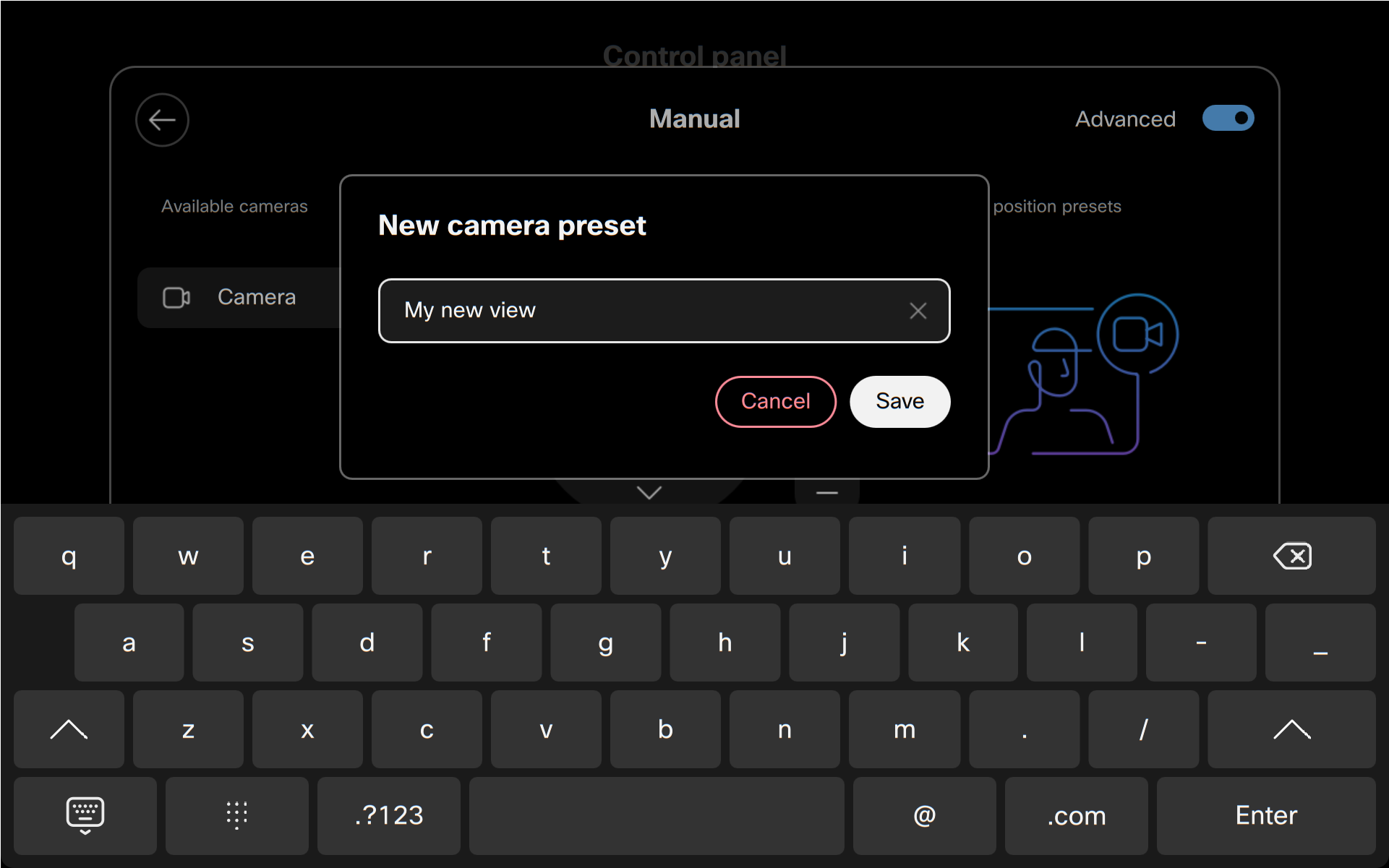
Pojavit će se na desnoj strani.
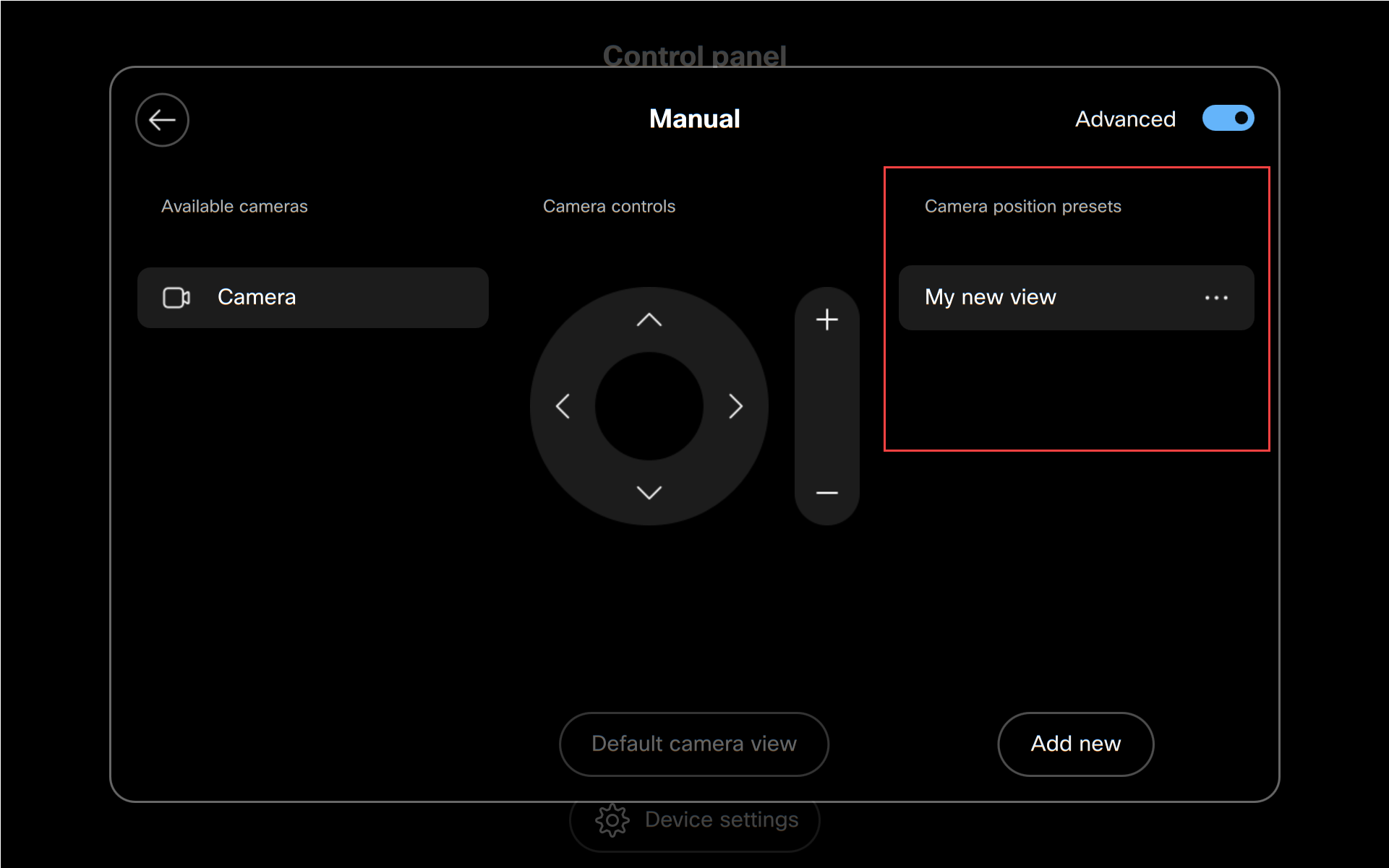
Da biste uredili postojeće unaprijed postavljene postavke, dodirnite gumb Više (...) pored njega na popisu. Preimenujte ga, postavite ga kao zadani, prilagodite i spremite ili izbrišite unaprijed postavljenu postavku.
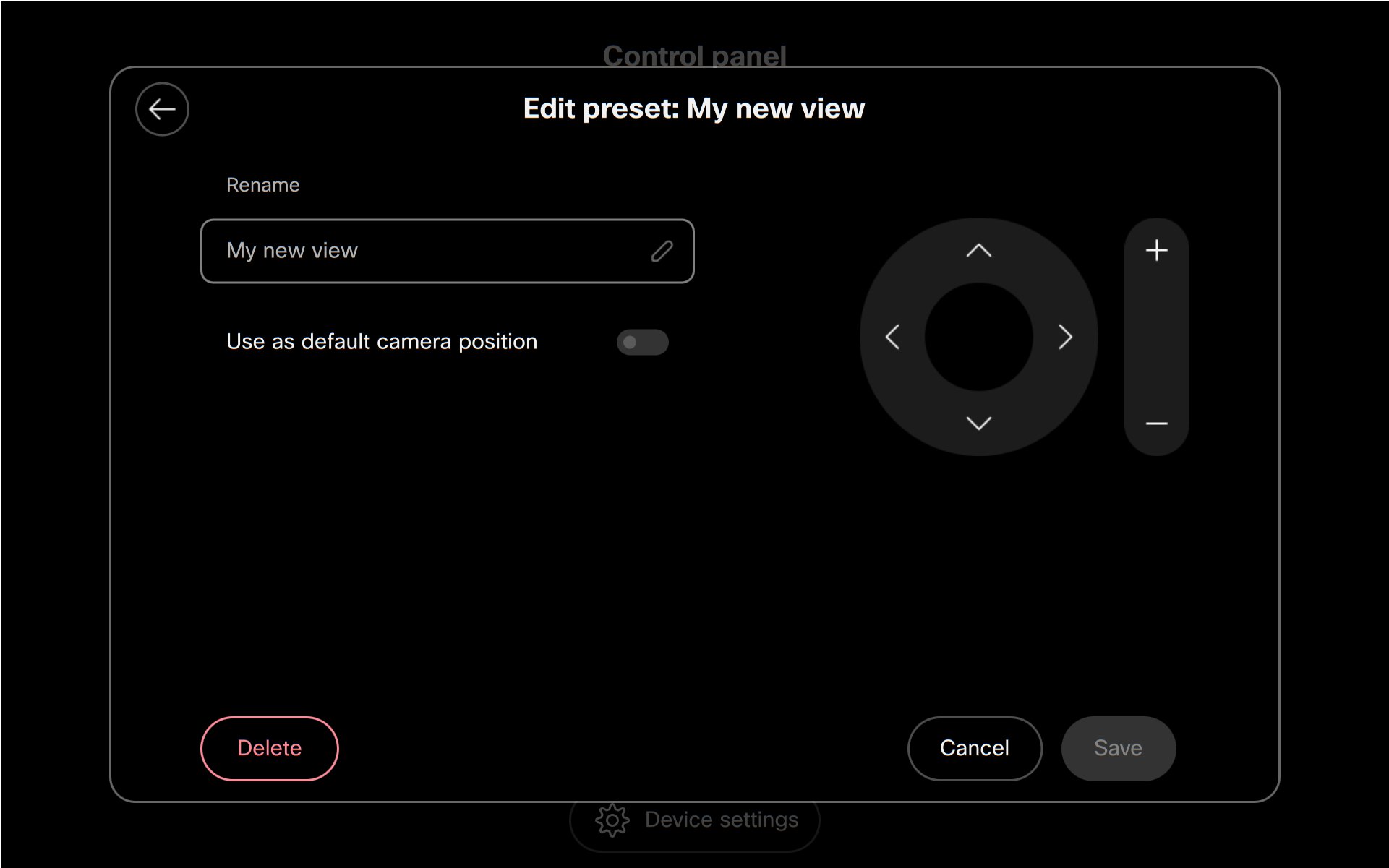
-
Dodirnite strelicu natrag da biste napustili ručne kontrole kamere. Kada se vratite na upravljački zaslon kamere, tamo će se pojaviti sve unaprijed postavljene postavke za odabir zajedno s automatskim načinima rada.
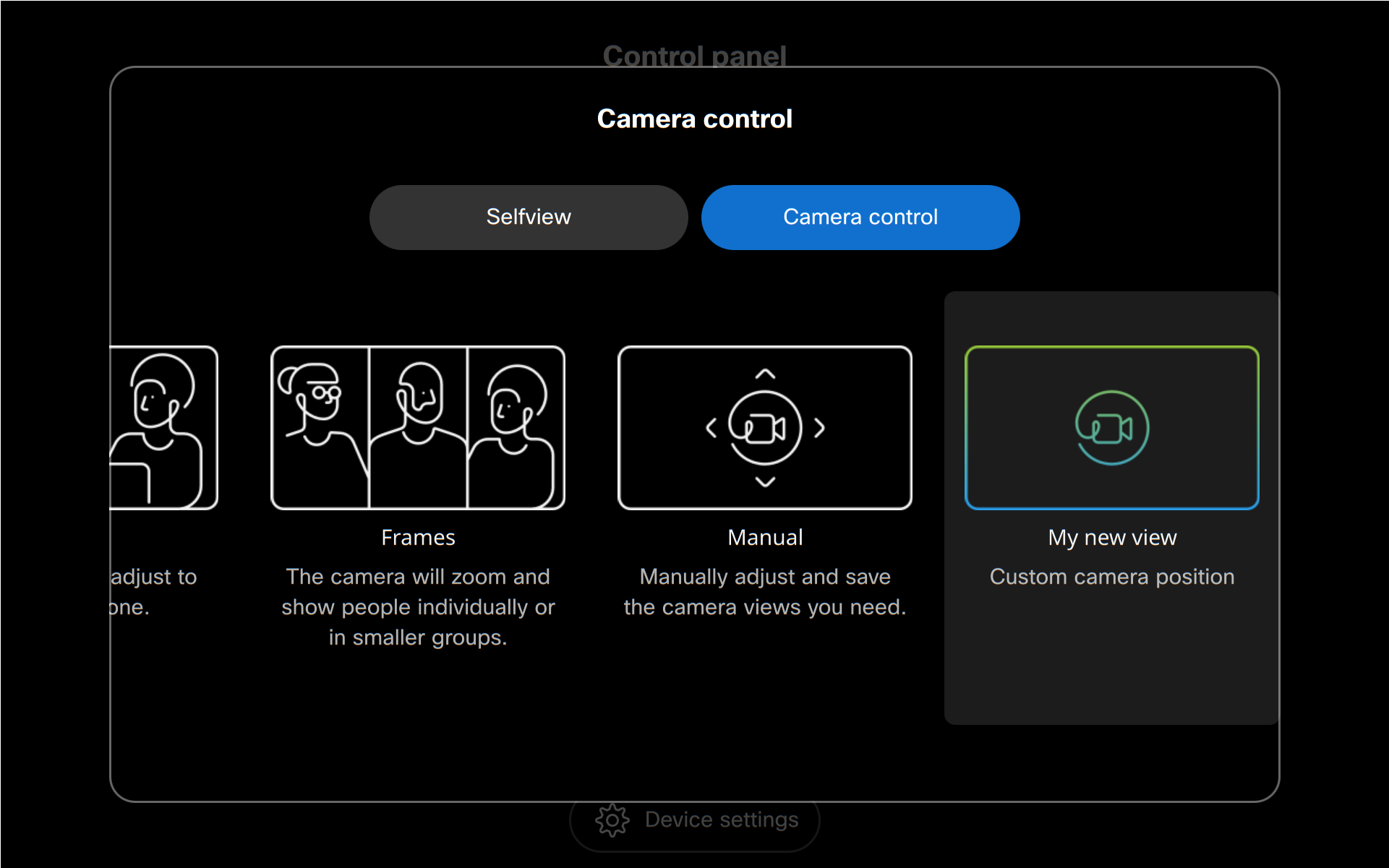
-
Da biste se vratili na upravljačku ploču, dodirnite bilo gdje izvan upravljačkog zaslona kamere.


