- Početak
- /
- Članak

Hvala na povratnim informacijama.

 U ovome članku
 Želite li poslati povratne informacije?
Značajka praćenja omogućuje vam stvaranje nadziranih linija, proširenja za parkiranje poziva i brzog biranja te ih rasporediti za prikaz na otvorenim programabilnim linijskim tipkama (PLK) na uređaju.
Konfiguriranje praćenja
Možete konfigurirati sljedeće stavke praćenja:
-
Nadzirana linija — Nadzirane linije omogućuju vam praćenje statusa linije drugih korisnika, radnih prostora ili virtualnih linija. Status nadzirane linije možete vidjeti kao
Dostupan,U pozivuili Primanje poziva(linija zvoni). -
Proširenje poziva za par kiranje — dodajte proširenje pozivnog parka za parkiranje i preuzimanje poziva za odabrano proširenje parkiranja poziva. Telefon prikazuje status Par
kirano na liniji na kojoj je poziv parkiran. -
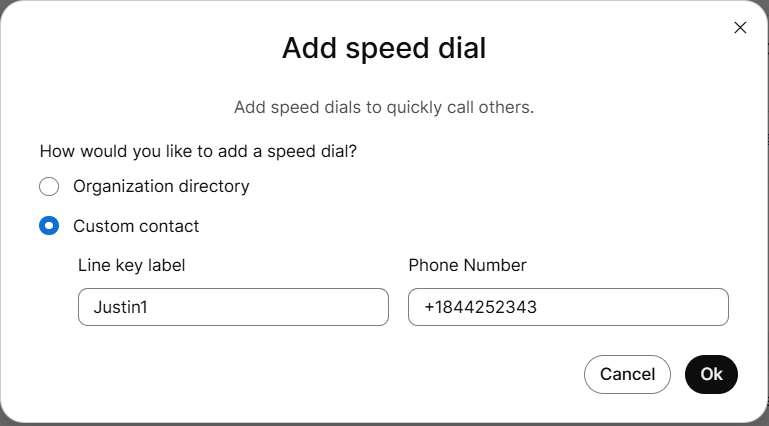
Brzi biranje — Brzi biranje omogućuje vam da vaši najvažniji kontakti budu lako dostupni za biranje.
Možete konfigurirati najviše 50 nadziranih unosa, što uključuje nadzirane linije, proširenja pozivnog parka i brojeve brzog biranja. Nemojte konfigurirati više praćenih linija od broja linija dostupnih na korisnikovom uređaju i svim priloženim modulima za proširenje ključeva (KEMs).
Nadzirane linije šalju poruke na telefon kada nadzirane linije idu na kuku i izvan kuke. Kako biste smanjili utjecaj propusnosti između mreže Webex Calling i vaše mreže, savjetuje se da ne konfigurirate više nadziranih unosa linija nego što je potrebno. Umjesto toga, ako vam je potrebna samo funkcija brzog biranja bez praćenja aktivnosti, možete koristiti brzog biranja kao alternativu. Ovaj pristup pomaže ograničiti broj poruka za praćenje i smanjuje upotrebu propusnosti, a istovremeno pruža mogućnosti brzog biranja.
Prije nego što počnete
Ako se nadzirane linije ne prikazuju na neprimarnom uređaju, provjerite je li omogućen "Popis nadzora" u postavkama uređaja ili u svim konfiguracijama. Međutim, uređaji PhoneOS prema zadanim postavkama prikazuju nadzirane linije na primarnim i neprimarnim uređajima.
| 1 |
Prijavite se u Control Hub. |
| 2 |
Idite na U pravl janje, a zatim kliknite Korisnici. Isti koraci konfiguracije primjenjuju se pri upravljanju radnim prostorima. |
| 3 |
Odaberite korisnika kojeg želite izmijeniti i kliknite Pozivanje. |
| 4 |
Idite na odjeljak Dopuštenja između korisnika i odaberite Praćenje. 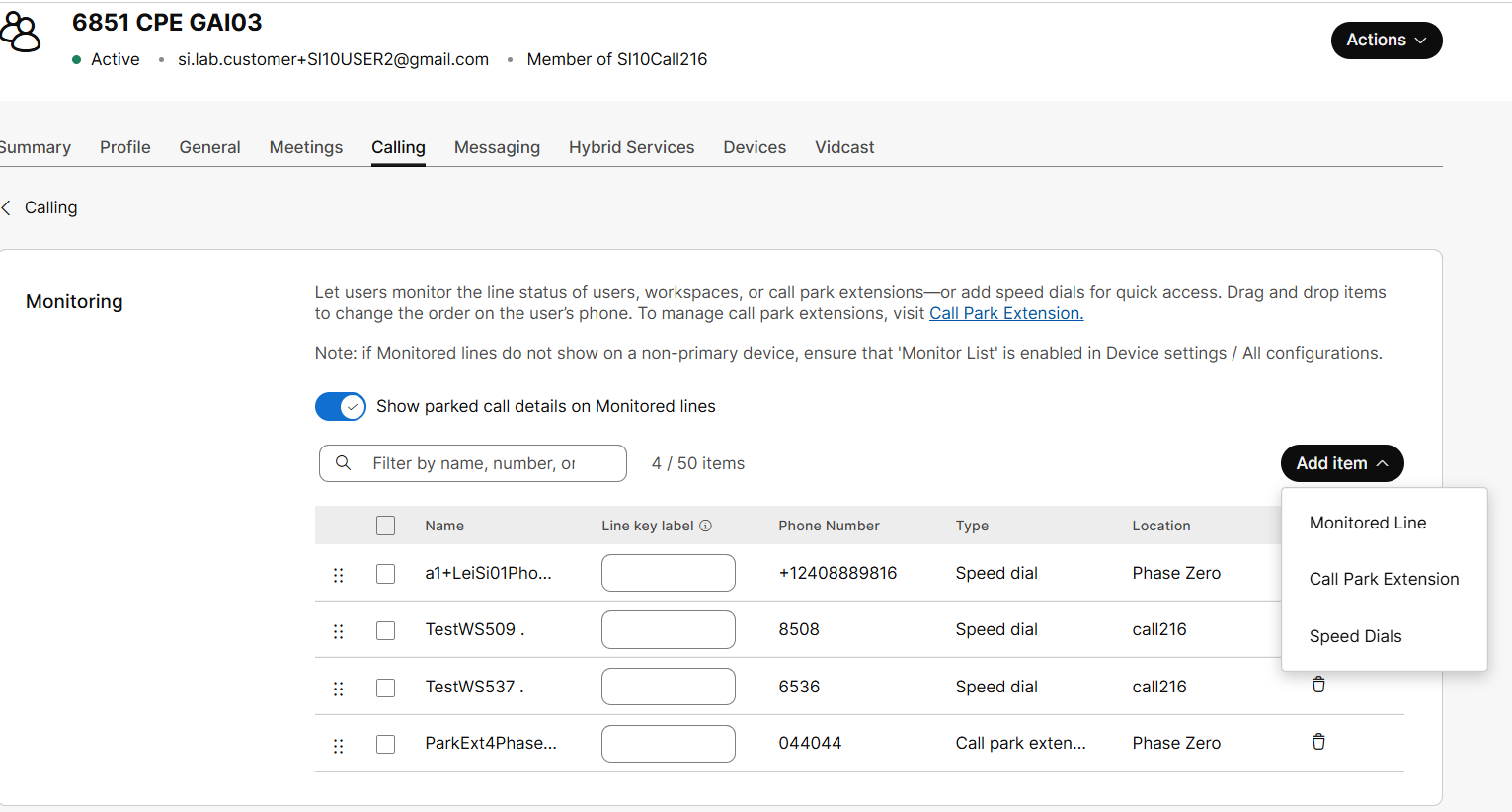
|
| 5 |
Uključite gumb Prikaži detalje o parkiranom pozivu na Nadziranim lini jama kako biste obavijestili korisnike o parkiranim pozivima. Ova se obavijest primjenjuje samo na nadzirane korisnike, radne prostore i virtualne linije, a ne za proširenja parkiranja poziva i brzog biranja. |
| 6 |
Da biste dodali praćenu liniju, kliknite . 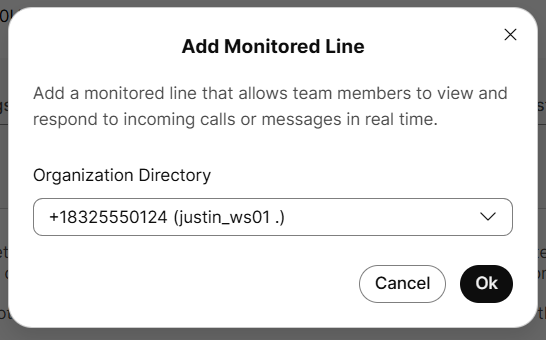
|
| 7 |
Da biste dodali proširenje za parkiranje poziva, kliknite 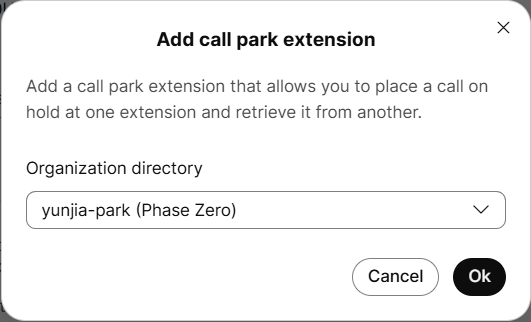
|
| 8 |
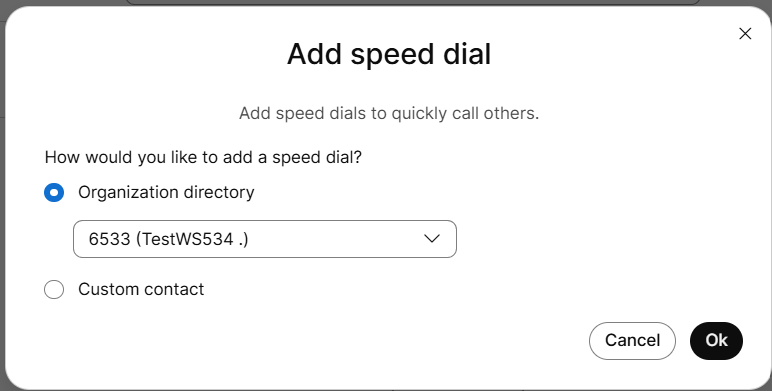
Da biste dodali brzo biranje, kliknite Postoje sljedeća dva načina za dodavanje kontakta za brzo biranje:
|
| 9 |
Kliknite Ok. |
| 10 |
Kliknite S premi. Naziv koji se pojavljuje za praćeni redak ime je uneseno u polja profila Ime i Prez ime za korisnike i virtualne linije. Za radni prostor, praćeni redak prikazuje polje Ime. Naziv korisnika, radnog prostora ili virtualnog retka koji se prikazuje na tipki linije možete nadjačati dodavanjem oznake linijskog klju ča. Možete dodati oznaku tipke linije za nadziranu liniju, proširenje za parkiranje poziva i brzo biranje imenika organizacije. Također možete postaviti oznaku linijske tipke za brzo biranje putem telefona, pogledajte članak Kori štenje brzog biranja na telefonu. |
Promijenite redoslijed popisa praćenja
Definirajte redoslijed nadziranih linija, proširenja za parkiranje poziva i brzog biranja koji se prikazuju na otvorenim linijama na korisničkom uređaju.
| 1 |
Prijavite se u Control Hub. |
| 2 |
Idite na U pravl janje, a zatim kliknite Korisnici. Isti koraci konfiguracije primjenjuju se pri upravljanju radnim prostorima. |
| 3 |
Odaberite korisnika kojeg želite izmijeniti i kliknite Pozivanje. |
| 4 |
Idite na odjeljak Dopuštenja između korisnika i odaberite Praćenje. |
| 5 |
Povucite i ispustite stavke da biste promijenili redoslijed nadziranih linija, proširenja za parkiranje poziva i brzog biranja na popisu. |
| 6 |
Kliknite S premi. |
Usmjereno preuzimanje poziva u nadgledanoj grupi
Kada se poziv upućuje na nadziranu liniju koju ste dodali, poziv se označava na korisnikovom telefonu i u aplikaciji Webex.
-
U verziji aplikacije Webex 43.11 i novije verzije: Korisnici koji su dio grupe za praćenje primaju obavijest o pozivu na Webex aplikaciji. Korisnici mogu preuzeti poziv iz obavijesti. Korisnici također mogu pratiti i preuzeti poziv iz prozora za više poziva. Više informacija potražite u odjel jku Pre uzimanje tuđeg telefonskog poziva.
-
Na telefonu: Gumb programabilne linijske tipke (PLK) na telefonu koji ima konfiguriranu ovu nadgledanu liniju postat će crveno kako bi označila poziv u tijeku. Ako nije preuzet negdje drugdje, odabirom tog PLK će preuzeti poziv.
Poznati problemi i zaobilazno rješenje
|
Poznati problem |
Zaobilazno rješenje |
|---|---|
|
Za organizacijski kontakt brzog biranja, ako kontakt broj nema proširenje, broj je funkcionalan samo ako su ispunjeni sljedeći uvjeti:
Ovaj problem utječe na Cisco MPP i PhoneOS uređaje. |
Nisu moguća zaobilazna rješenja za org-kontakt brzog biranja osim dodavanja proši renja. |
|
Za prilagođeni kontakt brzog biranja kontakti E.164 funkcioniraju samo ako su ispun jeni sljedeći uvjeti:
Ovaj problem utječe na Cisco MPP i PhoneOS uređaje. |
Da biste koristili brzo biranje za prilagođeni kontakt, dodajte broj u nacionalnom formatu ako je iz vaše zemlje ili u međunarodnom formatu (poput 011 u SAD-u) ako je iz druge zemlje. |


