
Hvala na povratnim informacijama.
 Želite li poslati povratne informacije?
Ovaj članak govori o dijeljenju s vašeg Cisco uređaja u i izvan poziva, pomoću USB-C ili HDMI kabela. Koji kabeli možete koristiti ovisi o vašem uređaju. Na primjer, Board Pro podržava dijeljenje kablova putem USB-C i HDMI-a. Svi ostali uređaji serije Board podržavaju samo HDMI.
Formati rezolucije veći od 1920 × 1080 @60fps zahtijevaju upotrebu HDMI kabela velike brzine. To se odnosi na izvore prezentacije kao što su računalo, kamera za dokumente ili media player, ploča ili drugi uređaj.
Za zajamčeni rad koristite HDMI kabel tvrtke Cisco ili kabel s certifikatom Premium.
Primjeri preporučenih Cisco HDMI kabela:
-
HDMI 1.4b kompatibilan kabel 8 metara - CAB-PRES-2HDMI-GR
-
HDMI 2.0 kabel 1,5 metara, sivi - CAB-2HDMI-1.5M-GR
-
HDMI 2.0 kabel 3 metra, sivi - CAB-2HDMI-3M-GR
-
Cisco kabel s više glava 9 metara - CAB-HDMI-MUL4K-9M
Da biste saznali više o metodama bežičnog dijeljenja, pogledajte ove članke o dijeljenju s Webex aplik acijom, Miracast® ili Apple AirPlay.
Zapamtite, iskustvo dijeljenja koje dobivate malo se razlikuje ovisno o verziji Roomos-a na kojoj je uređaju uključen.
Ako vaš uređaj Board, Desk ili Room Series radi na RoomOS 26, za dijeljenje poziva:
-
Provjerite je li prijenosno računalo ili drugi izvor prezentacije uključen. Spojite ga na svoj Cisco uređaj pomoću USB-C ili HDMI kabela.
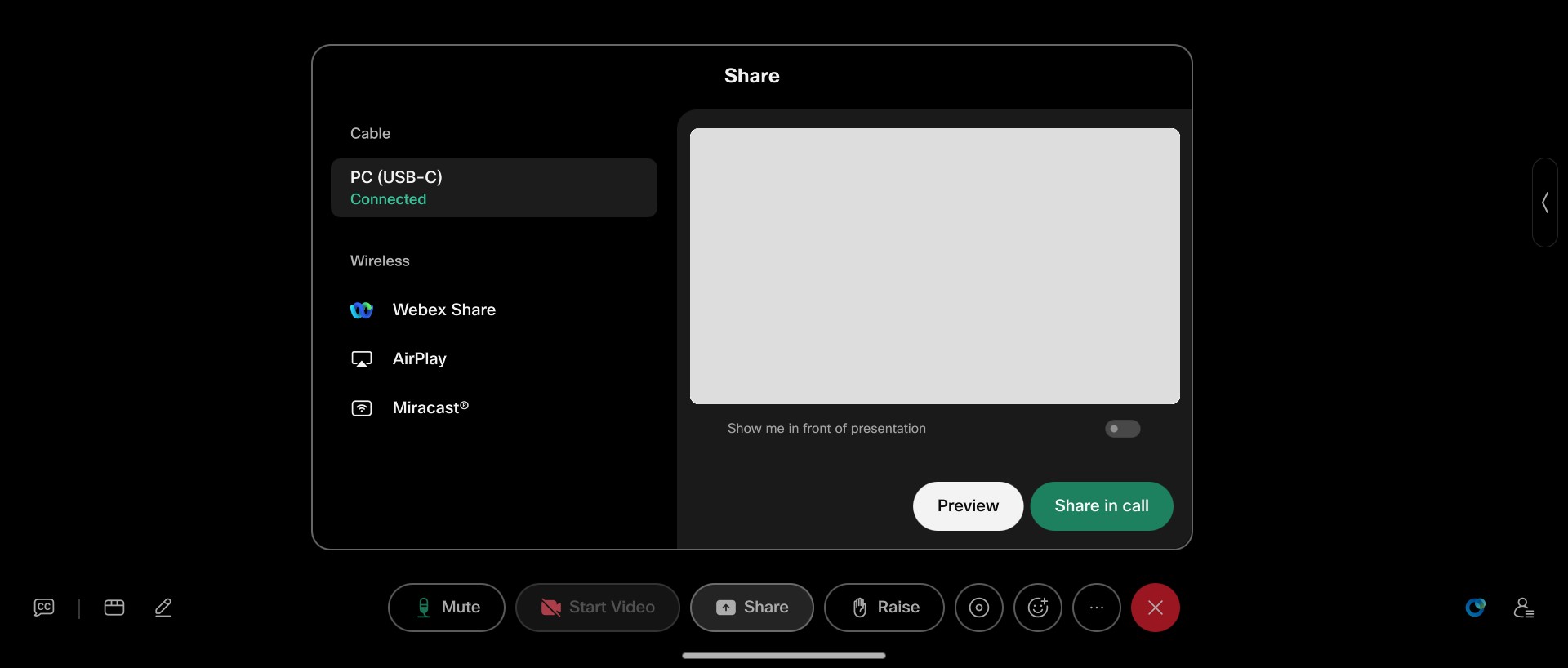
- Na vrhu videozapisa otvara se dijaloški okvir koji prikazuje izvore sadržaja i povezani zaslon.
-
Dodirnite Pregled da biste unaprijed pregledali svoj sadržaj, a zatim dodirnite Dijeli. Do dir nite Odbaci ako se predomislite i ipak ne želite dijeliti sadržaj.
Ili jednostavno dodirnite Podijel i odmah.
-
Dodirnite Zaustavi dijeljenje da biste prekinuli dijeljenje (ali ostanite u pozivu) kada završite.
Ako niste u pozivu prilikom povezivanja prijenosnog računala, izvorni zaslon automatski će se pojaviti na zaslonu uređaja. Da biste započeli poziv i dijelili neki sadržaj:
-
Prijeđite prstom prema gore od dna početnog zaslona uređaja i uputite poziv. Nakon što ste uključeni u poziv, dodir nite gumb Dijeli u kontrolama poziva.
- Dijaloški okvir Dijeljenje otvara se na vrhu videozapisa i prikazuje dostupne izvore za dijeljenje sadržaja s lijeve strane i pregled trenutnog zaslona s desne strane.
- Nastavite kao gore kako biste pregle dali ili podijel ili sadržaj.
Način dijeljenja iz dijaloškog okvira Dijeljenje ovisi o postavci konfiguracije PresentationSelection. Postavite na:
-
Automatsko dijeljenje. Postoji odbrojavanje od 5 sekundi prije nego što se zaslon automatski dijeli. Tijekom odbrojavanja također možete dodirnuti tipke za dijeljenje u pozivu odmah ili Otkaži dijeljenje.
-
OnConnect. Dodirnite gumb za dijeljenje u pozivu ili Od bacite sko čni prozor bez dijeljenja.
-
Desktop. Dodirnite gumb za dijeljenje u pozi vu, prikaz pregleda ili Od bacite skočni prozor bez dijeljenja.
-
Priručnik. Uopće nećete dobiti obavijest. Dijeljenje neće početi dok ne dodir nete gumb Dijeli na zaslonu uređaja i ne odaberete izvor.


