- Početak
- /
- Članak

Hvala na povratnim informacijama.

Izgled videozapisa na sastancima i webinarima
 U ovome članku
 Želite li poslati povratne informacije?
Upotrijebite dostupne opcije videozapisa i prikaze kako biste se usredotočili na ljude i sadržaj na sastanku koji su vam važni. Provjerite što možete učiniti da prilagodite svoj izgled kao domaćin sastanka, sudomaćin ili sudionik.
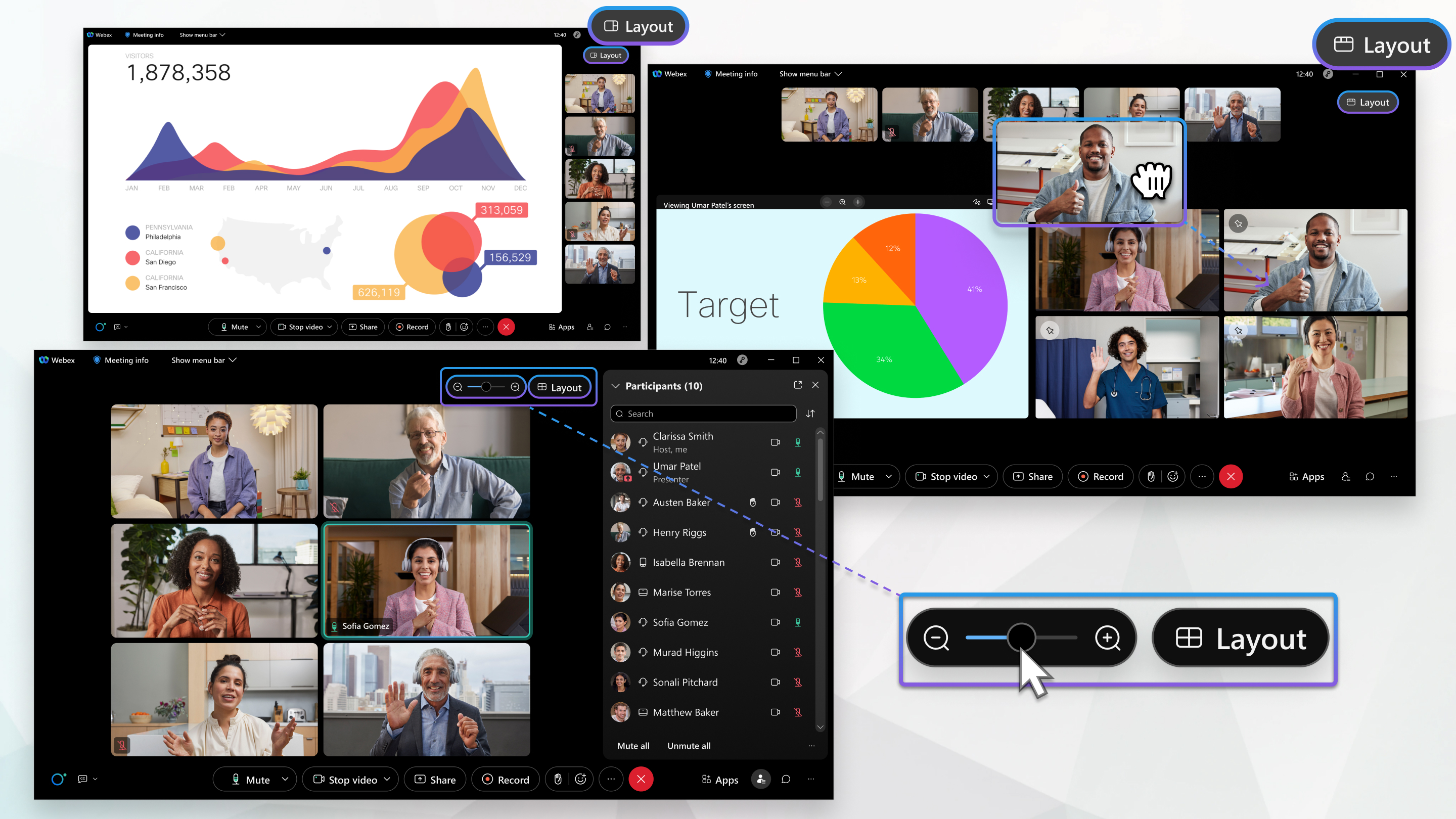
Imate nekoliko načina na koje možete postaviti i prilagoditi izgled videozapisa. Opcije izgleda videozapisa ovise o uređaju koji koristite za povezivanje sa sastankom ili webinarom, koliko ljudi prisustvuje i dijeli li netko sadržaj. Postoje prednosti korištenja svake od dostupnih opcija izgleda videozapisa i svoj izgled možete prilagoditi u bilo kojem trenutku.
Ove opcije izgleda videozapisa ne primjenjuju se na webinare u prikazu webcasta.
Opcija izgleda ne pojavljuje se na sastancima s manje od dva sudionika ili na webinarima s manje od dva panelista.
Više informacija o maksimalnom kapacitetu za sastanke, webinare i događaje potražite u odjeljku Koliki je maksimalni broj sudionika Webex sesi je ili poziva?
Postavke izgleda videozapisa
Postoje načini na koje možete prilagoditi svoj izgled koji vam mogu pomoći da bolje pratite što se događa na vašem sastanku ili webinaru. Želite li biti sigurni da znate svačije ime? Postavite ih da se uvijek pojavljuju. Želite vidjeti samo one koji dijele svoj video? Sakrijte svakoga tko ne dijeli svoj video.
Da biste saznali više o načinima na koje možete prilagoditi neke postavke izgleda, pogledajte sljedeće članke:
Prebacite prikaz izgleda videozapisa
Postoje različiti prikazi izgleda videozapisa pomoću kojih se možete usredotočiti na sadržaj koji vam je važan. Uređaj koji koristite za pridruživanje sastanku određuje koji od prikaza možete odabrati.
Kada koristite radnu površinu ili web aplikaciju Sastanci, možete birati između sljedećih prikaza:
-
Prikaz mreže — korisno kada želite podijeliti svoju pažnju na puno govornika na velikom sastanku .
-
Prikaz slaganja — korisno kada želite vidjeti da se drugi sudionici pojavljuju iznad aktivnog govornika ili dijeljenog sadržaja.
-
Pogled jedan pored drugog — korisno kada želite vidjeti da se sudionici pojavljuju pored aktivnog govornika ili zajedničkog sadržaja.
-
Prikaz preko cijelog zaslona — korisno kada želite plutati ploče i slobodno ih skalirati ili ih povući na drugi monitor.
Da biste saznali kako postaviti željeni prikaz, pogledajte Promjena prikaza i Webex događaji (klasični). Webex Meetings Webex Webinars
Kada koristite aplikaciju za iOS ili Android, možete birati između sljedećih prikaza:
-
Prikaz mreže — korisno kada želite podijeliti svoju pažnju na puno govornika na velikom sastanku.
-
Jednako gledište - korisno za razgovore jedan na jedan ili male sastanke sa samo nekolicinom drugih.
-
Stack View — korisno kada se želite usredotočiti na aktivni zvučnik ili zajednički sadržaj, ali želite vidjeti i druge sudionike.
-
Prikaz fokusa — korisno kada želite vidjeti aktivni zvučnik ili zajednički sadržaj preko cijelog zaslona.
Da biste saznali kako postaviti željeni prikaz, pogledajte Preb acivanje prikaza Webex Meetings s mobilnog uređaja.
Prilagodite prikaz mreže
Prikaz mreže omogućuje vam postavljanje broja sudionika koji se mogu pojaviti na zaslonu u bilo kojem trenutku. Možete prikazati čak 25 sudionika na stranici ili čak samo jednog. Možete vidjeti više sudionika promjenom stranice koju pregledavate.
Da biste saznali više, pogledajte Prilagođavanje broja sudionika koji se pojavljuju u prikazu mreže na sastancima, webinarima i događajima.
Prikazi pozornice
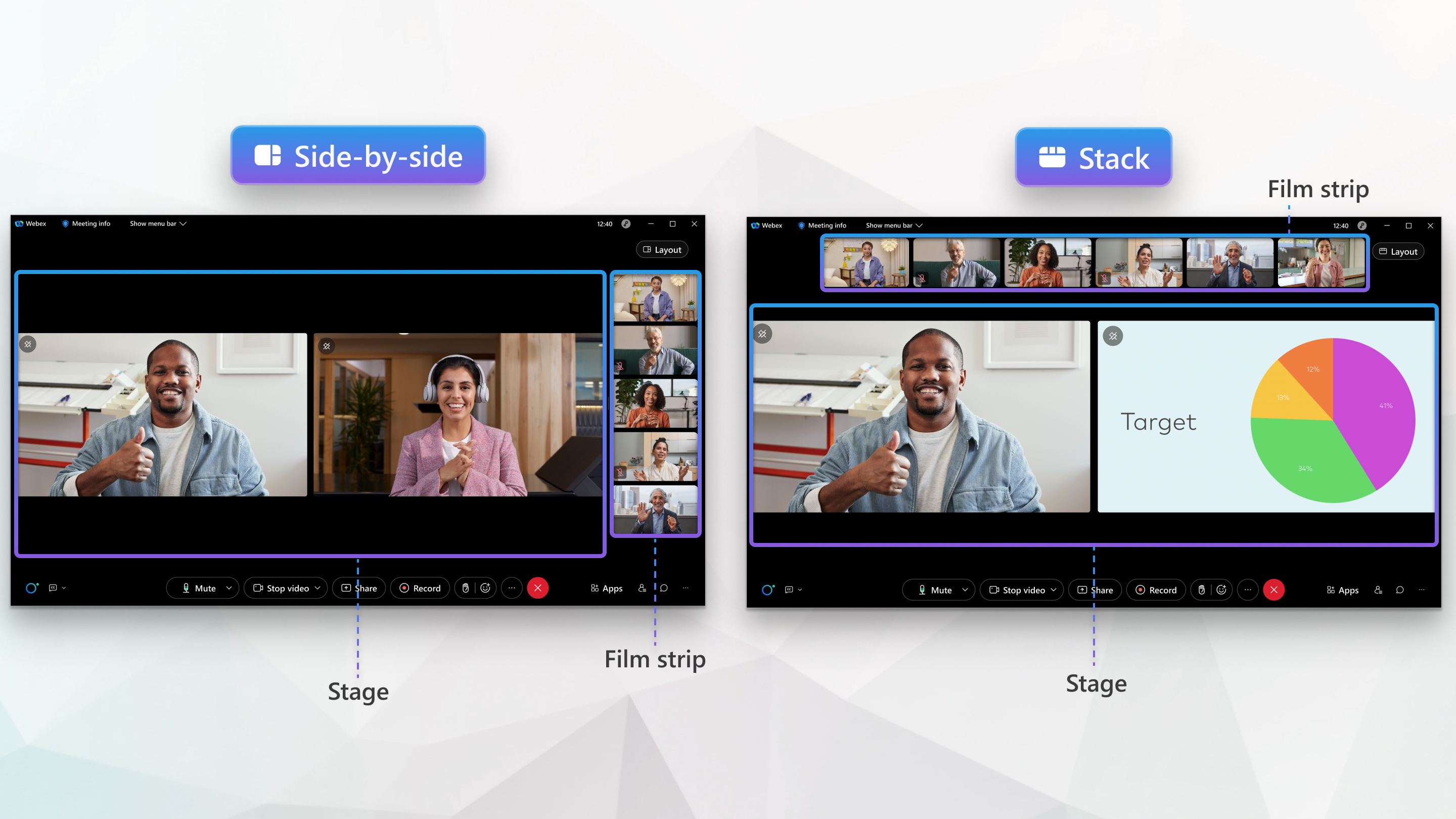
Faza je prilagodljivo područje koje vam omogućuje da se usredotočite na sadržaj na sastanku ili
webinaru. Prema zadanim postavkama, pozornica prikazuje aktivni zvučnik ili zajednički sadržaj. Do šest drugih sudionika pojavljuje se vani u filmskoj traci. Faza je dostupna kada odaberete Prikaz slaganja ili
Pogled pored drugog iz  izbornika Izgled na radnoj površini ili web-aplikaciji.
Prilagodite pozornicu
Možete dodatno prilagoditi svoju pozornicu prema vašim potrebama. Više informacija o tome kako možete prilagoditi pozornicu potražite u sljedećim člancima:
Sinkronizirajte svoju pozornicu
Ako ste domaćin ili sudomaćin sastanka ili webinara, sinkronizacijom možete kontrolirati što se pojavljuje na pozornici za sve sudionike. Sinkronizacijom pozornice osigurava se da svi koji vide pozornicu imaju isti sadržaj. Sve promjene koje unesete u ažuriranje pozornice u stvarnom vremenu.
Da biste saznali više, pogledajte Sinkronizacija pozornice sa svima koji su Webex Meetings uključ Webex Webinars eni i Webex događaji (klasični).
Poznati problemi i ograničenja
-
Sudionici koji se pridruže sastanku ili webinaru pomoću iPhonea ili Android telefona mogu vidjeti samo sadržaj na lijevoj ploči sinkronizirane faze.
-
Video uređaji mogu primati sinkronizirane izglede pozornice, ali ne podržavaju mogućnost prilagođ avanja onoga što je prikazano na pozornici.
- RooMOS 11 uređaji ne podržavaju sinkronizaciju faze. Umjesto toga, oni nastavljaju koristiti vlastite izglede kakve trenutno imaju.
- Lokalno registrirani video uređaji mogu primati rasporede pozornica. Kada se sadržaj
dijeli:
- Uređaji s jednim zaslonom prikazuju filmsku traku sudionika iznad sadržaja.
- Uređaji s dva zaslona prikazuju pozornicu na jednom zaslonu, a sadržaj na drugom.
- Uređaji s dva zaslona prikazivat će sudionike pozornice samo na jednom zaslonu, a drugi zaslon ostaje prazan osim ako se sadržaj ne dijeli.
-
Web aplikacija podržava do šest videozapisa u mrežnom prikazu (maksimalna razlučivost 180p).
-
Sinkronizirane faze ne pojavljuju se za sudionike koji se pridruže događaju pomoću web aplikacije u događajima (klasični).
-
Sinkronizirane faze ne prikazuju se za sudionike koji se pridruže sastanku pomoću web aplikacije Sastanci.


