
Köszönjük visszajelzését.
A Webex Productivity Tools ismert problémái és korlátozásai
 Visszajelzés?
Azok a felhasználók, akik a Webex alkalmazásba költöznek, már nem látják a Meet Now gombot a Productivity Tools alkalmazásban
.Ablakok
Nem lehet szerkeszteni a Webex Productivity Tools programmal ütemezett áttelepített értekezleteket
A bővítmény Microsoft Office 365 telepítése után a felhasználók két Webex ikont láthatnak az ablakukban . Microsoft Outlook A Webex szakaszban található ikon a termelékenységi eszközöket használja, a szakaszban található ikon pedig a Webex Cisco Webexütem ezőt használja.
Ha egy felhasználó bejelentkezik a Webex ütemezőbe, a Produc tivity Tools programmal ütemezett értekez letek áttelepítésre kerülnek, hogy a Webex ütemező szerkeszthesse azokat. A felhasznál ók azonban nem szerkeszthetik a Webex értekezletbeállításokat, például az alternatív gazdot, a befogadási idő előtti csatlakozást vagy a hangtípust a Productivity Tools vagy a Webex ütemezővel. Az értekezlet kezd ési ideje, témája és a meghívott személyek továbbra is szerkeszthetők. Megoldásként javasoljuk, hogy ütemezze az értekez leteket a Webex ütemezővel, amíg ez a probléma a jövőbeli frissítésben meg nem oldódik.
Ha egy felhasználó a Termelékenységi eszközök segítségével ütemezett egy értekezletet egy gazda nevében, az értekezlet áttelepül a gazda naptárába, még akkor is, ha nem telepíti vagy nem jelentkezik be a Webex Scheduler-be. Az ütemező vagy a gazda csak a Webex Scheduler vagy a Productivity Tools segítségével tudja szerkesz teni az értekezlet idejét, témáját és meghívott személyeket.
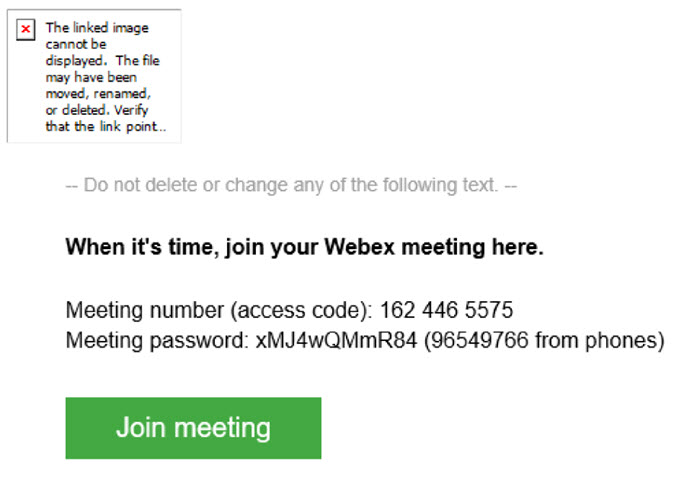
A Webex értekezletmeghívó e-mail törzséhez egyetlen kép sem adható hozzá sorba
Amikor egy értekezletet ütemeznek a Webex Outlook integrációval, és a felhasználó megpróbál egy képet hozzá adni a meghívó e-mail törzséhez, a címzettek nem láthatják a csatolt képet, mivel egy üres mezőt kapnak az üzenettel:
„A csatolt kép nem jeleníthető meg. Lehet, hogy a fájlt áthelyezték, átnevezték vagy törölték. Ellenőrizze, hogy a hivatkozás a megfelelő fájlra és helyre mutatja-e”.
A probléma akkor fordul elő, amikor értekezletet ütemeznek az Outlook-integrációból a Windows rendszerben.
A Webex Productivity Tools segítségével nem lehet előzetesen hozzárendelni a résztvevőket a kitörési munkamenetekhez
Bár a Webex Produc tivity Tools használatával értekezlet ütemezésekor engedélyezheti a kitörési munkameneteket, nem rendelheti előre a résztvevőket ezekhez a kitörési munkamenetekhez. Ha előzet esen szeretné hozzárendelni a résztvevőket a kitörési munkamenetekhez, ütem ezze meg érte kezletét a Webex webhelyén.
Ablakok
A Webex Productivity Tools Microsoft Word, Excel és PowerPoint programmal történő integrációjához a Microsoft OneDrive-ban vagy SharePoint-ban tárolt fájlok (Fáj . Támogatott a fájlok megosztása értekezlet megosztása) a OneDrive és a SharePoint alkalmazásból.


