
Merci pour votre commentaire.
Problèmes connus et limites liés aux outils de productivité Webex
 Un commentaire ?
Les utilisateurs qui migrent vers l'application Webex ne verront plus le bouton Meet Now dans les outils de productivité
.Windows
Impossible de modifier les réunions migrées planifiées avec les outils de productivité Webex
Une fois le Microsoft Office 365 complément installé, les utilisateurs peuvent voir deux icônes Webex dans leur Microsoft Outlook fenêtre. L'icône de la section Webex utilise les outils de productivité, et celle de la Cisco Webexsection utilise le planificateur Webex.
Si un utilisateur se connecte au Webex Scheduler, les réunions planifiées avec Productivity Tools sont migrées afin que le Webex Scheduler puisse les modifier. Cependant, les utilisateurs ne peuvent pas modifier les options de réunion Webex, telles que l'hôte suppléant, la participation avant l'heure de l'hôte ou la saisie audio à l'aide des outils de productivité ou du planificateur Webex. L' heure de début de la réunion, le sujet et les invités peuvent toujours être modifiés. Pour contourner ce problème, nous vous recommandons de planifier des réunions avec le Webex Scheduler jusqu'à ce que ce problème soit résolu dans une prochaine mise à jour.
Si un utilisateur a planifié une réunion pour le compte d'un hôte à l'aide des outils de productivité, la réunion sera transférée dans le calendrier de l'hôte, même s'il n'installe pas Webex Scheduler ou ne s'y connecte pas. Le planificateur ou l'hôte ne pourra modifier l'heure, le sujet et les invités de la réunion qu'à l'aide du planificateur Webex ou des outils de productivité.
Aucune image ne peut être ajoutée en ligne dans le corps d'un e-mail d'invitation à une réunion Webex
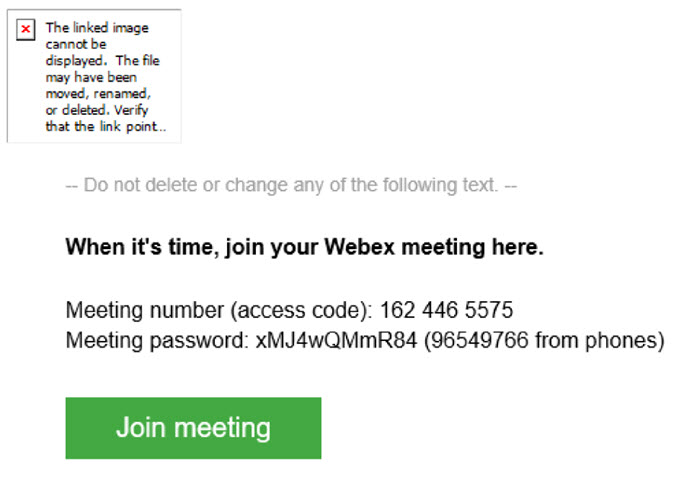
Lorsque vous planifiez une réunion à l'aide de l'intégration Webex Outlook et que l'utilisateur essaie d' ajouter une image dans le corps de l'e-mail d'invitation, les destinataires ne peuvent pas voir l'image jointe car ils reçoivent un champ vide avec le message :
« L'image liée ne peut pas être affichée. Le fichier a peut-être été déplacé, renommé ou supprimé. Vérifiez que le lien pointe vers le bon fichier et le bon emplacement. »
Le problème survient lors de la planification d'une réunion depuis l'intégration d'Outlook à Windows.
Impossible d'assigner des participants à des sessions en petits groupes avec les outils de productivité Webex
Bien que vous puissiez activer les sessions en petits groupes lorsque vous planifiez une réunion à l'aide des outils de productivité Webex, vous ne pouvez pas préaffecter des participants à ces sessions en petits groupes. Si vous souhaitez assigner des participants à des sessions en petits groupes, planifiez votre réunion depuis votre site Webex.
Windows
Pour l'intégration des outils de productivité Webex à Microsoft Word, Excel et PowerPoint, les boutons () des fichiers stockés sur Microsoft OneDrive ou SharePoint ne sont pas pris en charge. Le partage de fichiers pendant les réunions () depuis OneDrive et SharePoint est pris en charge.


