
Köszönjük visszajelzését.
Webex App | Hallgassa meg vagy olvassa el hangüzeneteit
 Visszajelzés?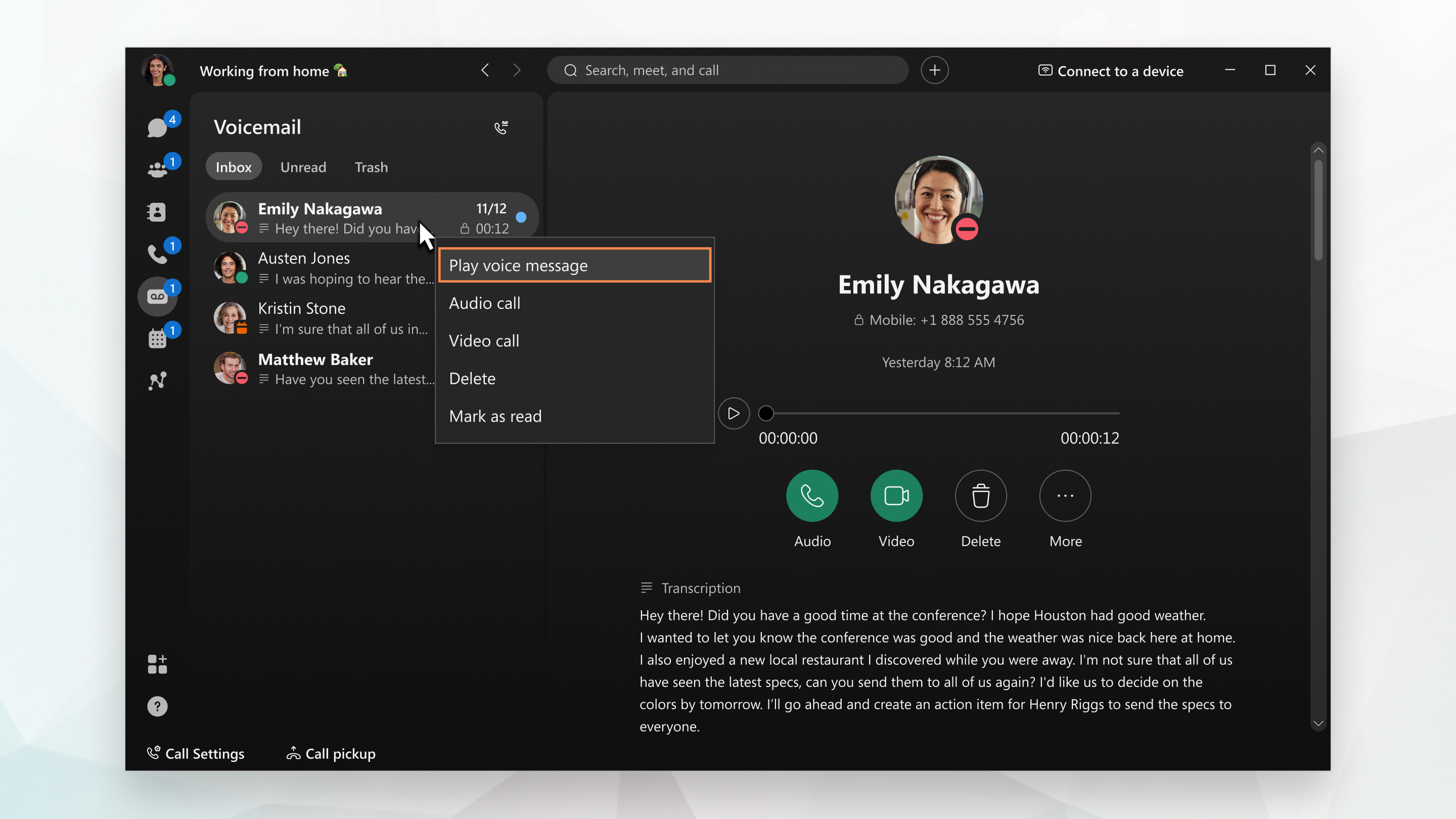
Nincs szükség PIN-kódra a hangüzenetek közvetlen eléréséhez a Webex alkalmazásban.
Ha szeretné megnézni, hogy melyik hívási szolgáltatásra van beállítva, olvassa el a következő témakört.
| 1 |
Ugrás a Hangposta oldalra
A hangüzeneteket is elolvashatja, ha beállította az átiratokat, Webex Calling és a rendszergazda bekapcsolta az átiratokat. Ha még mindig nem lát átírást, ennek oka lehet az alábbi okok egyike:
Néhány más lehetőség kéznél van: hívja vissza a személyt audióval vagy videóval, törölje az üzenetet, vagy jelölje meg az üzenetet olvasottként. A hangüzenetek az alábbi mutatók egyikét jeleníthetik meg:
|
| 2 |
Miután meghallgatta az üzenetet, elküldheti azt a Kuka m app ába, ha a Hívás a Webex alkalmazásban beállítva van beállítva ()Unified CM. Kattintson a jobb gombbal az üzenetre, és válas sza a Ha vissza kell állítania az üzenetet, mert véletlenül törölte azt, lépjen a Kuka mappába, kattintson a jobb gombbal az üzenetre, majd válassza a Visszaállí tás lehetőséget. |
 , válasszon egy üzenetet, majd hallgassa meg az üzenetet az alábbi módok egyik
ével:
, válasszon egy üzenetet, majd hallgassa meg az üzenetet az alábbi módok egyik
ével:  a jobbra nyíló ablakban.
  Felkiáltás — Sürgős, fontos hangüzenetet jelez.
 Kulcs — Privát hangüzenetet jelez. Nem továbbíthat privát
üzeneteket másoknak.
Kulcs — Privát hangüzenetet jelez. Nem továbbíthat privát
üzeneteket másoknak. Lock (Unified CMcsak) — Biztonságos hangüzenetet jelez. Minden alkalommal,
amikor lejátssza az üzenetet, letöltődik, majd a helyi fájl törlődik,
amikor elkészült.
Lock (Unified CMcsak) — Biztonságos hangüzenetet jelez. Minden alkalommal,
amikor lejátssza az üzenetet, letöltődik, majd a helyi fájl törlődik,
amikor elkészült.Ha nem látja a Hangposta beállí tást a Webex alkalmazásban, az azt jelenti, hogy a rendszergazda nem állította be ilyen módon a hangpostát. De kattintson a Hang posta hívása elemre, és kövesse az utasításokat az üzenetek meghallgatásához . További hangposta funkciókhoz is hozzáférhet, például személyre szabott üdvözlet létrehozásához, üzenet küldéséhez stb. A funkciók eléréséhez PIN-kódra van szüksége — használja a PIN beállítási eljárást, vagy vegye fel a kapcsolatot a rendszergazdával, ha nem tud PIN -kódot létrehozni.
Győződjön meg róla, hogy kéznél van PIN-kódja Szüksége lesz rá az üzenetek meghallgatásához és a hang posta kezeléséhez.
Ha szeretné megnézni, hogy milyen telefonszolgáltatásra van beállítva, olvassa el a következő témakört.
| 1 |
Ugrás |
| 2 |
Válasszon egy üzenetet, majd a Hangposta információk ablakban koppint
son a Lejátszás elemre A hangüzeneteket is elolvashatja, ha beállította az átiratokat, Webex Calling és a rendszergazda bekapcsolta az átiratokat. Ha nem lát átírást, ennek oka lehet az alábbi okok egyike:
Néhány más lehetőség kéznél van: hívja vissza a személyt, törölje az üzenetet, vagy jelölje meg az üzenetet olvasottként. |
| 3 |
Miután meghallgatta az üzenetet, elküldheti azt a Kuka m app ába, ha a Hívás a Webex alkalmazásban beállítva van beállítva ()Unified CM. Csúsztassa balra az üzenetet, és koppintson a Tör lés elem re. Ha vissza kell állítania az üzenetet, mert véletlenül törölte azt, lépjen a Kuka mappába, koppintson az üzenetre, majd válassza a Visszaállí tás lehetőséget. |
| 4 |
Koppintson
|
 majd koppintson a H
  .
.  , válassza a Hang posta hívása lehetőséget, majd kövesse az utasításokat, hogy további hangposta-
funkciókat érjen el, például személyre szabott üdvözlet létrehozásához, üzenetküldéshez stb. Ez
, válassza a Hang posta hívása lehetőséget, majd kövesse az utasításokat, hogy további hangposta-
funkciókat érjen el, például személyre szabott üdvözlet létrehozásához, üzenetküldéshez stb. Ez


