Webex App | Helyként megosztott fájlok megtekintése vagy letöltése

list-menuVisszajelzés?
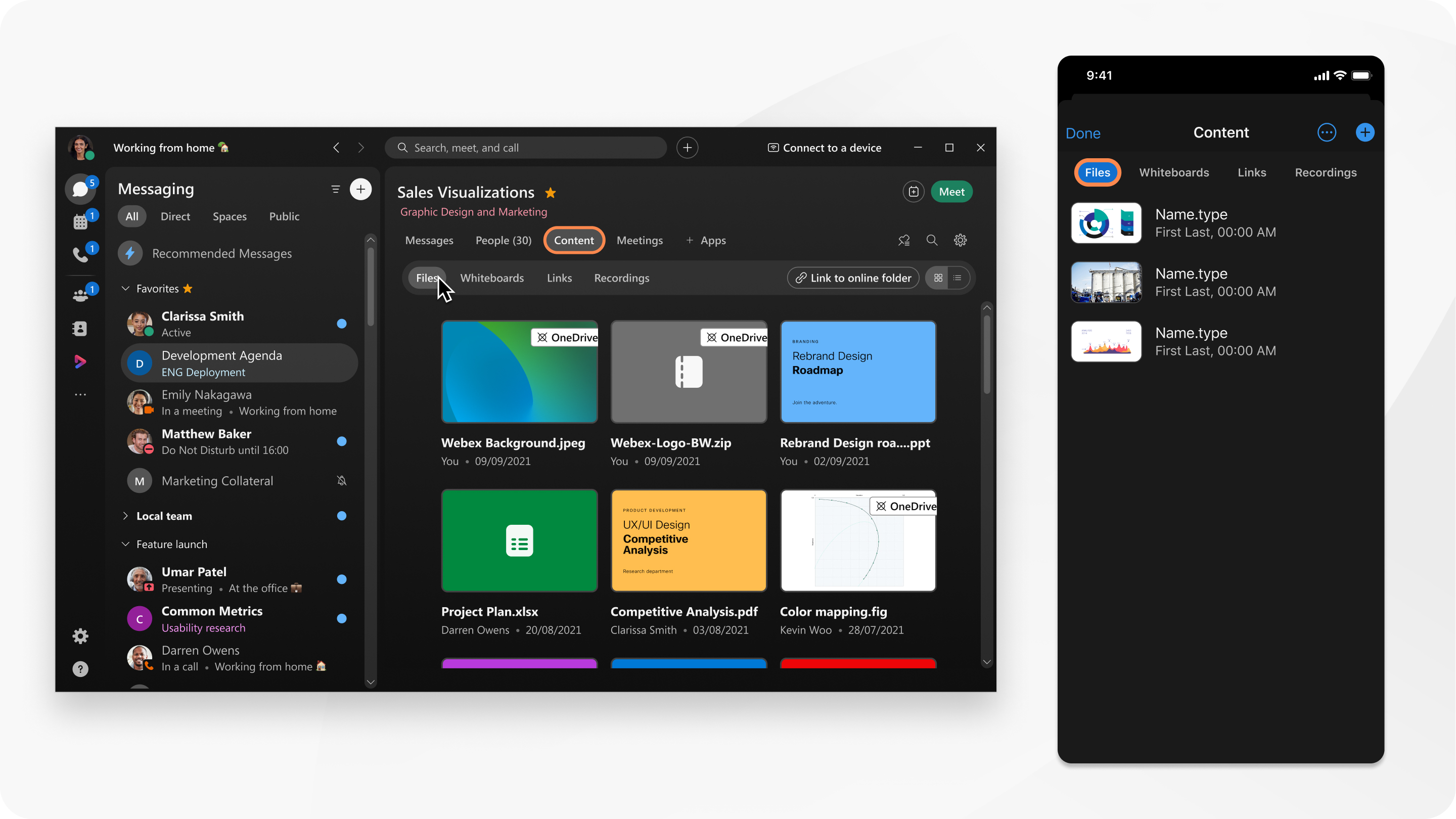
Amikor az emberek megosztanak fájlokat egy térben, megtekintheti őket a közzétételük alatt. Vagy láthatja az összes legutóbb megosztott fájl listáját anélkül, hogy végiggörgeti az üzeneteket.

hozzáférés a tárhelyfájlokhoz

Amikor valaki több képet oszt meg egy üzenetben, azokat egy egységes galérianézetben láthatod az üzeneten belül asztali gépen és mobileszközökön is.

Lépjen az Üzenetek Üzenetküldés gombmenüpontra, válasszon egy helyet, kattintson a Tartalomlehetőségre, majd válassza a Fájloklehetőséget.

Válasszon a Lista nézetListanézetvagy a Rács nézetRácsnézetközül.

A fájlra kattintva megtekintheti a fájlt egy előnézeti ablakban, majd kattintson a bal vagy jobb gombbal Balra navigálás ikon a térben megosztott többi fájl közötti gyors Jobbra navigálás ikon navigáláshoz.

Amikor egy fájl fölé viszi az egérmutatót, vagy megnyit egy fájlt egy előnézeti ablakban, a következőket teheti:

  • Tartalmazó beszélgetés megnyitása Megjelenítés a beszélgetésben.

  • Letöltés ikon Töltse le afájlt, majd kattintson a Megjelenítés mappában Mappában megjelenítés ikonlehetőségre.

    Kiválaszthatod , hogy hová mentsd a letöltött fájlokat.

  • Fájlmegosztás frissítése ikon Fájlmegosztás frissítése— Ha a fájl a Microsoft OneDrive-ból vagy a SharePoint Online-ból van megosztva.

A szervezet rendszergazdája blokkolhatja a fájlok letöltését vagy az előnézetek megtekintését. Ez azt jelenti, hogy a rendszergazda beállításaitól függően előfordulhat, hogy csak a fájlok előnézetére vagy csak a letöltésére van lehetőséged.

Válassza ki a fájlok megtekintésének és letöltésének módjáról:

  • Előnézet – Koppintson a fájlra.

    A fájl küldőjének és időpontjának megtekintéséhez koppintson a fájlra, majd a Térben mutatáslehetőségre.

  • Letöltés – Koppintson a fájlra, koppintson a Letöltés ikonelemre, majd koppintson a Kép mentéseelemre.

  • Az összes fájl megtekintése – Lépjen a tevékenység menübe, koppintson a „További beállítások” gomb Tartalom elemre, és válassza a Fájlok parancsot.

    • A fájlok megtekintéséhez válassza a Lista vagy Rács nézet Listanézet Rácsnézet lehetőséget.

A szervezet rendszergazdája blokkolhatja a fájlok letöltését vagy az előnézetek megtekintését. Ez azt jelenti, hogy a rendszergazda beállításaitól függően előfordulhat, hogy csak a fájlok előnézetére vagy csak a letöltésére van lehetőséged.

Válassza ki a fájlok megtekintésének és letöltésének módjáról:

  • Előnézet – Koppintson a fájlra. További beállítások gomb Koppintson, majd válasszon a közül:

    • Megosztás— válasszon ki egy alkalmazást a fájl megosztásához.

    • Mentés— a fájl mentése az eszközre.

    • Megnyitás ezzel...— válasszon egy alkalmazást a fájl megnyitásához.

    • Térben mutatás— megtekintheti, hogy ki küldte a fájlt, és mikor.

  • Az összes fájl megtekintése – A térben koppintson a tevékenység További beállítások gombmenüre , majd koppintson a Tartalom elemre, és válassza a Fájlok parancsot.

    • Koppintson a Lista nézet elemre Listanézet a listában lévő fájlok megtekintéséhez, vagy a Rács nézet elemre a fájlok Rácsnézet bélyegképként való megtekintéséhez.

    • Koppintson egy fájlra az előnézet megtekintéséhez, majd legyintsen balra vagy jobbra a térben megosztott fájlok közötti gyors navigáláshoz.

A szervezet rendszergazdája blokkolhatja a fájlok letöltését vagy az előnézetek megtekintését. Ez azt jelenti, hogy a rendszergazda beállításaitól függően előfordulhat, hogy csak a fájlok előnézetére vagy csak a letöltésére van lehetőséged.

Lépjen az Üzenetek Üzenetküldés gombmenüpontra, válasszon egy tárhelyet, majd kattintson a Tartalom lehetőségre, és válassza a Fájloklehetőséget.

Ha egy fájl fölé viszi az egérmutatót, a következőket teheti:

  • Tartalmazó beszélgetés megnyitása Ugrás az üzenetre.

  • Letöltés ikon Letöltés— Kiválaszthatja, hogy hová mentse a letöltött fájlokat, ha a Webex App for Web alkalmazást használja.

A fájlra kattintva megtekintheti a fájlt egy előnézeti ablakban.

Hasznos volt ez a cikk?