
Danke für Ihr Feedback.
Webex App | In einem Bereich geteilte Dateien anzeigen oder herunterladen
 Feedback?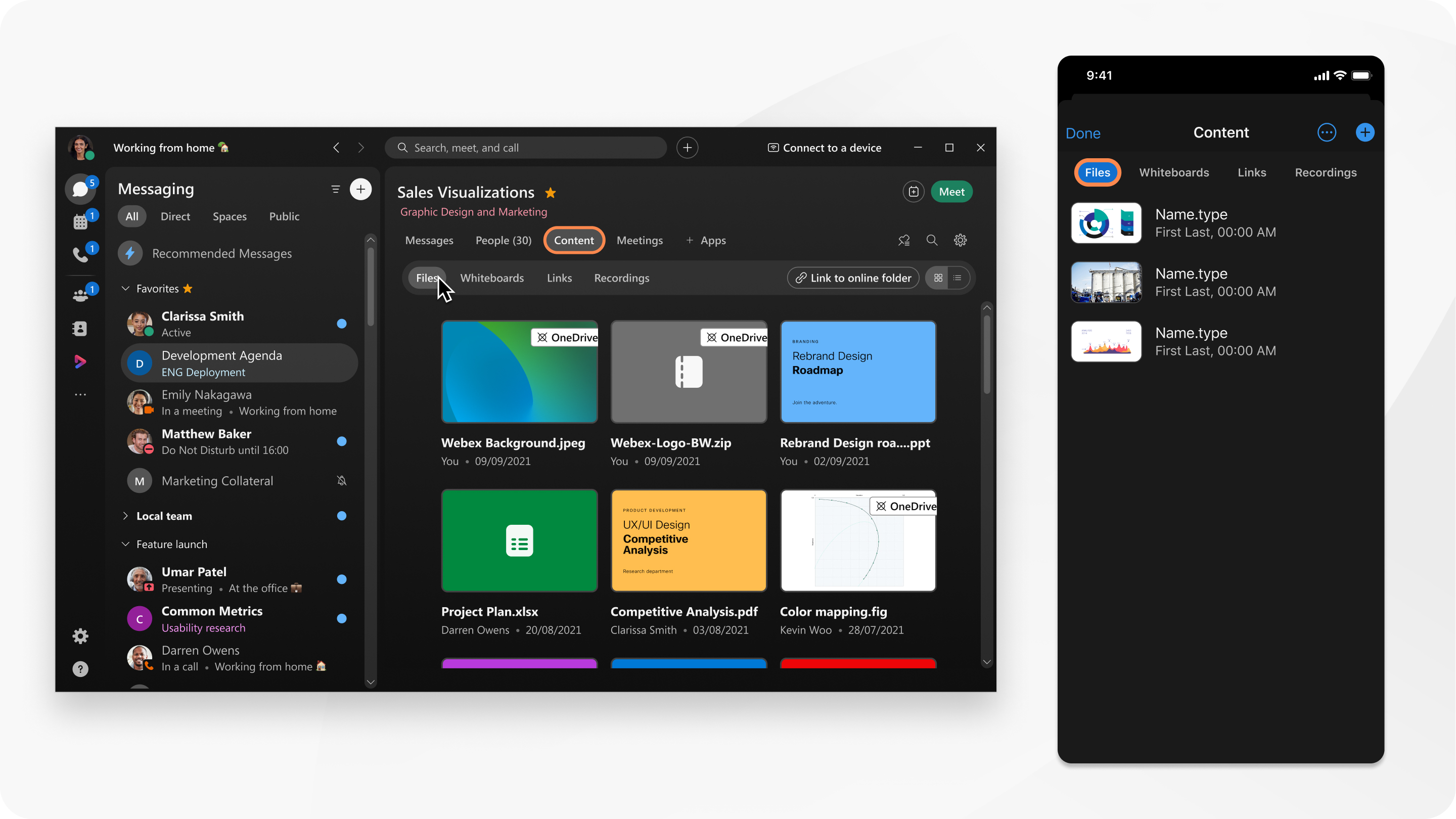
Wenn jemand mehrere Bilder in einer Nachricht teilt, werden diese in einer einheitlichen Galerieansicht innerhalb der Nachricht sowohl auf Desktop- als auch auf Mobilgeräten angezeigt.
|
Gehen Sie zu Messaging Wählen Sie aus Listenansicht Sie können auch auf eine Datei in einem Bereich klicken, um die Datei in einem Vorschaufenster anzuzeigen, und dann auf links oder rechts klicken, um schnell zwischen anderen im Bereich freigegebenen
Wenn Sie mit dem Mauszeiger über eine Datei fahren oder eine Datei in einem Vorschaufenster öffnen, können Sie Folgendes tun:
Ihr Organisationsadministrator kann entweder das Herunterladen von Dateien oder die Dateivorschau blockieren. Das bedeutet, dass Sie je nach den Einstellungen Ihres Administrators möglicherweise nur Dateien in der Vorschau anzeigen oder sie nur herunterladen können. |
 , wählen Sie einen Bereich aus, klicken Sie auf
  oder
oder  .
.
 Dateien zu navigieren.

 klicken.
|
Wählen Sie, wie Dateien angezeigt und heruntergeladen werden:
Ihr Organisationsadministrator kann entweder das Herunterladen von Dateien oder die Dateivorschau blockieren. Das bedeutet, dass Sie je nach den Einstellungen Ihres Administrators möglicherweise nur Dateien in der Vorschau anzeigen oder sie nur herunterladen können. |
 tippen Sie auf und dann
  , tippen Sie
 |
Wählen Sie, wie Dateien angezeigt und heruntergeladen werden:
Ihr Organisationsadministrator kann entweder das Herunterladen von Dateien oder die Dateivorschau blockieren. Das bedeutet, dass Sie je nach den Einstellungen Ihres Administrators möglicherweise nur Dateien in der Vorschau anzeigen oder sie nur herunterladen können. |
 Sie auf und wählen Sie aus:
|
Gehen Sie zu Messaging Wenn Sie mit dem Hover auf eine Datei fahren, können Sie folgende Schritte unternehmen:
Sie können auch auf eine Datei in einem Bereich klicken, um die Datei in einem Vorschaufenster anzuzeigen. |


