- Kezdőlap
- /
- Cikk

Köszönjük visszajelzését.

 Ebben a cikkben
 Visszajelzés?
Ha értekezleten, webináriumon vagy eseményen részt vesz, használhatja a videóelrendezési lehetőségek különböző nézeteit, hogy kapcsolatba léphessen a többi résztvevővel. Például csak az aktív hangszóróra vagy a megosztott tartalomra összpontosíthat.
Videó elrendezési nézetek
Négy nézet közül választhat. Ezen nézetek mindegyikének előnyei vannak, és bármikor megváltoztathatja a nézeteket.
-
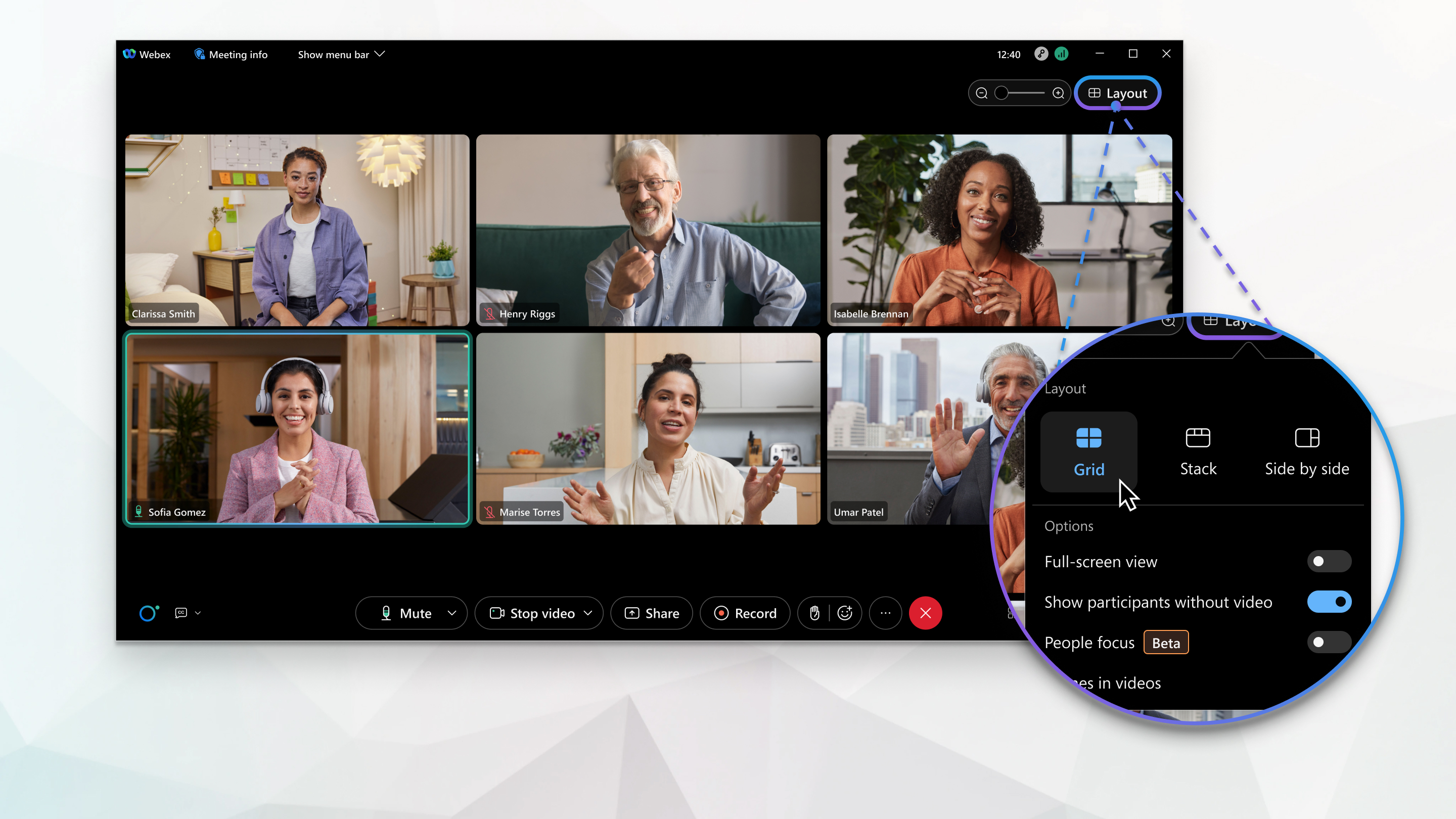
Rácsnézet — hasznos, ha egy nagy értekezleten sok előadóra szeretné osztani figyelmét.
-
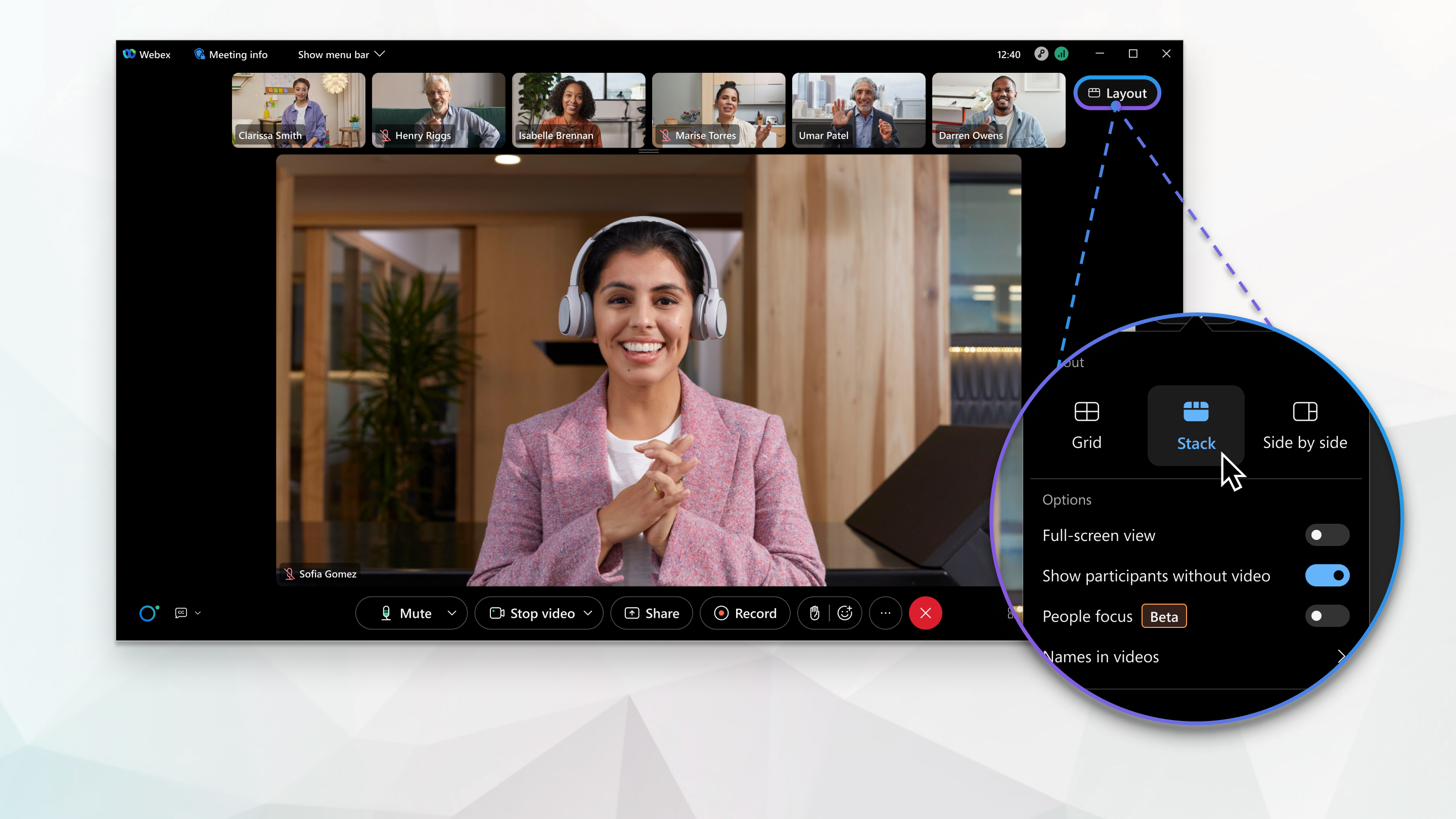
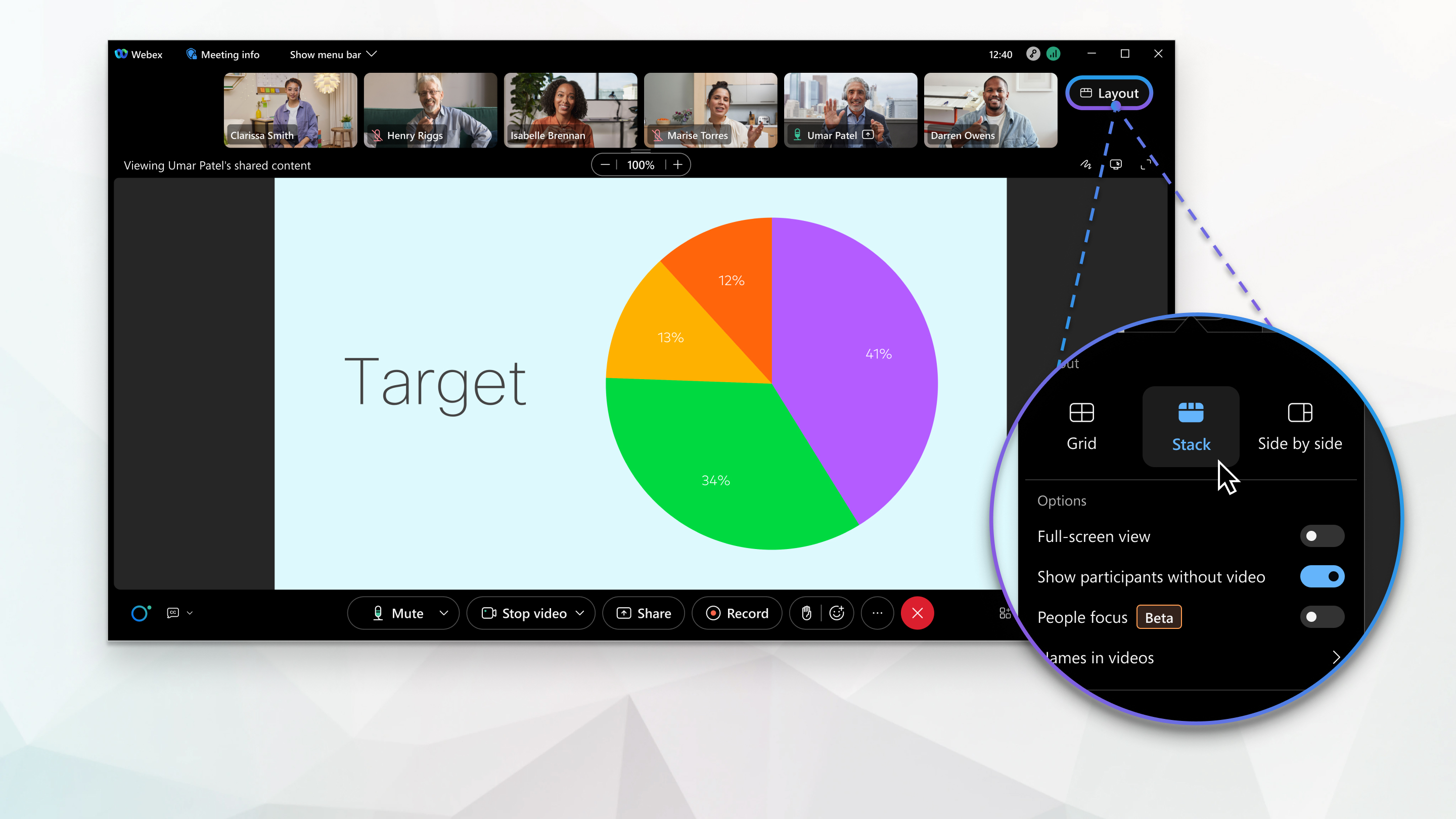
Stack view — akkor hasznos, ha azt szeretné látni, hogy más résztvevők megjelenjenek az aktív hangszóró vagy a megosztott tartalom felett.
-
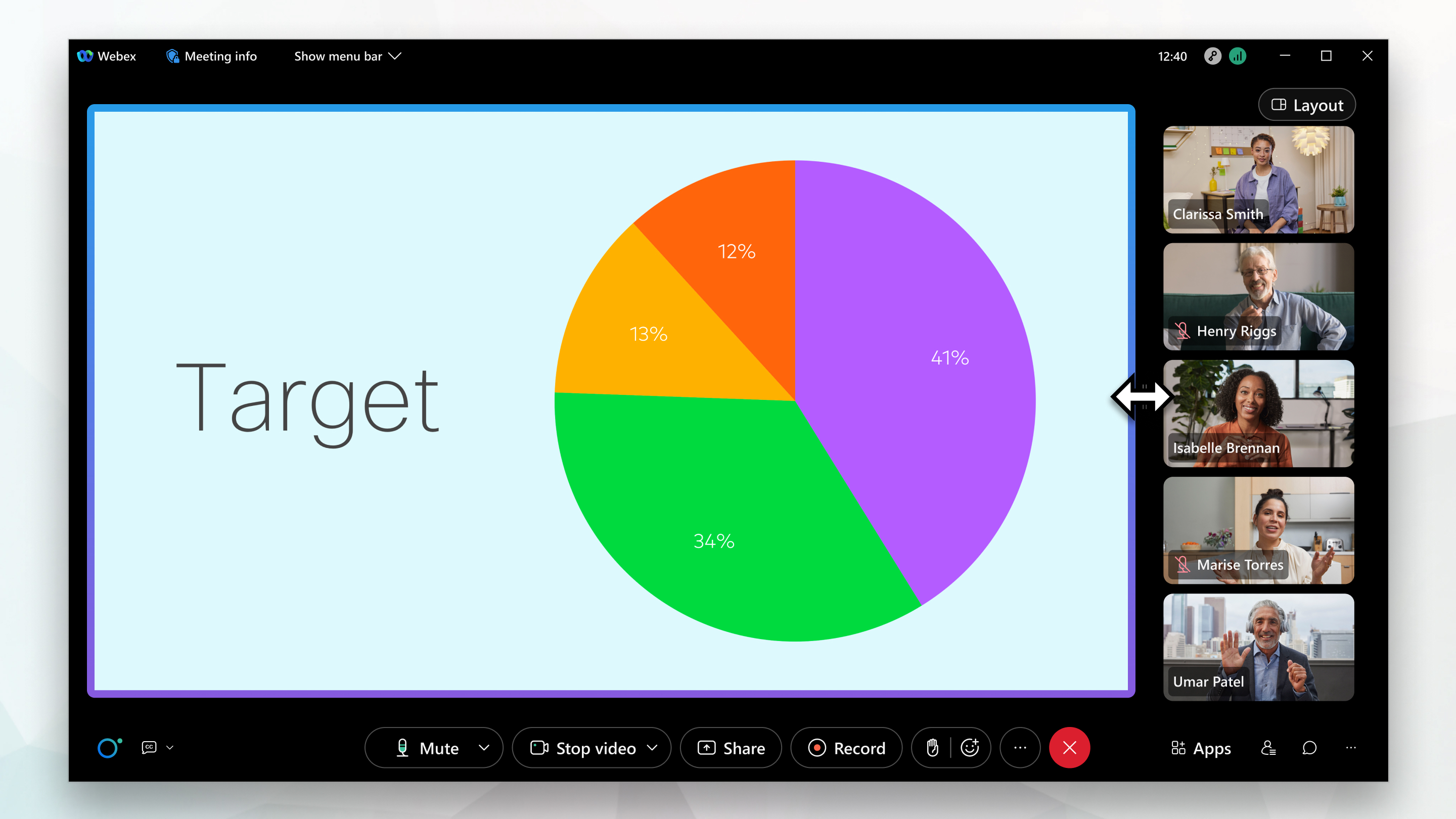
Egymás melletti nézet — hasznos, ha azt szeretné látni, hogy a résztvevők megjelenjenek az aktív hangszóró vagy a megosztott tartalom mellett.
-
Teljes képernyős nézet — akkor hasznos, ha a paneleket szabadon szeretné méretezni, vagy egy másik monitorra hú zni szeretné.
Az értekezletek, webináriumok és események maximális kapacitásáról lásd: Mi a Webex munkamenet vagy hívás résztvevőinek maximális száma?
A rácsnézet lehetővé teszi, hogy egyszerre akár 81 résztvevő is megtekinthesse. Addig használhatja a rácsnézetet, amíg senki sem osztja meg a tartalmat az értekezleten. Ehhez a funkcióhoz a Webex video platform 2.0 verziója szükséges. Keresse meg Webex Meetings verziószámát.
Legfeljebb 25 videóstream származhat videórendszerekből. Ha az értekezleten több mint 25 résztvevő vesz részt, a második és későbbi oldalakon a videórendszer neve a videóstream helyett megjelenik a miniatűrben.
A miniatűr videók rendezési sorrendje attól függ, hogy ki tölti be a házigazda és a műsorvezető szerepet, ki beszélt legutóbb, ki mutatja a videójukat, és az ábécé sorrendjén. Először azok a résztvevők jelennek meg, akik legutóbb beszéltek, majd azok a résztvevők, akik megmutatják a videójukat. Az első hat miniatűr videóra rögzítheti a fó kuszt.
Ha több mint 25 résztvevő van, akkor a Következő oldal  és az Előző oldal
  ikonok kiválasztásával módosíthatja, hogy kik láthat ók.
A Stack nézet az aktív hangszórót vagy a megosztott tartalmat jeleníti meg a színpadon. A színpad felett legfeljebb hat másik résztvevő miniatűr videói láthatók.
A miniatűr videók rendezési sorrendje attól függ, hogy ki tölti be a házigazda és a műsorvezető szerepet, ki beszélt legutóbb, ki mutatja a videójukat, és az ábécé sorrendjén. Először azok a résztvevők jelennek meg, akik legutóbb beszéltek, majd azok a résztvevők, akik megmutatják a videójukat. Az első 6 miniatűr videóra rögzítheti a fó kuszt.
A következő oldal
 és az Előző oldal
 ikonok kiválasztásával módosíthatja, hogy mely résztvevők láthatók a miniatűr videókban.
Amikor valaki elkezdi megosztani, a fókusz a megosztott tartalomra kerül.
Az egymás melletti nézet az aktív hangszórót vagy a megosztott tartalmat jeleníti meg a színpadon. A színpadtól jobbra legfeljebb hat másik résztvevő miniatűr videói láthatók.
A miniatűr videók rendezési sorrendje attól függ, hogy ki tölti be a házigazda és a műsorvezető szerepet, ki beszélt legutóbb, ki mutatja a videójukat, és az ábécé sorrendjén. A legutóbb beszélt résztvevők jelennek meg a tetején, majd a videójukat bemutató résztvevők követik.
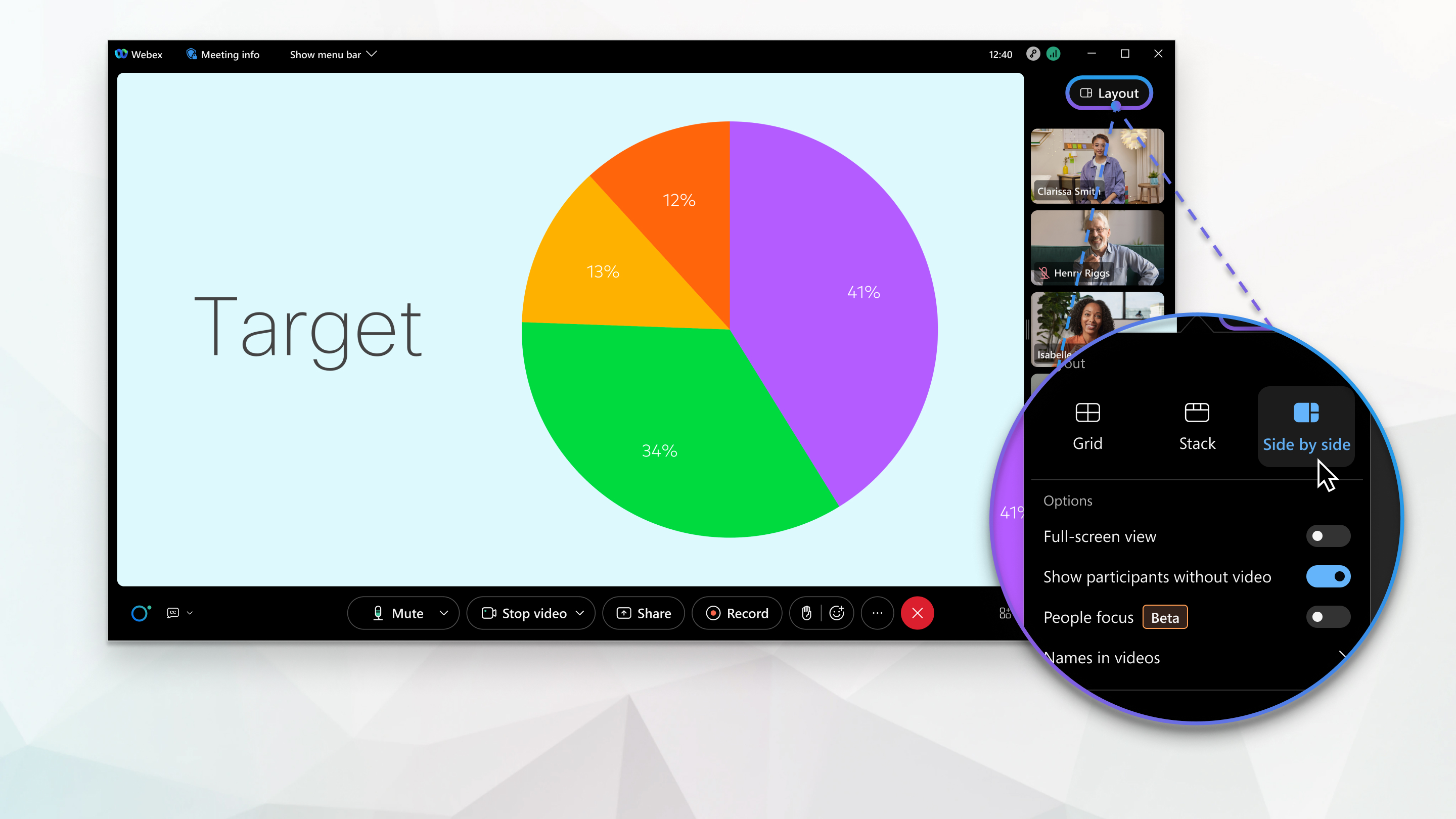
Amikor valaki elkezdi megosztani, a fókusz a megosztott tartalomra kerül.
A teljes képernyős nézet elrejti az alkalmazásablak tetején található menüsort, és növeli a videotartalom méretét, így tisztábban láthatja azt. A teljes képernyős nézet bármely más videóelrendezéssel használható.
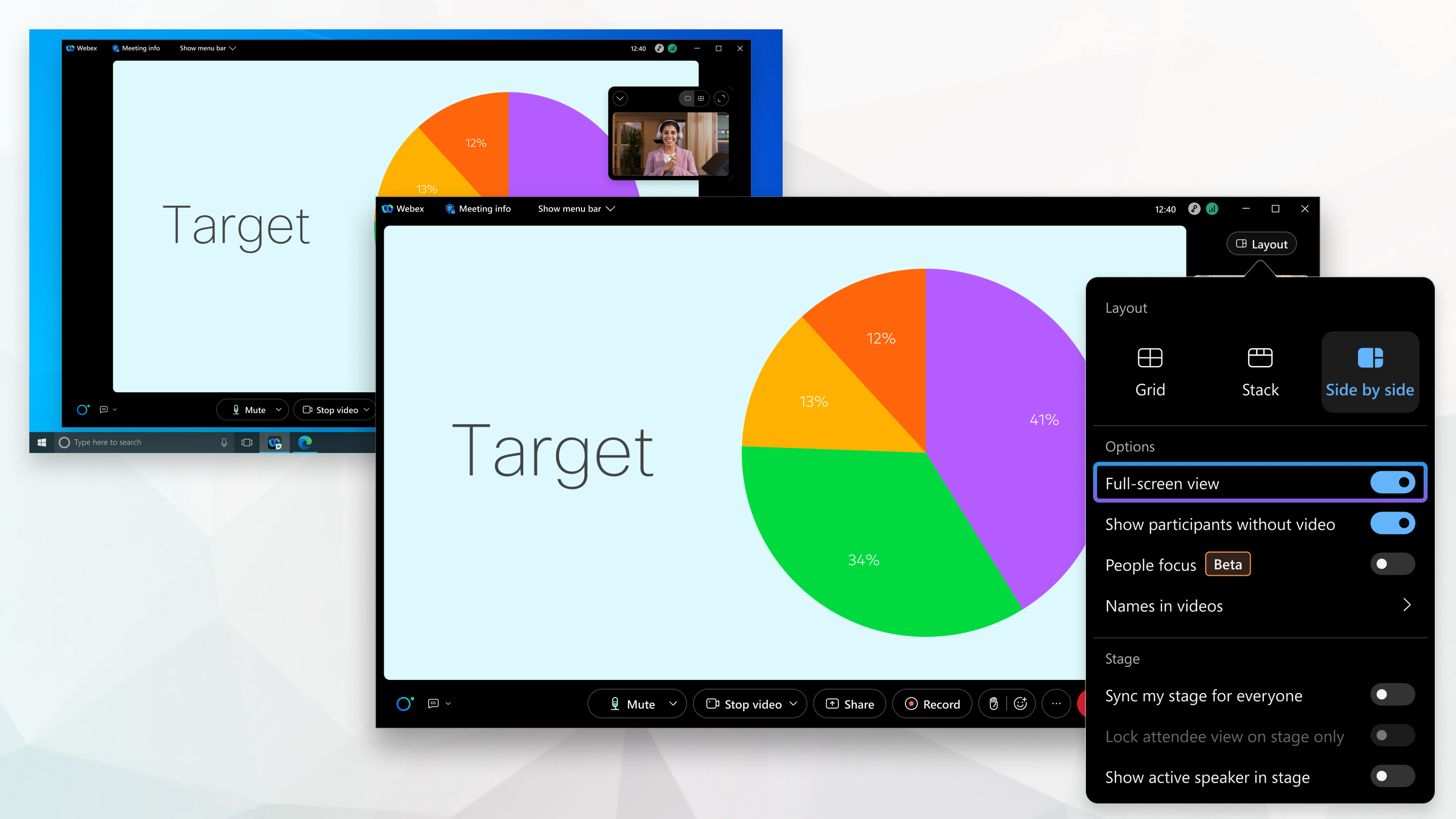
Megosztott tartalom esetén a teljes képernyős nézet növeli a megosztott tartalom méretét, és lehetővé teszi a panelek átméretezését vagy áthelyezését a megosztott tartalom körül, akár egy második monitorra is.
Elrendezés váltása
|
A nézet módosításához kattintson az El rendezés gombra
Ha nincs tartalom megosztása, az alapértelmezett elrendezés a Rácsnézet, de az ikon úgy változik, hogy tükrözze az aktuálisan használt elrendezést. |
 majd válasszon ki egy nézetet.
Teljes képernyős nézet használata
|
Kattintson az El rendezés
|


