- Početak
- /
- Članak

Hvala na povratnim informacijama.

 U ovome članku
 Želite li poslati povratne informacije?
Kada ste na sastanku, webinaru ili događaju, možete koristiti različite prikaze u opcijama izgleda videozapisa kako biste ostali angažirani s kolegama sudionicima. Na primjer, možete se usredotočiti samo na aktivni zvučnik ili zajednički sadržaj.
Prikazi videozapisa
Postoje četiri prikaza koje možete odabrati. Postoje prednosti korištenja svakog od ovih prikaza i možete promijeniti prikaze u bilo kojem trenutku.
-
Prikaz mreže — korisno kada želite podijeliti svoju pažnju na puno govornika na velikom sastanku .
-
Prikaz slaganja — korisno kada želite vidjeti da se drugi sudionici pojavljuju iznad aktivnog govornika ili dijeljenog sadržaja.
-
Pogled jedan pored drugog — korisno kada želite vidjeti da se sudionici pojavljuju pored aktivnog govornika ili zajedničkog sadržaja.
-
Prikaz preko cijelog zaslona — korisno kada želite plutati ploče i slobodno ih skalirati ili ih povući na drugi monitor.
Za informacije o maksimalnom kapacitetu za sastanke, webinare i događaje pogledajte Koliki je maksimalni broj sudionika Webex sesije ili poziva?
Prikaz mreže omogućuje vam da vidite do 81 sudionika u isto vrijeme. Prikaz mreže možete koristiti sve dok nitko ne dijeli sadržaj na sastanku. Ova značajka zahtijeva Webex video platforme verzije 2.0. Pronađite broj Webex Meetings verzije.
Do 25 video streamova može doći iz video sustava. Ako na sastanku ima više od 25 sudionika, na drugoj i bilo kojoj kasnijoj stranici naziv video sustava prikazuje se u sličici umjesto video stream-a.
Redoslijed sortiranja sličica videozapisa temelji se na tome tko ima uloge domaćina i voditelja, tko je nedavno govorio, tko prikazuje njihov videozapis i po abecednom redu. Prvo se pojavljuju sudionici koji su nedavno govorili, a slijede ih sudionici koji prikazuju svoj video. Možete zaključati fokus na prvih šest sličica videozapisa.
Ako ima više od 25 sudionika, možete prilagoditi koga vidite odabirom  ikona Sljedeća stranica
  i Prethodna stranica.
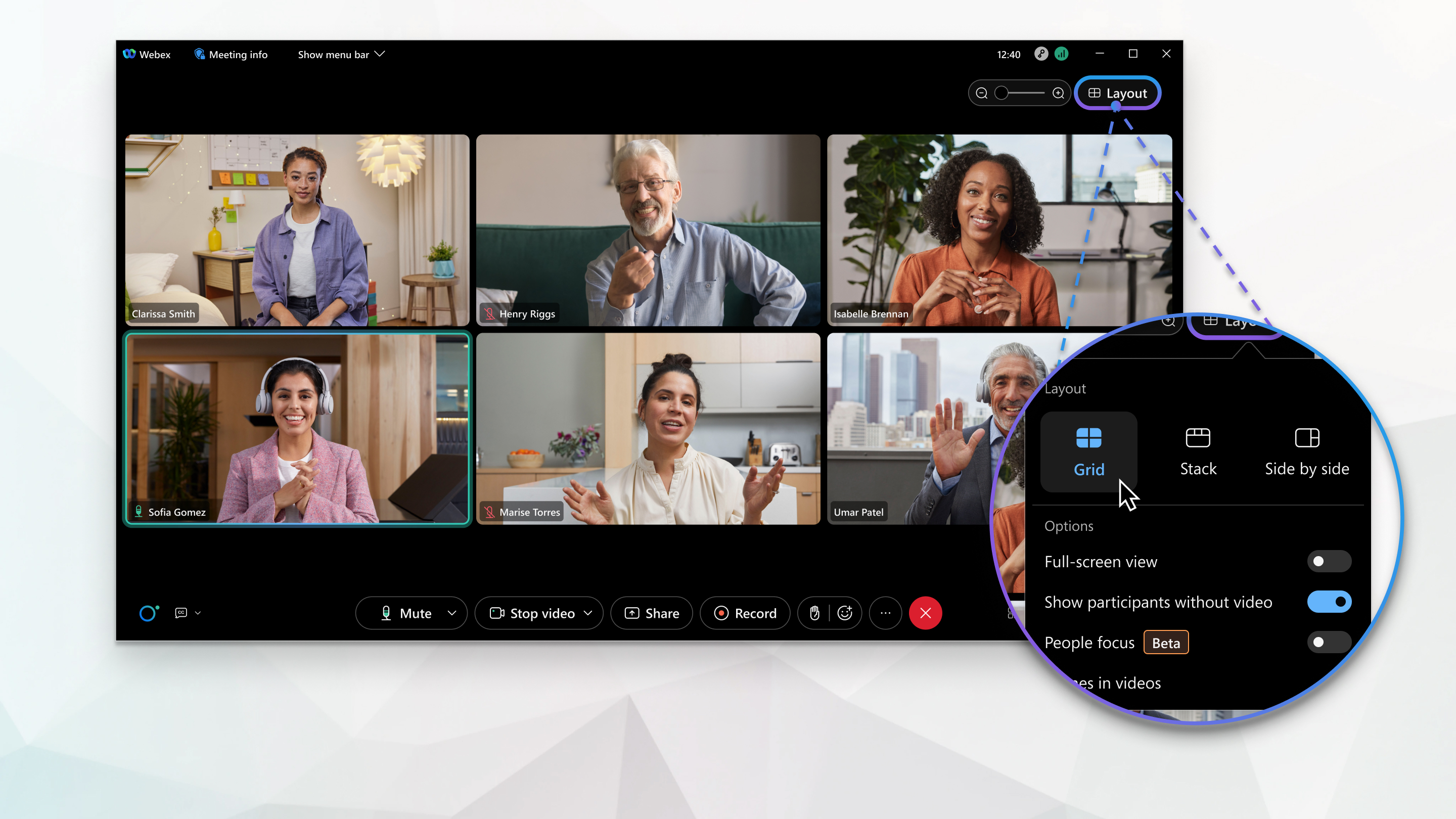
Prikaz steka prikazuje aktivni zvučnik ili zajednički sadržaj na pozornici. Iznad pozornice možete vidjeti minijaturne videozapise do šest drugih sudionika.
Redoslijed sortiranja sličica videozapisa temelji se na tome tko ima uloge domaćina i voditelja, tko je nedavno govorio, tko prikazuje njihov videozapis i po abecednom redu. Prvo se pojavljuju sudionici koji su nedavno govorili, a slijede ih sudionici koji prikazuju svoj video. Možete zaključati fokus na prvih 6 sličica videozapisa.
Možete prilagoditi koje sudionike vidite u minijaturnim videozapisima odabirom
 ikona Sljedeća stranica
 i Prethodna stranica.
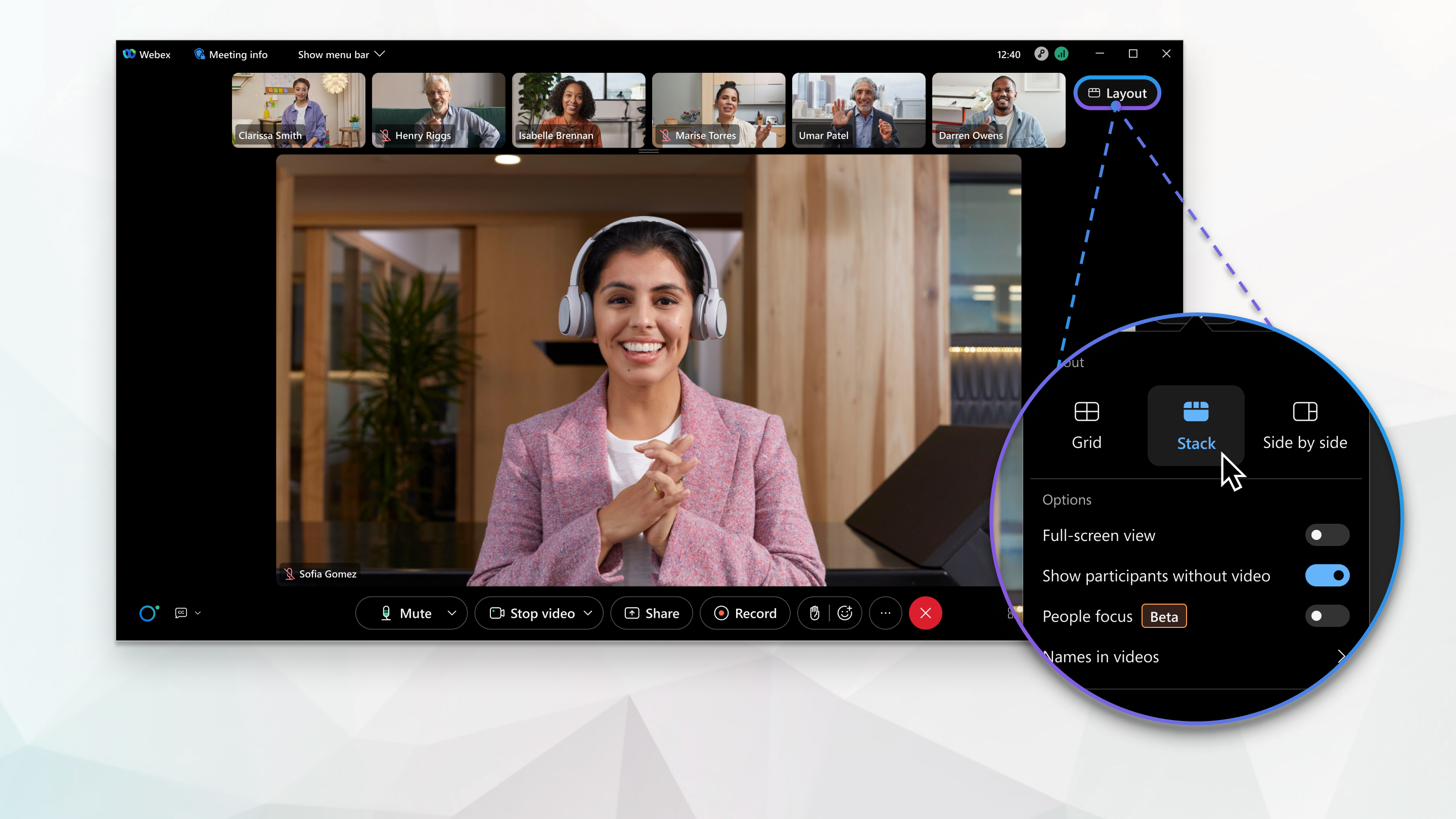
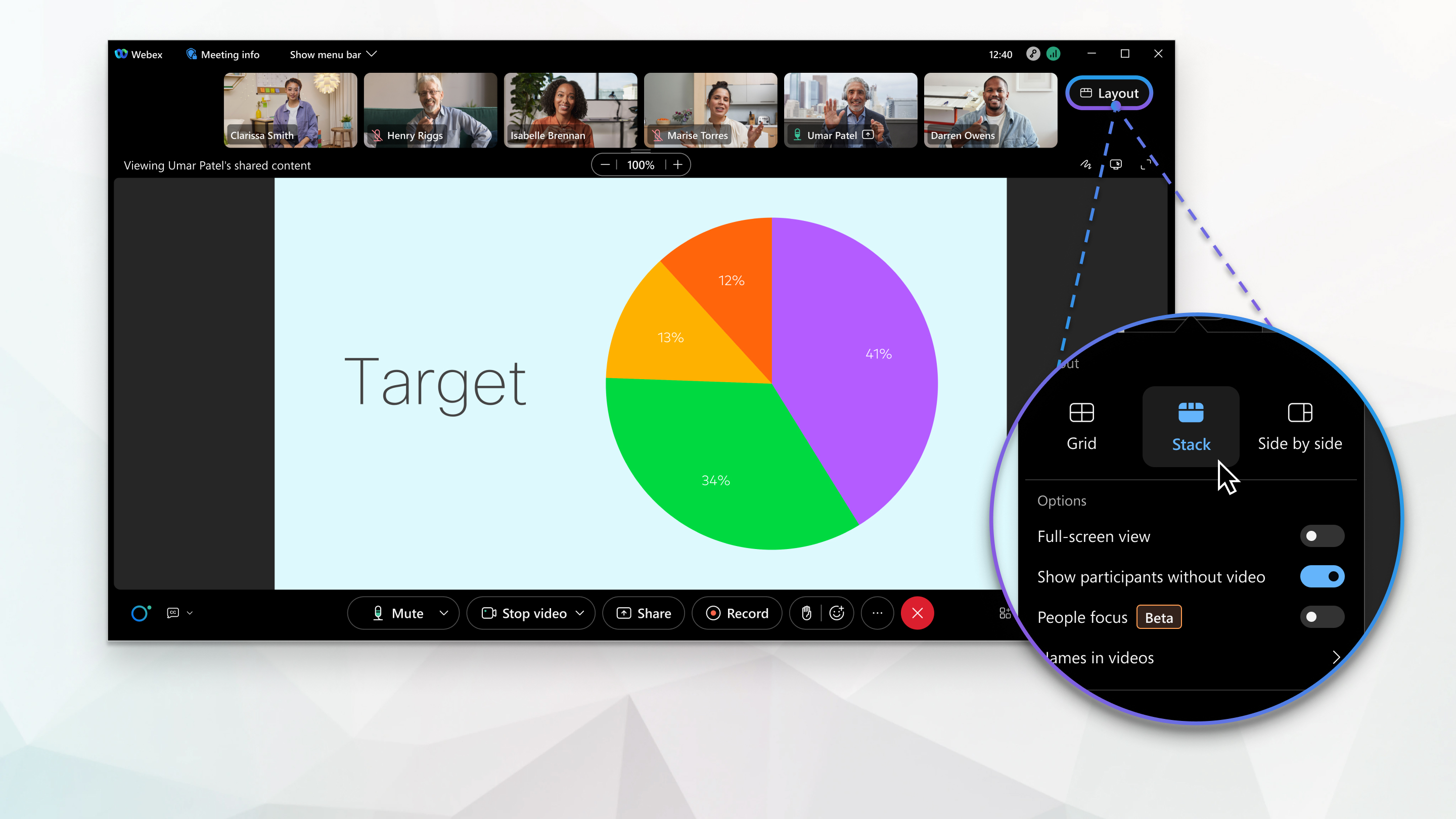
Fokus se prebacuje na zajednički sadržaj kada netko počne dijeliti.
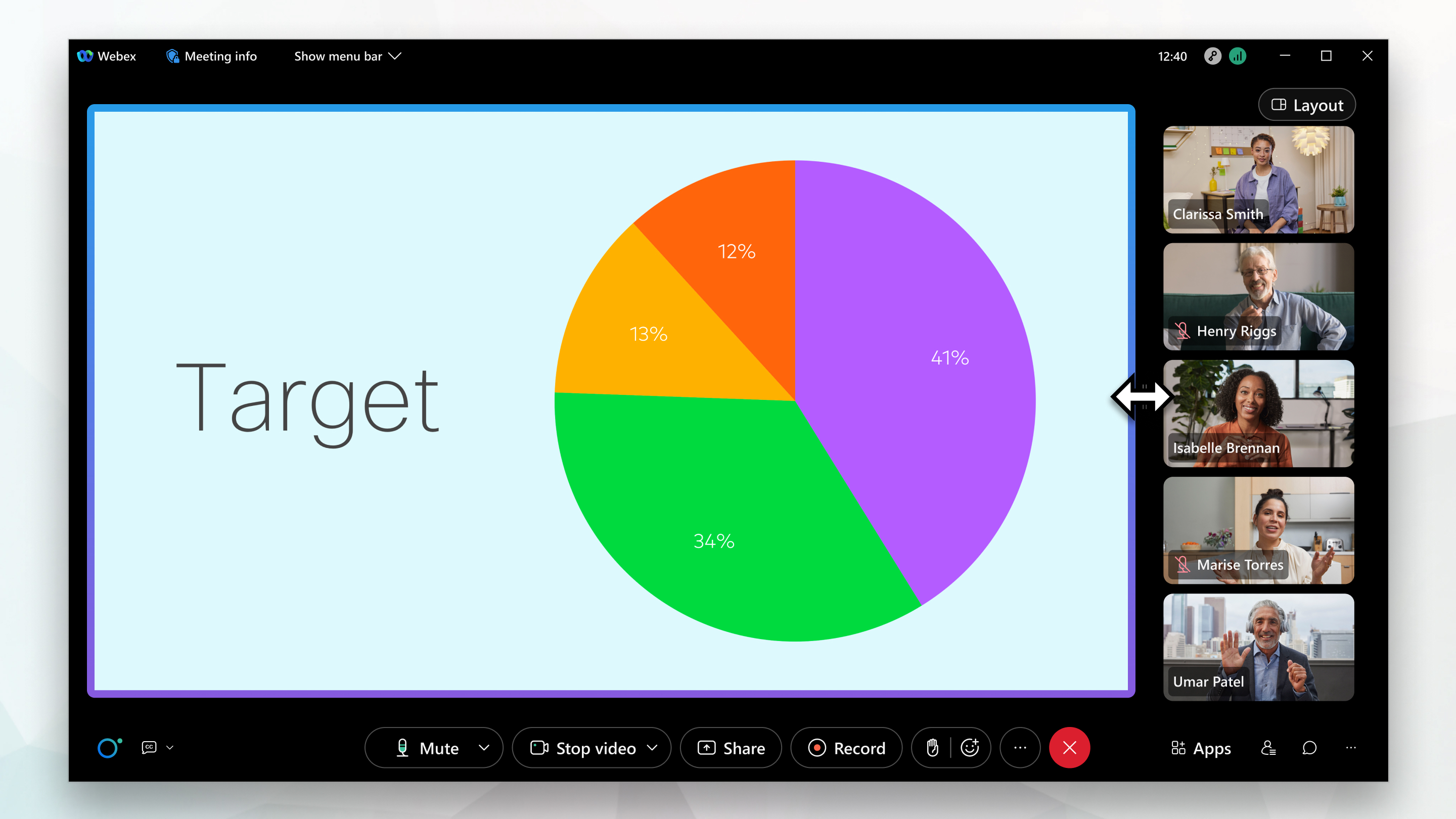
Pogled jedan pored drugog prikazuje aktivni zvučnik ili zajednički sadržaj na pozornici. Desno od pozornice možete vidjeti minijaturne videozapise do šest drugih sudionika.
Redoslijed sortiranja sličica videozapisa temelji se na tome tko ima uloge domaćina i voditelja, tko je nedavno govorio, tko prikazuje njihov videozapis i po abecednom redu. Sudionici koji su nedavno govorili pojavljuju se na vrhu, a slijede ih sudionici koji prikazuju svoj video.
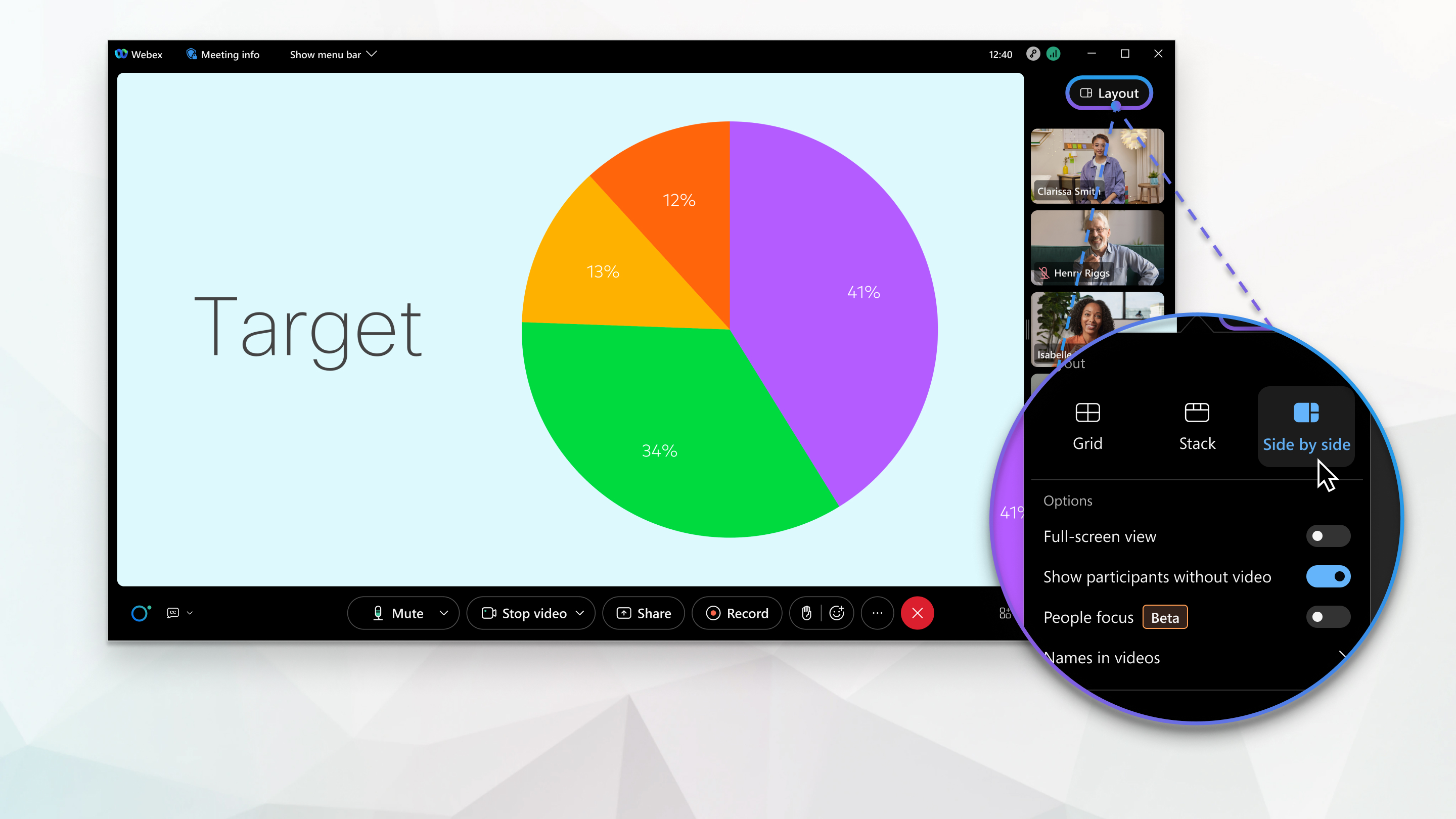
Fokus se prebacuje na zajednički sadržaj kada netko počne dijeliti.
Prikaz preko cijelog zaslona skriva traku izbornika na vrhu prozora aplikacije i povećava veličinu video sadržaja tako da ga možete jasnije vidjeti. Prikaz preko cijelog zaslona možete koristiti s bilo kojim drugim rasporedom videozapisa.
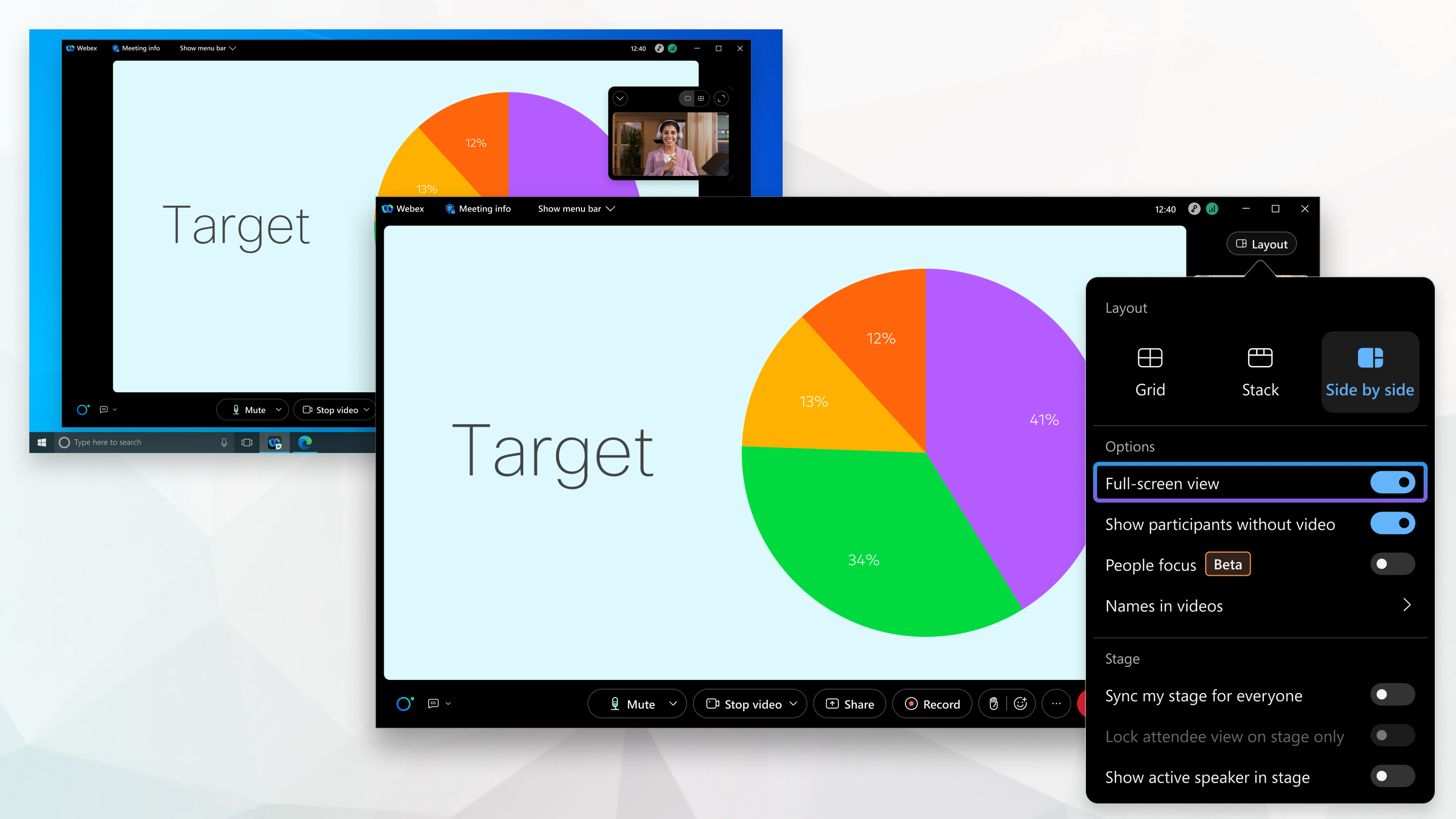
Kada postoji zajednički sadržaj, prikaz preko cijelog zaslona povećava veličinu dijeljenog sadržaja i omogućuje vam promjenu veličine ili premještanje ploča oko zajedničkog sadržaja, čak i na drugi monitor.
Promijenite svoj izgled
|
Da biste promijenili prikaz, kliknite Iz gled
Kada se sadržaj ne dijeli, zadani izgled je Mrežni prikaz, ali ikona se mijenja tako da odražava izgled koji trenutno koristite. |
 a zatim odaberite prikaz.
Korištenje prikaza preko cijelog zaslona
|
Kliknite Iz gled
|


