
Köszönjük visszajelzését.
 Visszajelzés?
Miután közzétette az Eseményalkalmazást vagy a márkás alkalmazást, a Webex Events platform automatikusan létrehozza a hozzáférési linkeket tartalmazó promóciós oldalt. Ossza meg ezt az oldalt a résztvevőkkel, hogy könnyedén csatlakozhassanak az Eseményalkalmazáshoz!
Ez a cikk elmagyarázza, hogyan férhet hozzá az Event App promóciós oldalához vagy a márkás alkalmazás letöltési oldalához.
Event App promóciós oldal
-
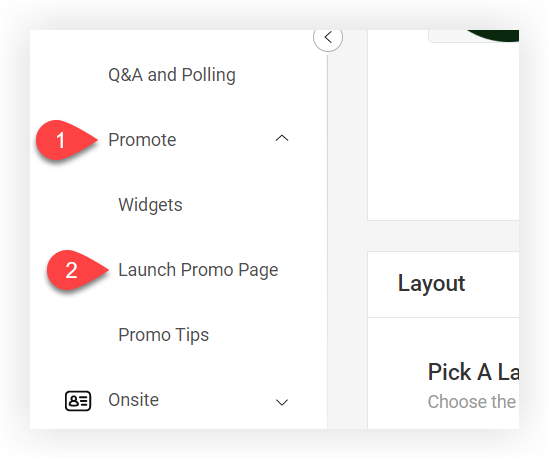
Az Esemény navigációs sávjában az „Esemény alkalmazás” alatt kattintson a Promóció gombra.
-
Kattintson a Promóciós oldal indítása elem re.
-
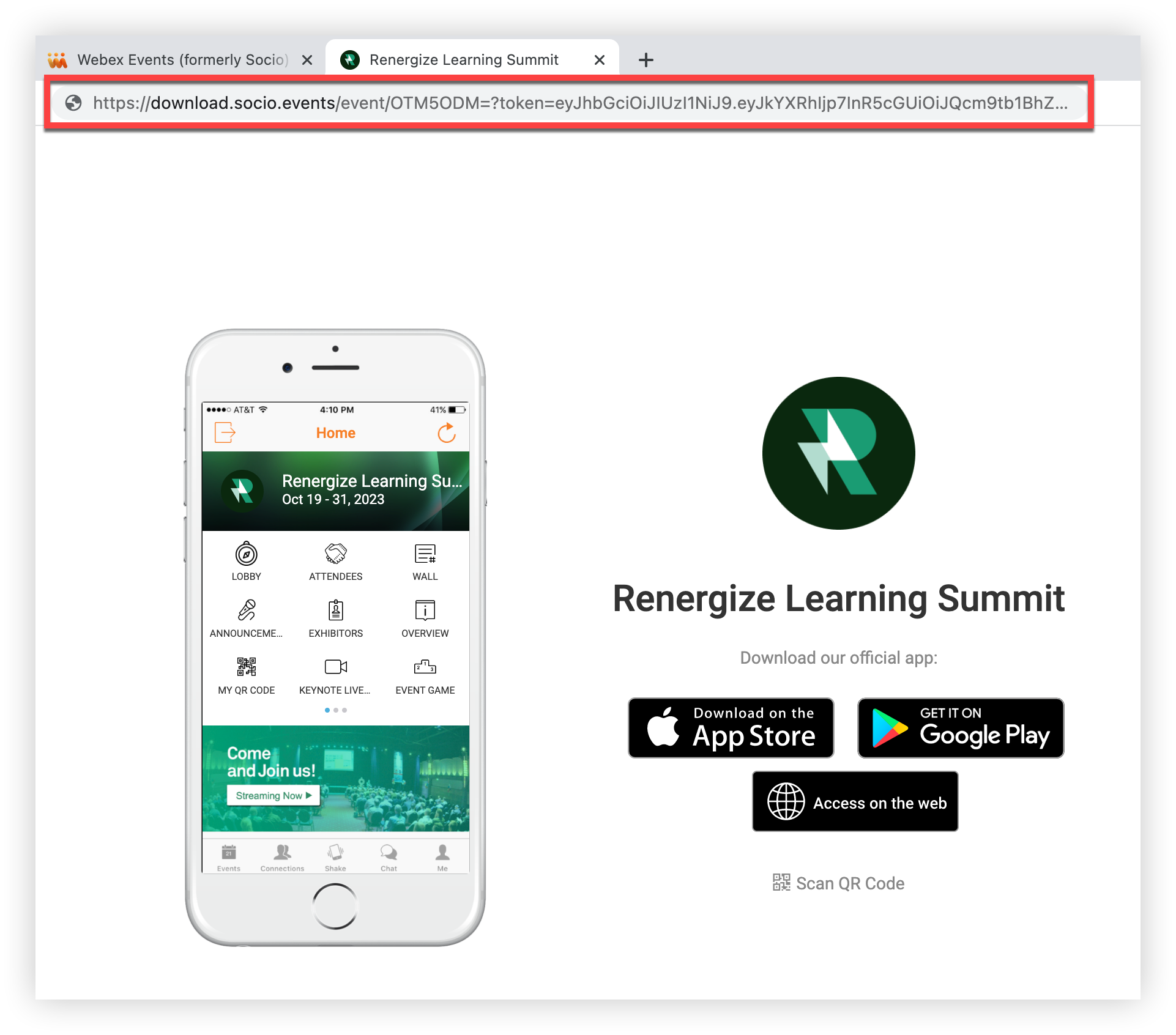
A promóciós oldal egy új lapon nyílik meg, és a következő linkeket tartalmazza:
-
Alapértelmezés szerint az Apple App Store és a Google Play Store gombok szerepelnek.
-
A cikkben később ismertetett „Hozzáférés az interneten” gomb nem kötelező.
-
A „QR-kód beolvasása” opció lehetővé teszi, hogy a résztvevők mobileszközükről hozzáférjenek az Esemény alkalmazás letöltési oldalához.
-
-
Másolja az URL-t, és küldje el e-mailben a résztvevőknek, tegye közzé közösségi média platformokon, vagy ossza meg bármely más kívánt módszerrel. Akár beágyazhatja a promóciós oldalt a webhelyére! 👍
Adja hozzá a „Hozzáférés az interneten” gombot
A „Hozzáférés az interneten” gomb beillesztése a promóciós oldalon:
-
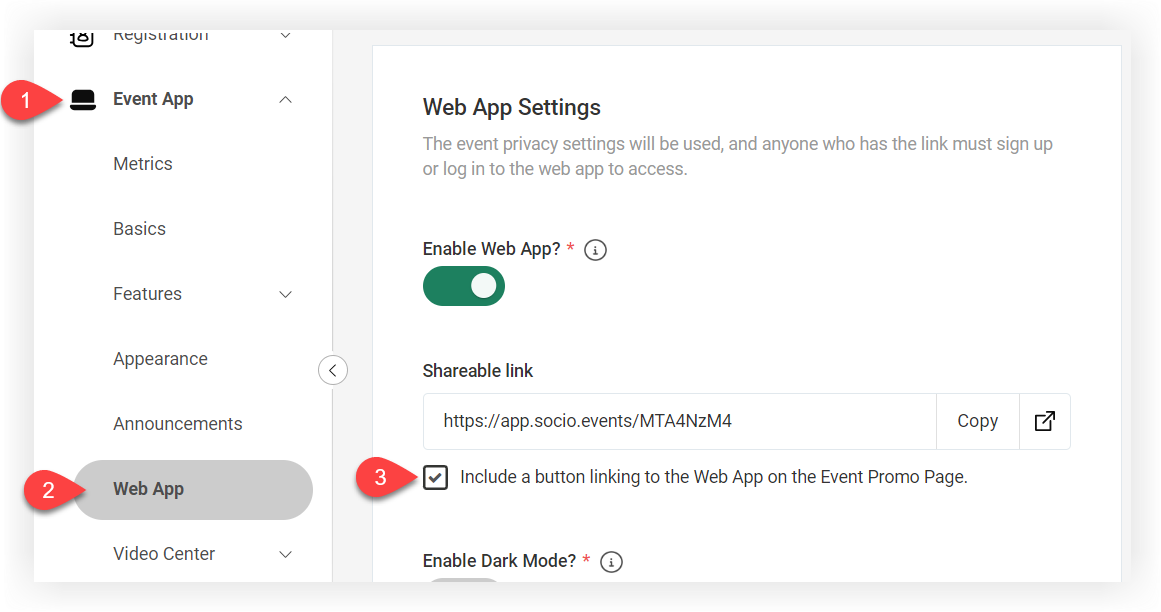
Az Esemény navigációs sávján az „Esemény alkalmazás” alatt kattintson a gombra. Web App
-
A „BeállításokWeb App” oldalon jelölje be az Esemény pro móciós oldalán található gombra mutató Web App Hozzáadás gombot.
-
Kattintson az oldal alján található Mentés gombra a módosítás véglegesítéséhez.
Márkás alkalmazás letöltési oldal
Ez a céloldal csak az alkalmazásboltokban található márkás alkalmazásra hivatkozik. A „Hozzáférés az interneten” gomb nem jelenik meg a Márkás alkalmazás letöltési oldalán, tehát ha mindkét lehetőséget kínálja a résztvevőknek, ossza meg helyette az Event App promóciós oldalát.
-
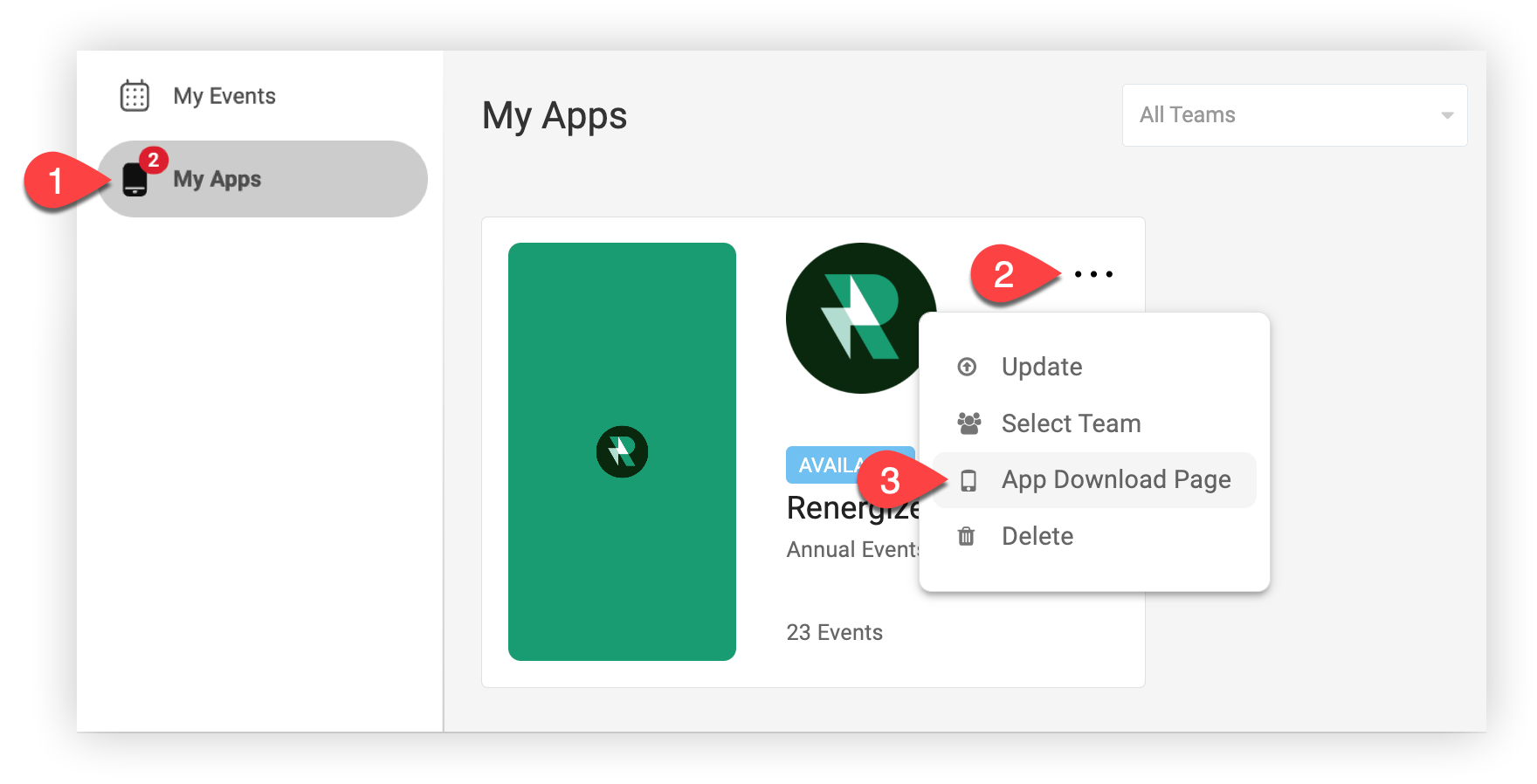
Lépjen a Webex Events platform „Saját alkalmazásaim” oldalára.
-
Kattintson a három pon tos () ikonra a márkás alkalmazásban.
-
Válassza a leg ördülő listából az Alkalmazás letöl tési oldalát
-
A Branded App letöltési oldal egy új lapon nyílik meg. Másolja az URL-t, és küldje el e-mailben a résztvevőknek, tegye közzé közösségi média platformokon, vagy ossza meg bármely más kívánt módszerrel. Beágyazhatja a letöltési oldalt a webhelyére is! 👍
Most, hogy tudja, hogyan találhatja meg az Eseményalkalmazás és a márkás alkalmazás promóciós oldalait, olvassa el az alkalmazás indítására és népszerűsítésére vonatkozó legjobb gyakorlatok című cikket. Tele van ajánlásokkal és tippekkel, amelyek biztosítják a kiváló promóciós stratégiát és az Event App zökkenőmentes elindítását. 🚀


