
コメントありがとうございます。
 フィードバックがある場合
イベントアプリまたはブランドアプリを公開すると、Webex Events プラットフォームはアクセスリンクを含むプロモーションページを自動的に生成します。 このページを出席者と共有して、イベントアプリに簡単に参加できるようにしましょう!
この記事では、イベントアプリのプロモーションページまたはブランドアプリのダウンロードページにアクセスする方法について説明します。
イベントアプリのプロモーションページ
-
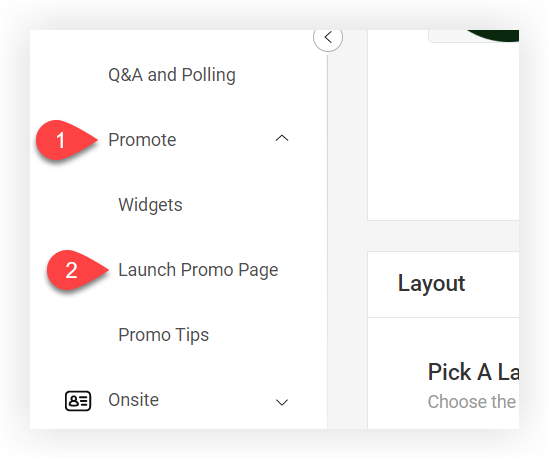
イベントナビゲーションバーの「イベントアプリ」の下で、「プロモート」をクリックします。
-
「プロモーションページを開く」をクリックします。
-
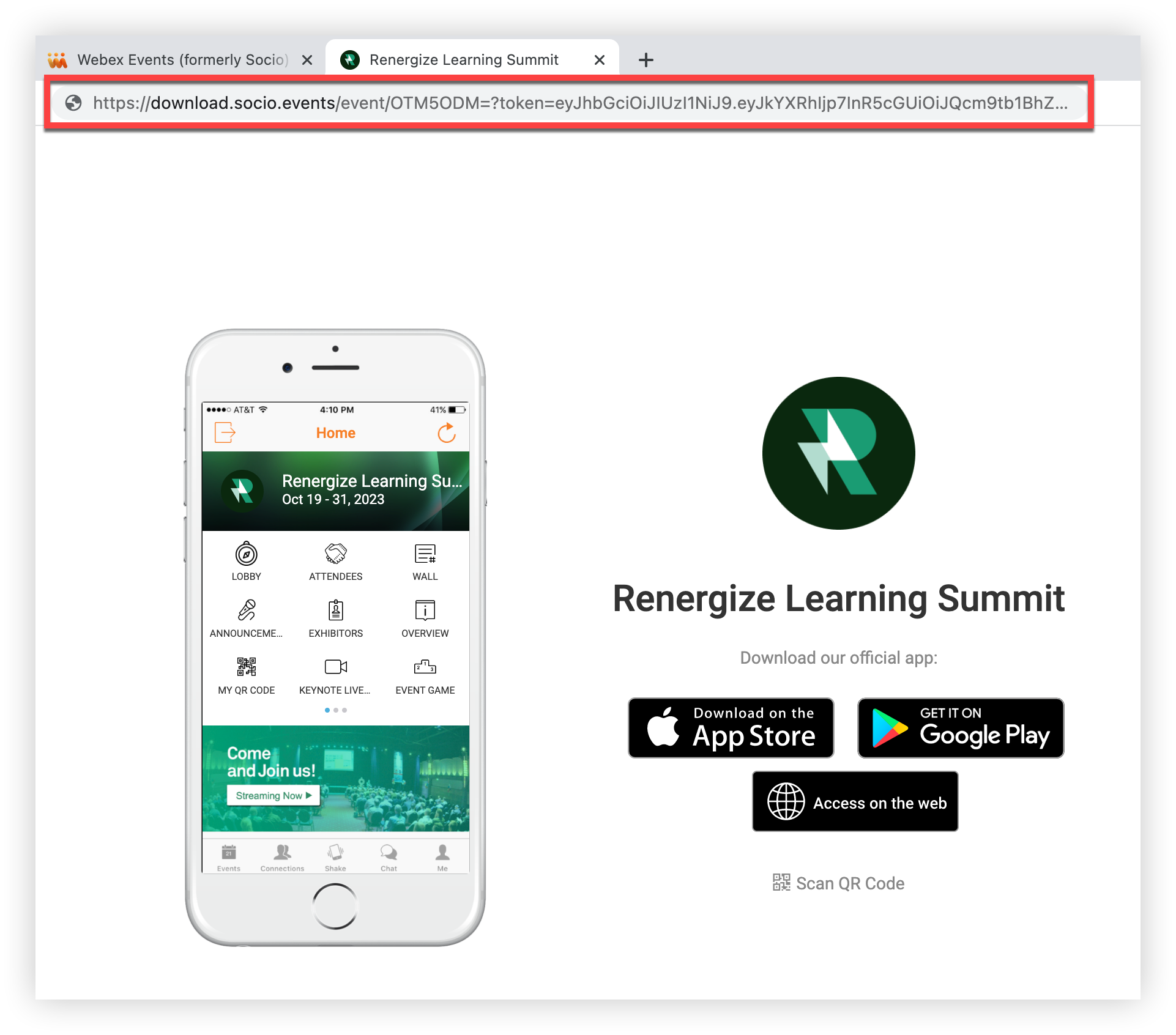
プロモーションページが新しいタブで開き、次のリンクが表示されます。
-
アップルアプリストアとGoogle Playストアのボタンはデフォルトで含まれています。
-
この記事の後半で説明する「ウェブにアクセス」ボタンはオプションです。
-
「QRコードをスキャン」オプションを使用すると、参加者はモバイルデバイスからイベントアプリのダウンロードページにアクセスできます。
-
-
URLをコピーして出席者にメールで送ったり、ソーシャルメディアに投稿したり、他の方法で共有したりできます。 プロモーションページをウェブサイトに埋め込むこともできます!👍
「ウェブにアクセス」ボタンを追加してください
プロモーションページに「ウェブにアクセス」ボタンを含めるには:
-
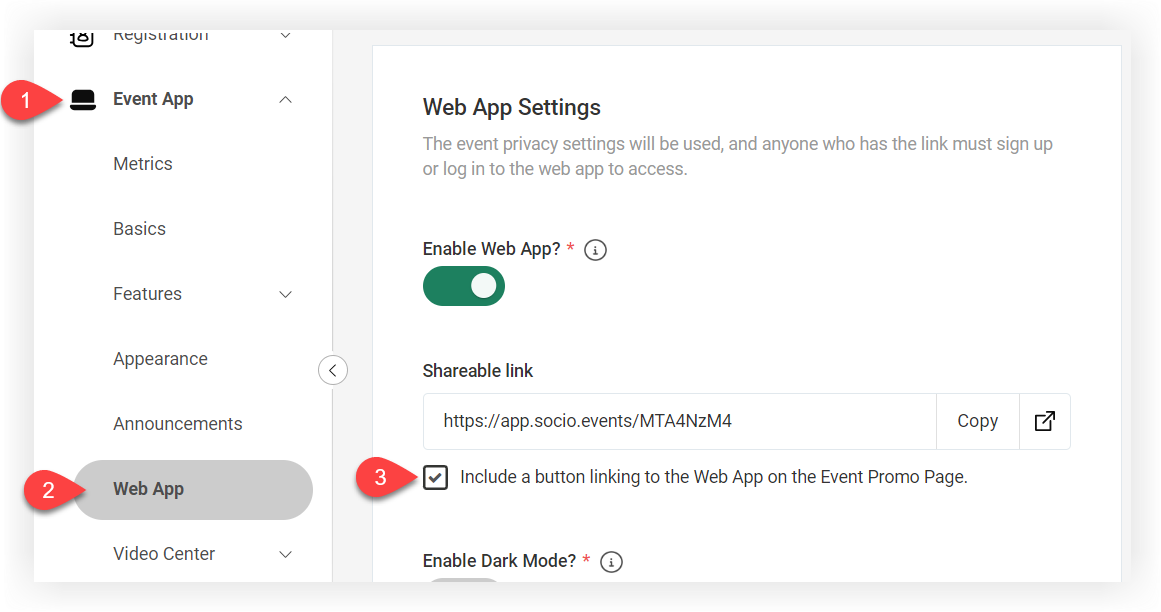
イベントナビゲーションバーの「イベントアプリ」の下で、をクリックします。Web App
-
「Web App設定」ページで、「イベントプロモーションページへのリンクボタンを含める」チェックボックスをチェックしてください。Web App
-
ページの下部にある [保存] をクリックして、変更を確定します。
ブランドアプリのダウンロードページ
このランディングページは、アプリストアのブランドアプリにのみリンクしています。 「ウェブにアクセス」ボタンはブランドアプリのダウンロードページには表示されません。両方のオプションを参加者に提供している場合は、代わりにイベントアプリのプロモーションページを共有してください。
-
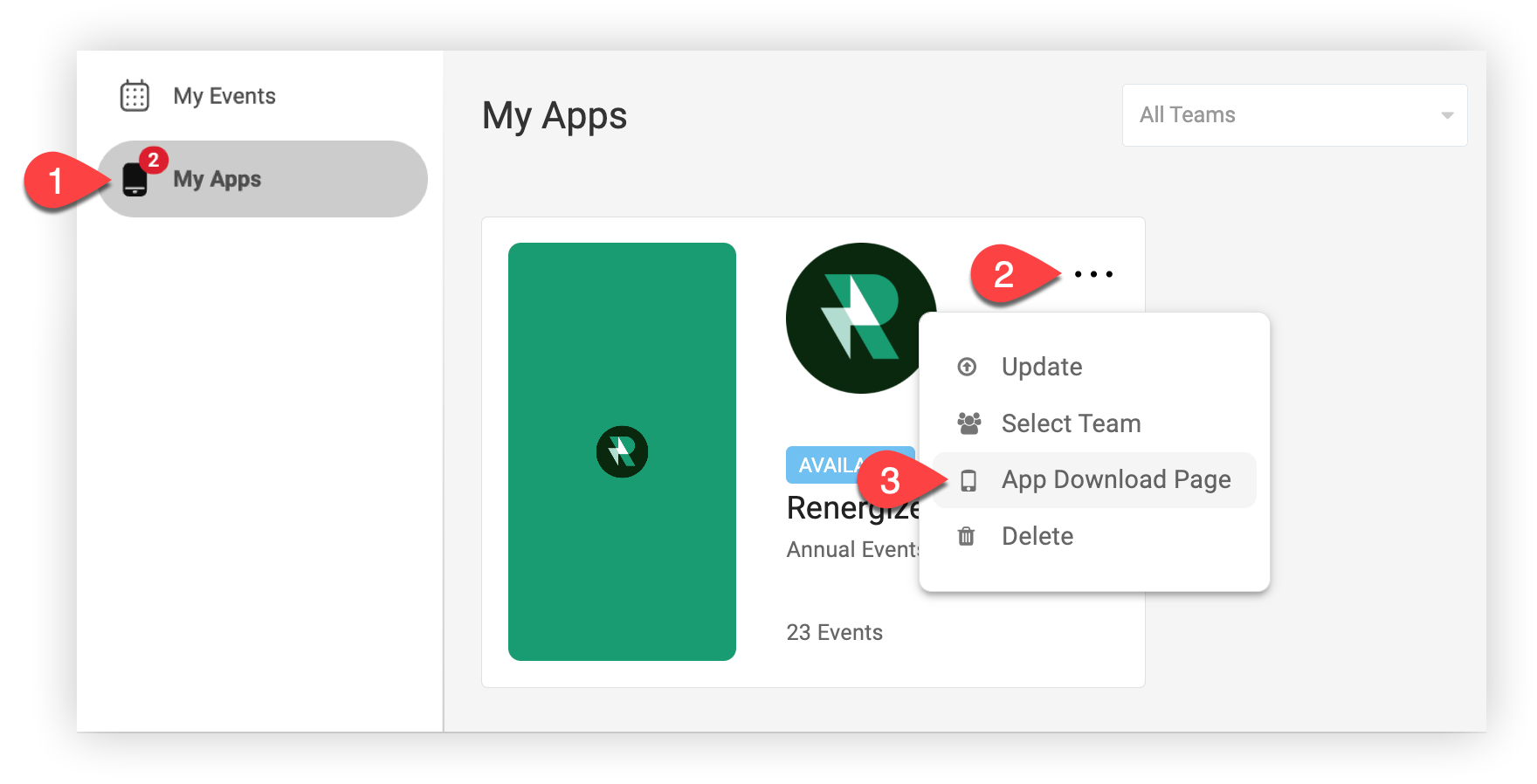
Webex Events プラットフォームの「マイアプリ」ページにアクセスしてください。
-
ブランドアプリにある3つのドット()のアイコンをクリックします。
-
ドロップダウンから「アプリのダウンロードページ」を選択します。
-
ブランドアプリのダウンロードページが新しいタブで開きます。 URLをコピーして出席者にメールで送ったり、ソーシャルメディアに投稿したり、他の方法で共有したりできます。 ダウンロードページをウェブサイトに埋め込むこともできます!👍
イベントアプリとブランドアプリのプロモーションページの見つけ方がわかったところで、アプリの立ち上げと宣伝のベストプラクティスの記事を読んでください。 優れたプロモーション戦略とスムーズなイベントアプリの立ち上げを確実にするための推奨事項やヒントが満載です。🚀


