
Köszönjük visszajelzését.
Webex App | Üzenetek formázása
 Visszajelzés?
Amikor formázott szöveget küld üzenetben a Webex App for Windows, Mac vagy Web alkalmazásban, az iPhone, iPad vagy Android Webex alkalmazást használók láthatják a formázást.
Ha azonban aláhúzott tartalmat küld egy üzenetben, az iPhone és iPad Webex App felhasználói aláhúzás nélkül látják ezt a tartalmat.
|
Válassza ki
Ha jobban szeretné irányítani a formázást, kattintson Nem használhatja az összes formázási módot ugyanabban az üzenetben. Ha bármilyen gazdag szövegformátumot alkalmazott, vagy más szóközökből vagy alkalmazásokból származó szöveget másolja és beilleszti a Markdown-ra, elveszíti ezeket a stílusokat. Ha engedélyezi a Markdown alkalmazást az üzenetekben, akkor is engedélyezve van, ha értekezlet en vagy kitörési munkamenetben csevegsz. Más szóközökből és alkalmazásokból származó szöveget másolásakor és beillesztésekor az eredeti szövegformázás átalakul az alkalmazásban elérhető gazdag stílusokká. Tehát, ha az eredeti szöveg olyan stílusokat tartalmaz, amelyek nem érhetők el az alkalmazásban, előfordulhat, hogy a formázás nem egyezik pontosan. |
 majd válassza ki a használni kívánt formázást. Felvehet fejléceket és listákat, vagy alkalmazhat félkövér, dőlt betűs és aláhúzott stílusokat.
 , hogy hivatkozást szeretne beilleszteni az üzenetbe, másoljon és illesszen be egy URL-t a hivatkozási cím mezőbe, majd írja be az üzenetben megjeleníteni kívánt hivatkozás szövegét, majd kattintson a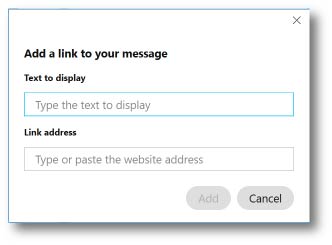
 a gombra, és jelölje be a
 |
Válassza ki
Ha jobban szeretné irányítani a formázást, kattintson Nem használhatja az összes formázási módot ugyanabban az üzenetben. Ha bármilyen gazdag szövegformátumot alkalmazott, vagy más szóközökből vagy alkalmazásokból származó szöveget másolja és beilleszti a Markdown-ra, elveszíti ezeket a stílusokat. Ha engedélyezi a Markdown alkalmazást az üzenetekben, akkor is engedélyezve van, ha értekezlet en vagy kitörési munkamenetben csevegsz. Más szóközökből és alkalmazásokból származó szöveget másolásakor és beillesztésekor az eredeti szövegformázás átalakul az alkalmazásban elérhető gazdag stílusokká. Tehát, ha az eredeti szöveg olyan stílusokat tartalmaz, amelyek nem érhetők el az alkalmazásban, előfordulhat, hogy a formázás nem egyezik pontosan. |
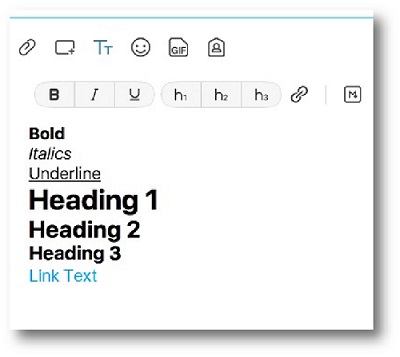
|
Az üzeneteket a Markdown segítségével formázhatja, egy könnyű jelölőnyelv.
Kattintson a Markdown gombra
|


