
Obrigado pelos seus comentários.
Aplicativo Webex | Formatar mensagens
 Comentários?
Quando você envia texto formatado em uma mensagem no aplicativo Webex para Windows, Mac ou Web, as pessoas que usam o aplicativo Webex para iPhone, iPad ou Android podem ver a formatação.
No entanto, quando você envia conteúdo sublinhado em uma mensagem, os usuários do aplicativo Webex para iPhone e iPad veem esse conteúdo sem o sublinhado.
|
Selecione
Se você quiser ter mais controle sobre a formatação Você não pode usar todos os métodos de formatação na mesma mensagem. Se você mudar para o Markdown depois de aplicar qualquer formato de rich text ou copiar e colar texto de outros espaços ou aplicativos, perderá esses estilos. Quando você ativa o Markdown em mensagens, ele também é ativado quando você conversa em uma reunião ou sessão de discussão. Quando você copia e cola texto de outros espaços e aplicativos, sua formatação de texto original é convertida nos estilos avançados disponíveis no aplicativo. Portanto, se o texto original incluir estilos não disponíveis no aplicativo, a formatação pode não corresponder exatamente. |
 e, em seguida, escolha a formatação que você deseja usar. Você pode adicionar cabeçalhos e listas ou aplicar estilos em negrito, itálico e sublinhado.
 para inserir um link em sua mensagem, copie e cole um URL no campo de endereço do link, digite o texto do link que você deseja exibir na mensagem e clique em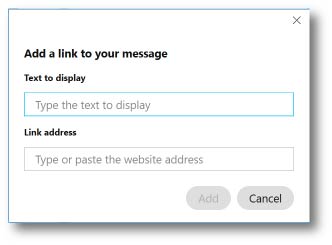
 , clique em e marque o
 |
Selecione
Se você quiser ter mais controle sobre a formatação Você não pode usar todos os métodos de formatação na mesma mensagem. Se você mudar para o Markdown depois de aplicar qualquer formato de rich text ou copiar e colar texto de outros espaços ou aplicativos, perderá esses estilos. Quando você ativa o Markdown em mensagens, ele também é ativado quando você conversa em uma reunião ou sessão de discussão. Quando você copia e cola texto de outros espaços e aplicativos, sua formatação de texto original é convertida nos estilos avançados disponíveis no aplicativo. Portanto, se o texto original incluir estilos não disponíveis no aplicativo, a formatação pode não corresponder exatamente. |
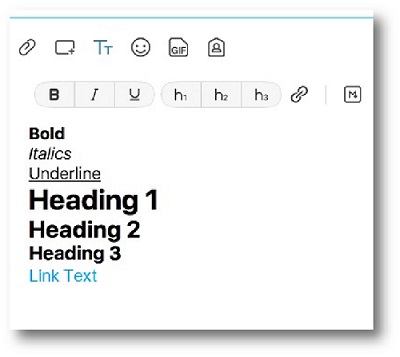
|
Você pode formatar suas mensagens com o Markdown, uma linguagem de marcação leve.
Clique em Markdown
|


