2026. október 10. | 1387 megtekintés | 0 személy érezte ezt hasznosnak
Személyes szoba beállításainak beállítása
Visszajelzés?
Megváltoztathatja a Személyes szoba nevét, URL-jét és állomás PIN-kódját, és alternatív házigazdákat vagy társházigazdákat jelölhet ki a Személyes szoba értekezleteihez. A nagyobb biztonság érdekében beállíthatja, hogy a személyes szoba automatikusan zárolódjon az értekezlet megkezdése után. Az emberek nem léphetnek be egy zárt értekezletbe; várnak az előcsarnokban, amíg be nem engeded őket.
1
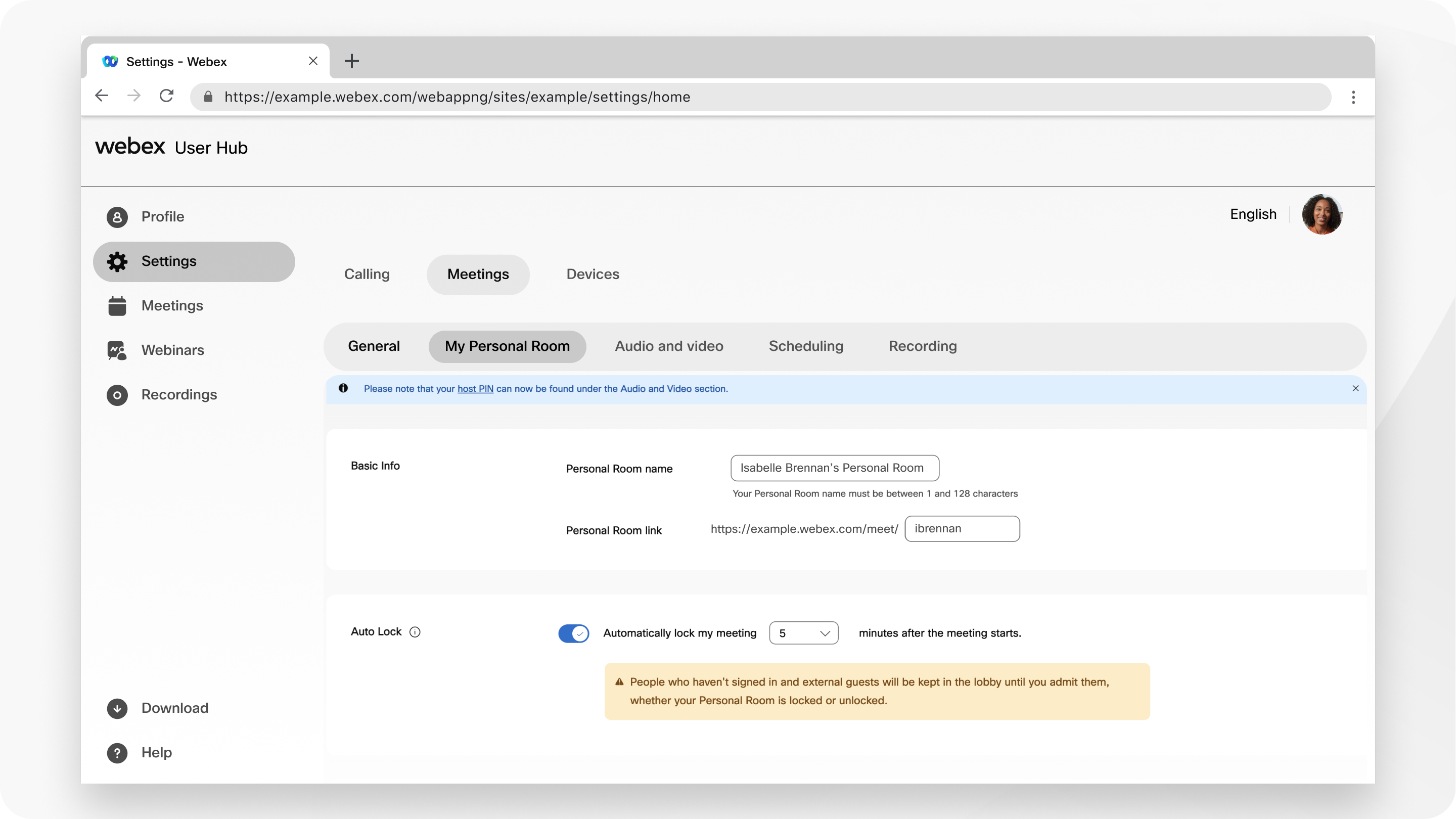
Jelentkezzen be a User Hubba, majd válassza a Be állítások lehetőséget.
2
Nyissa meg a Saját személyes szobát, és írjon be új nevet a Szem élyes szoba nevé be.
A személyes szoba neve 1—128 karakter hosszúságú lehet.
3
A Szem élyes szoba hivatkozás szerkesztésé hez adjon meg egy új azonosítót.
A személyes szoba linkje a következő követelményekkel rendelkezik:
1—64 karakter hosszúságú lehet.
Legalább egy ábécé karaktert kell tartalmaznia.
Nem tartalmazhat szimbólumokat vagy speciális karaktereket, kivéve kötőjeleket (-), betűket (.) vagy aláhúzást (_).
Már nem használhatja valaki más a webhelyen.
Ha megváltoztatja a Személyes szoba azonosítóját, frissítse a korábban ütemezett Személyes szoba értekezleteit az új Személyes szoba URL-jének használatához. Az előző URL már nem működik.
4
Ha az értekezlet kezdete után automatikusan bezárja a személyes szobát, jelölje be az Automatikus zá rolás lehetőséget, és adja meg a percek számát.
Választhat 0, 5, 10, 15 vagy 20 perc. Az értekezlet zárolása után, a résztvevők várják, hogy csatlakozzanak az értekezlethez, amíg be nem veszed
5
A Cohost esetében jelölje be a Társ házigazdák engedélyezése a személyes szobai értekezletekhez lehetőséget.
Ha engedélyezi egy másik személynek vagy videóeszköznek a személyes szoba értekezleteinek társulását, válassza az alábbi lehetőségek egyikét:
Hadd válasszam társházigazdákat a Személyes Szoba találkozóimhoz
Az első személy, aki csatlakozik a Személyes Szoba értekezletemhez, és akinek van házigazda fiókja ezen a webhelyen, társgazda lesz
Minden résztvevő, akinek van házigazda fiókja ezen a webhelyen, társházigazdává válik, amikor csatlakozik a Személyes Szoba
A társgazdák megadásához adja meg az e-mail címeiket vesszővel vagy pontosvesszel elválasztva.
6
A Tartal om megosztása mező ben jelölje be vagy törölje a jelölést. Bárki megoszthatja a tartalmat a Személyes szobámban.
Ha engedélyezve van a webhelyén, engedélyezheti vagy megakadályozhatja, hogy a felhasználók tartalmat osszák meg a személyes szobai értekezletek során.
7
A rész tvevők né mítása mezőben válasszon a következő lehetőségek közül:
Engedélyezze a gazda és a társgazdák számára a résztvevők némításának megszüntetését (Moderált némítás nélküli mód) — A házigazdák és társgazdák közvetlenül törölhetik a résztvevőket és a SIP-alapú videóeszközöket anélkül, hogy elnémíthatatlan kérelmet küldenének Ez elérhető a 41.1 és újabb Webex webhelyeken.
Engedélyezze a résztvevők számára, hogy kikapcsolják magukat az értekezleten — Ha úgy döntött, hogy elnémítja a résztvevőket az értekezletbe való csatlakozáskor, válassza ezt a lehetőséget, hogy lehetővé tegye számukra a némítást az értekezlet során.
Ha azt szeretné, hogy csak a házigazda vagy társházigazda törölje a résztvevőket, hagyja be ezt a lehetőséget jelöltetlenül.

 Visszajelzés?