- Kezdőlap
- /
- Cikk

Köszönjük visszajelzését.

 Ebben a cikkben
 Visszajelzés?
A Vidcast lehetővé teszi a felvételek lejátszási listákba csoportosítását, hogy videóid rendszerezettek maradjanak.
Ha megtanulod a Vidcastok létrehozásának és megosztásának értékét, előfordulhat, hogy rengeteg felvétellel fogsz találni magad. Ezért hoztuk létre a lejátszási listákat, amelyek lehetővé teszik, hogy mindent rendszerezve tarts szekvenciális lejátszással a közönséged számára.
A lejátszási listák videós bemutatójának megtekintéséhez kattintson az alábbi miniatűrre:

Lejátszási lista létrehozása
Miután kiválasztottad a Lejátszási listák fület aKönyvtáradban, kattints az "Új lejátszási lista" gombra a jobb felső sarokban.
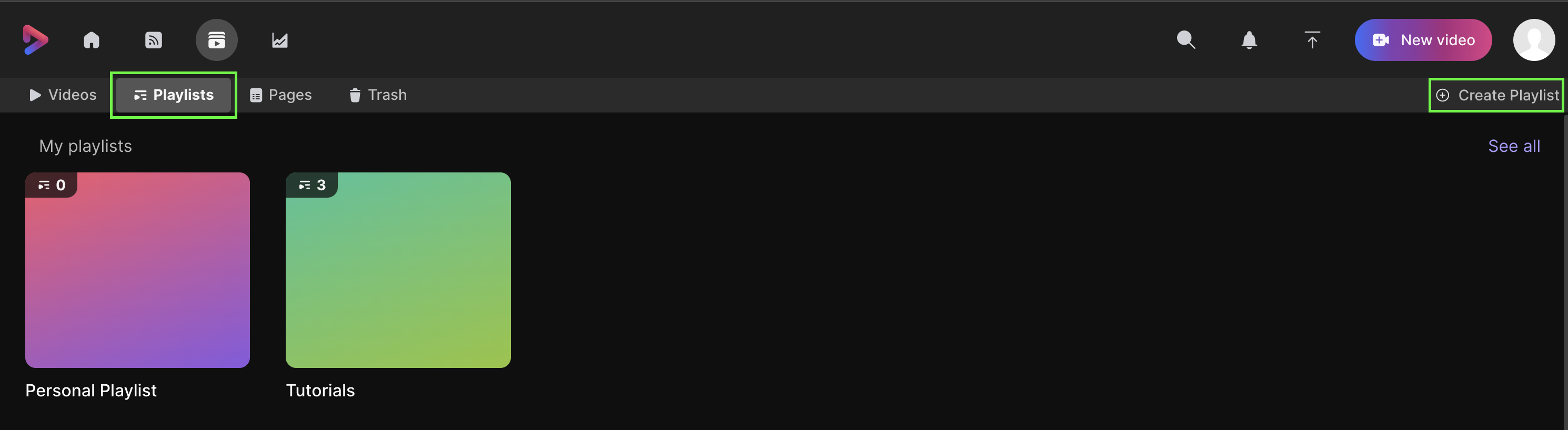
Ez ezután arra kér, hogy adj meg egy címet és egy leírást a lejátszási listádnak. És ne aggódj, ezeket mindig visszamehetsz és megváltoztathatod.
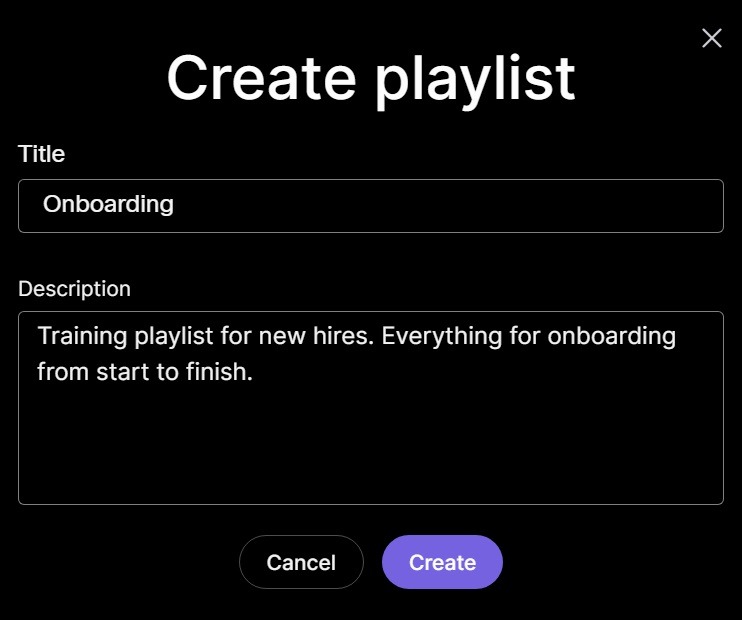
Ezután az újonnan létrehozott gyűjteményedet a többi meglévő gyűjteményed között találod majd.
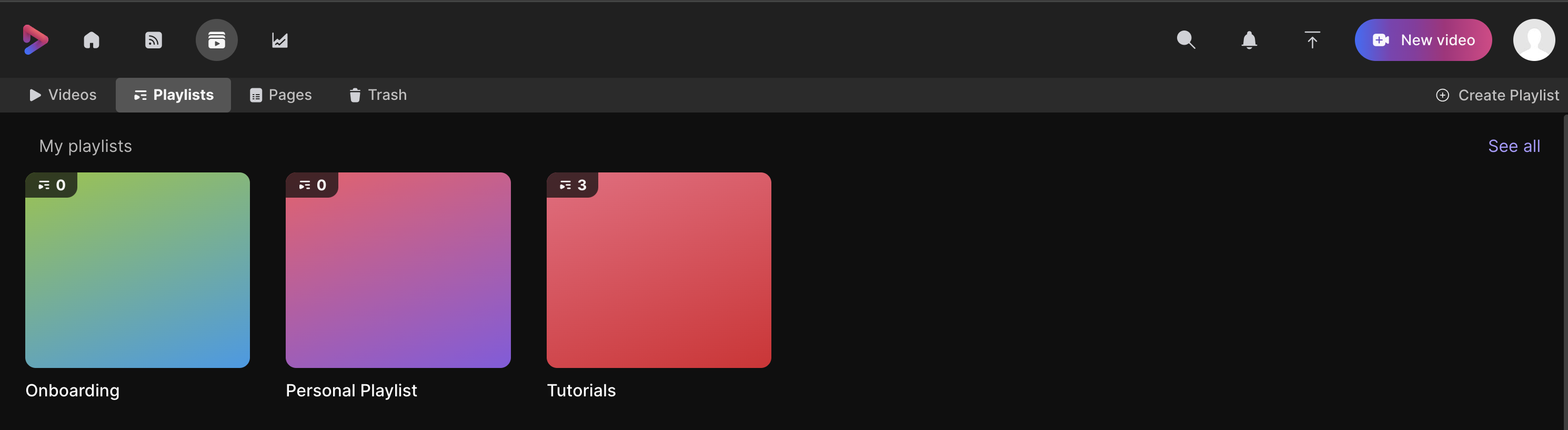
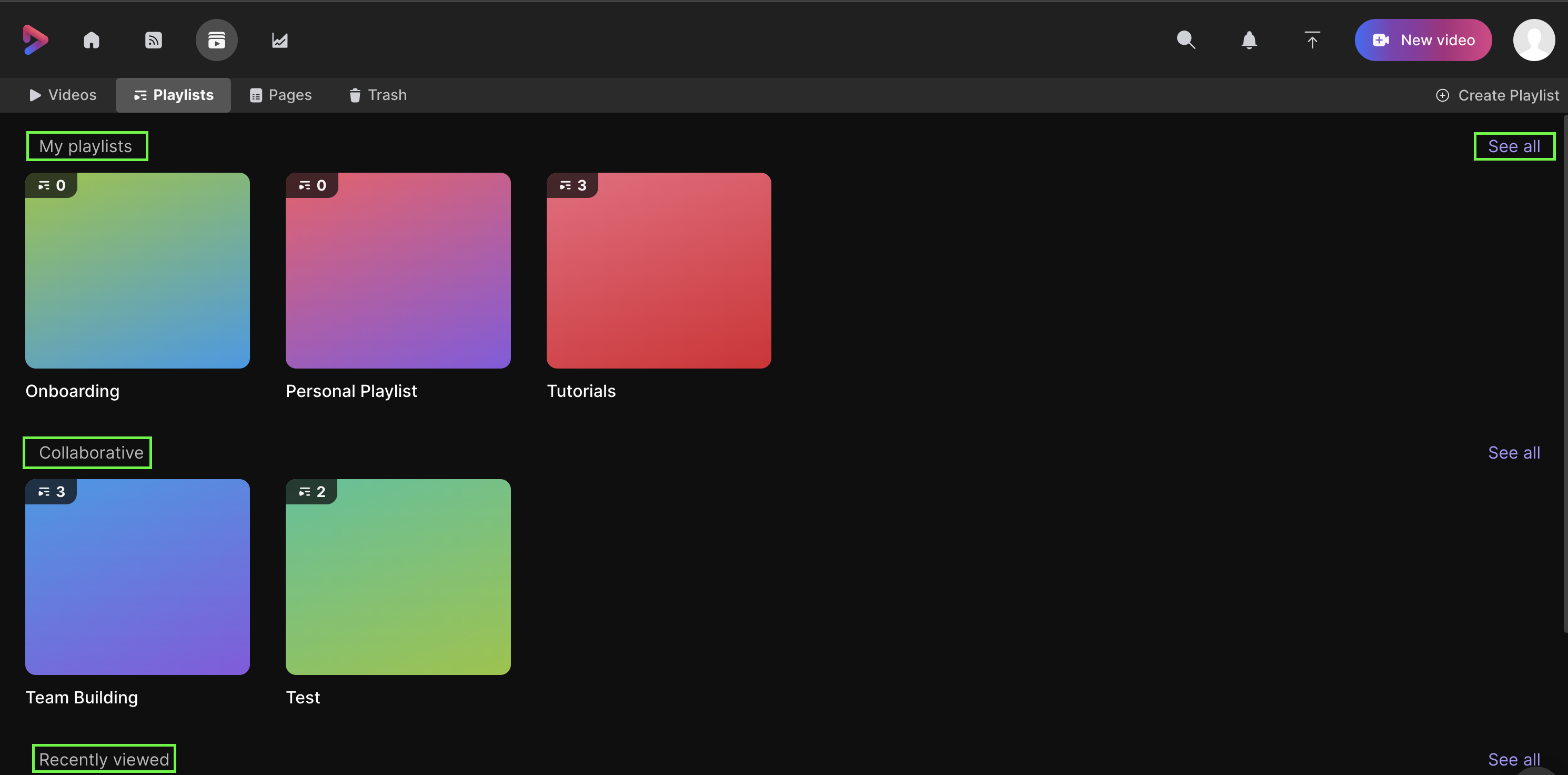
Észre fogja venni, hogy a lejátszási listák különböző részekbe vannak rendezve. Kattints a jobb oldalon található Összes megtekintése gombra az egyes szekciók összes videójának megtekintéséhez.
-
A lejátszási listáim az általad létrehozott lejátszási listákat fogják tartalmazni.
-
A Együttműködésen alapuló lejátszási listák olyanok, amelyeket valaki más hozott létre, de téged meghívtak a szerkesztésre. További információ a közösen létrehozott lejátszási listákról ebben a cikkben
-
Megosztva velem olyan lejátszási listák, amelyeket valaki más hozott létre, és kifejezetten veled osztott meg.
-
Legutóbb megtekintett a nemrég megtekintett lejátszási listák listája
Videók hozzáadása a lejátszási listához
Miután megnyitottad az újonnan létrehozott lejátszási listáidat, két helyet fogsz látni, ahová videókat adhatsz hozzá.
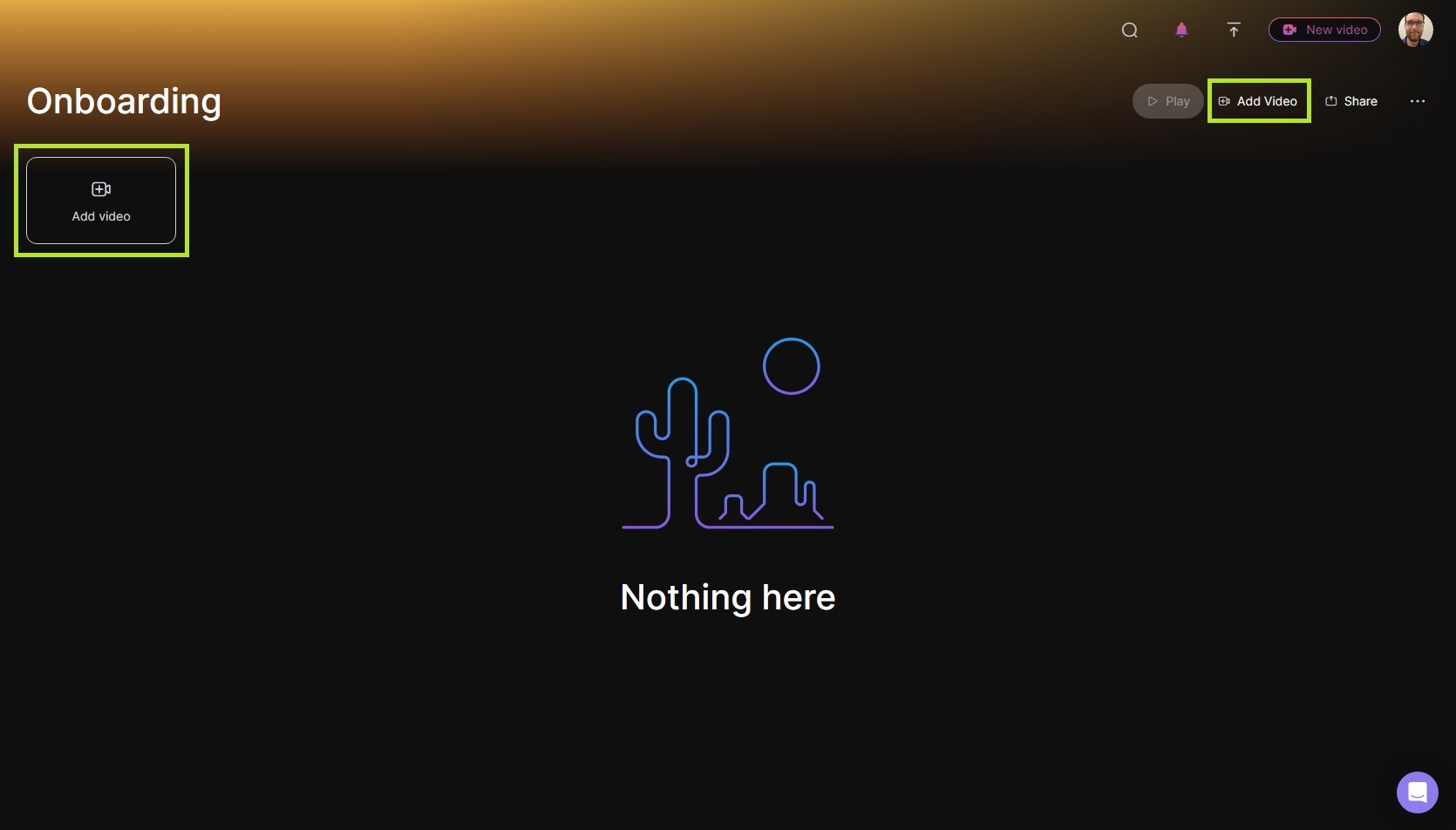
Mindkét lehetőség lehetővé teszi, hogy videókat válasszon ki a meglévő könyvtárából, és hozzáadja azokat ehhez a gyűjteményhez. Legfeljebb 20 videót választhatsz ki, és egyszerre hozzáadhatod őket.
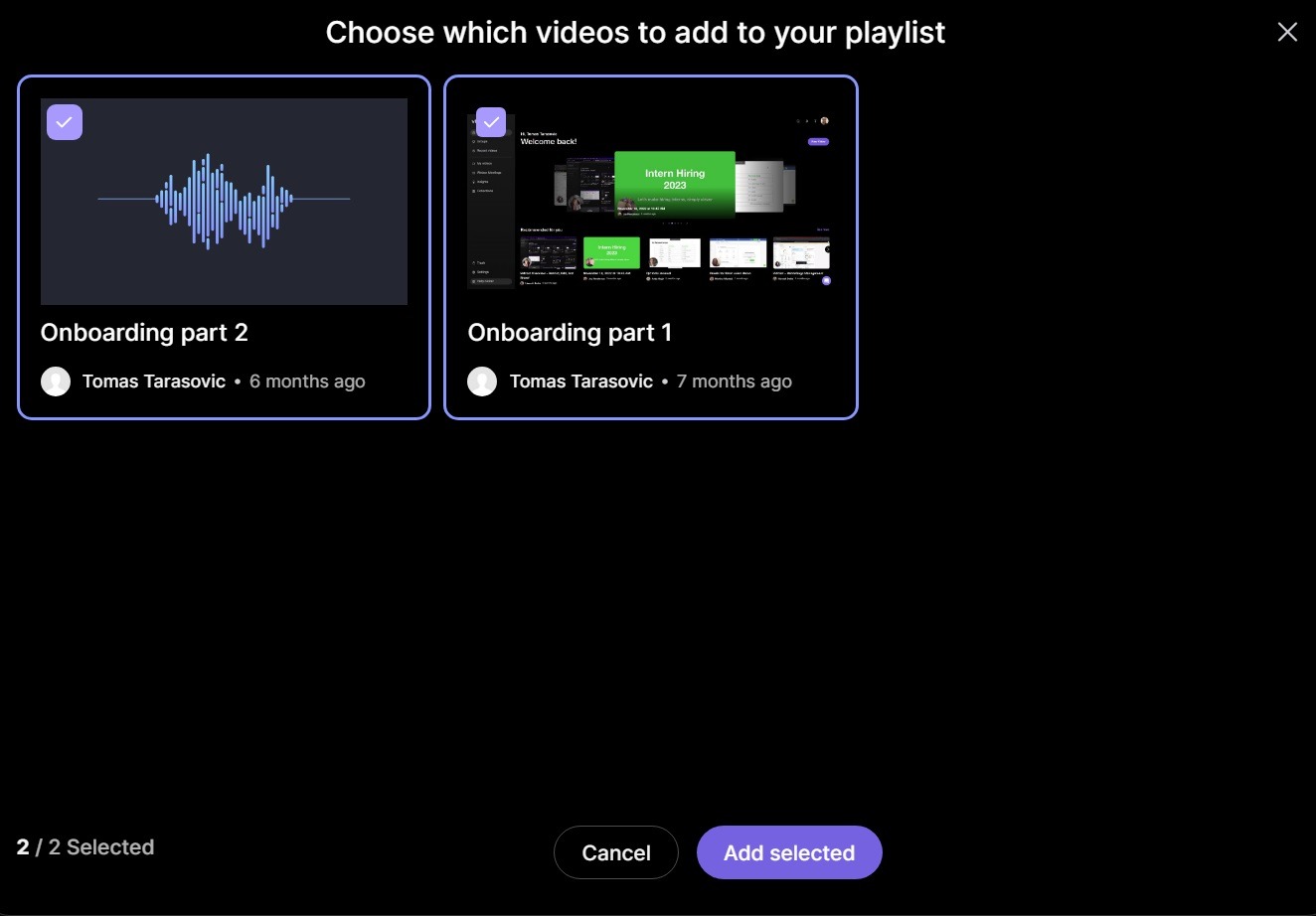
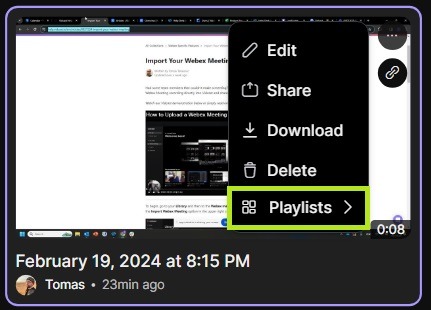
Videót közvetlenül a könyvtáradból is hozzáadhatsz a lejátszási listához, akár a három pontra kattintva, amelyek akkor jelennek meg, amikor a kurzort a miniatűr fölé viszed, akár a videólejátszási oldalon a Megosztás gomb melletti három pontra kattintva. Új lejátszási listát is létrehozhatsz ebből a menüből.
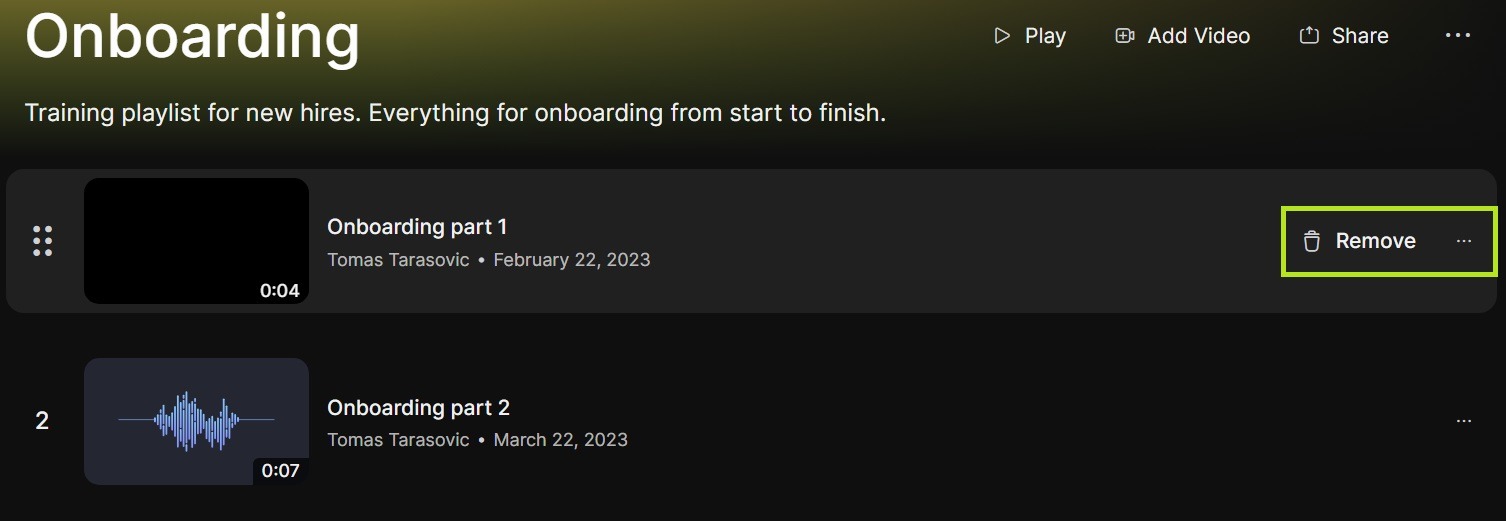
Miután a videóid bekerültek a lejátszási listába, átrendezheted őket egyszerűen a kívánt helyre húzással. Ez tükröződni fog a szekvenciális lejátszásban.

Végül, ha a kurzort az adott videó fölé viszed, eltávolíthatod a videót a lejátszási listádból. A videó szerkesztéséhez, megosztásához, letöltéséhez vagy törléséhez az eltávolítás gomb melletti három pontra is kattinthat.
Lejátszási lista megosztása
A lejátszási listádat megoszthatod a jobb felső sarokban található Megosztás gombra kattintva, vagy a következővel: copy/pasting a böngésződből származó linket.
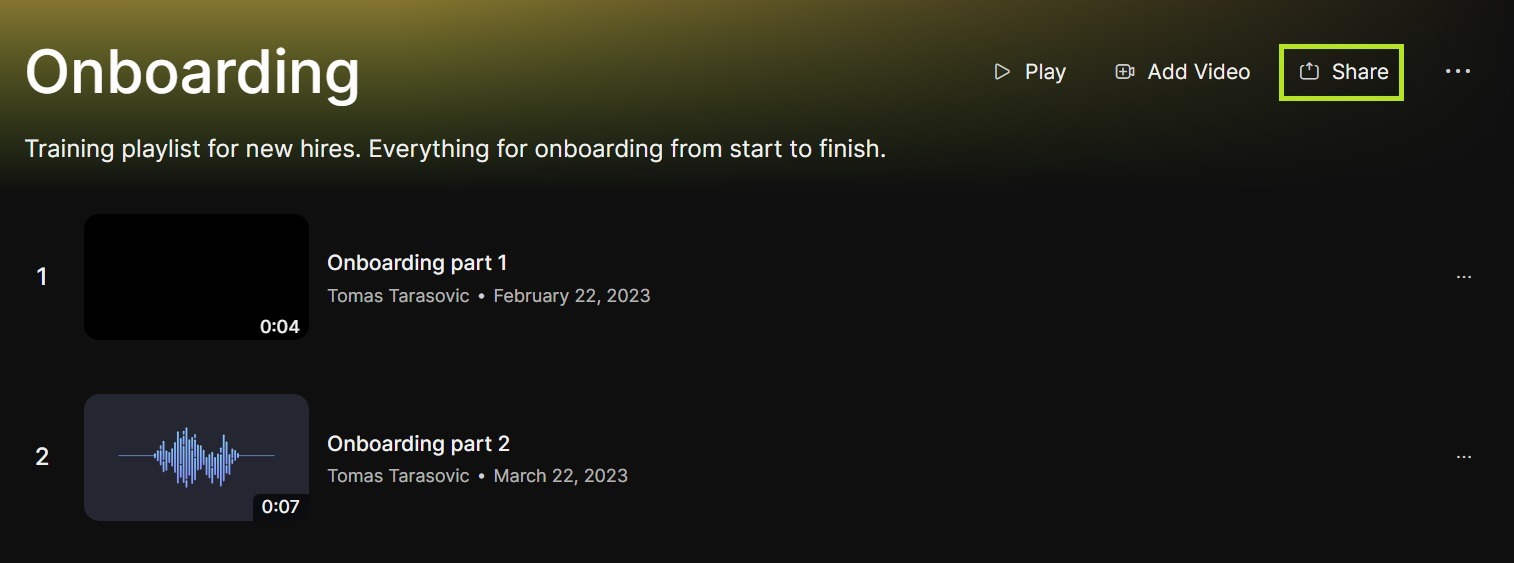
Minden újonnan létrehozott lejátszási lista alapértelmezés szerint privát lesz (csak a szerző számára látható). A lejátszási listád megosztási beállításait bármikor módosíthatod ugyanúgy, mint az egyes videók esetében, a Megosztás gombra kattintva. A különböző megosztási beállítások megismeréséhez kérjük, tekintse meg a Oszd meg a Vidcastodat című cikkünket.
A lejátszási lista megosztási engedélyei felülírják az egyes videók megosztási engedélyeit. Ha a lejátszási lista linkre van állítva, és korlátozott videót adsz hozzá, a videó linkre kattintva megnyitható lesz, amikor végignézed a lejátszási listát.
Szekvenciális lejátszás
Miután a közönséged megnyitja a megosztott linket, látni fogja a lejátszási listához hozzáadott összes videó listáját. Vagy elkezdhetik nézni a lejátszási listádból a kívánt videót, vagy egymás után megnézhetik az összeset a jobb felső sarokban található Lejátszás gombra kattintva.
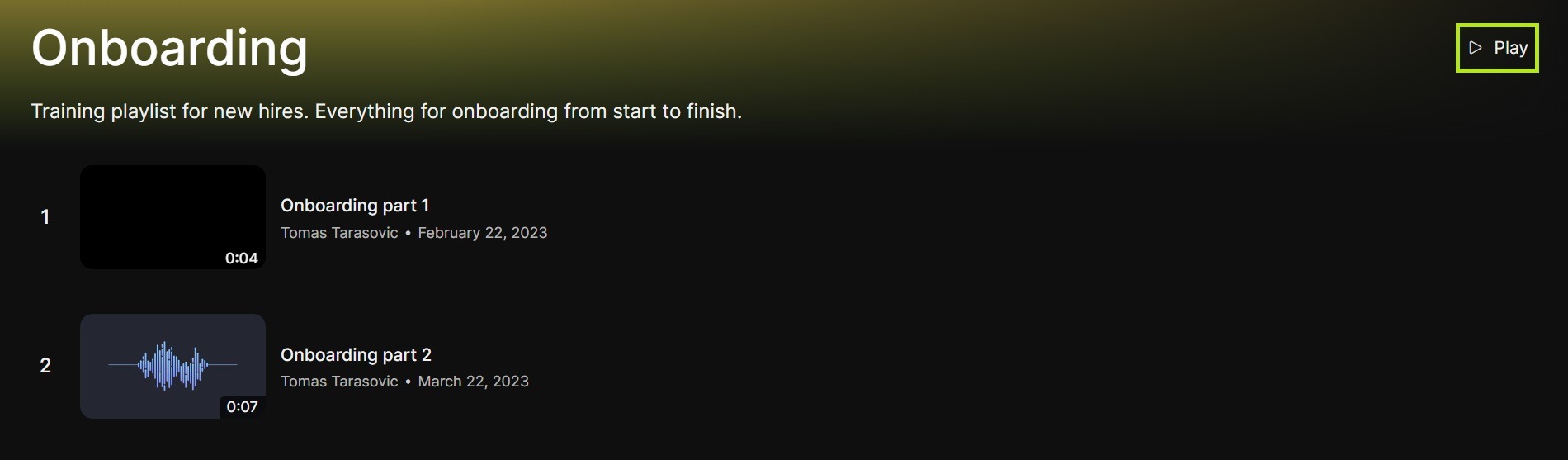
Függetlenül attól, hogy a közönséged hogyan dönt a lejátszási listád megtekintésének megkezdéséről, a videó melletti oldalsávban látni fogják a korábbi és a következő videók listáját. A közönséged a megfelelő gombokra kattintva választhatja ki, hogy az előző vagy a következő videóra szeretne-e ugrani a lejátszási listában.
A lejátszási listában található összes videó ezután abban a sorrendben fog lejátszódni, ahogyan a lejátszási listában rendezve voltak. Hacsak nem állítják le, a sorozat következő videója automatikusan lejátszódik.
Lejátszási lista beágyazása
A lejátszási listádat beágyazhatod a weboldaladba is, hogy a videóid sorrendben lejátszódjanak. Ehhez állítsd be a lejátszási listát a Link megnyitása lehetőségre, majd kattints a Beágyazás fülre a Megosztás engedélyek menüben. Csak a beágyazási linket, vagy a teljes beágyazási kódot másolhatod.
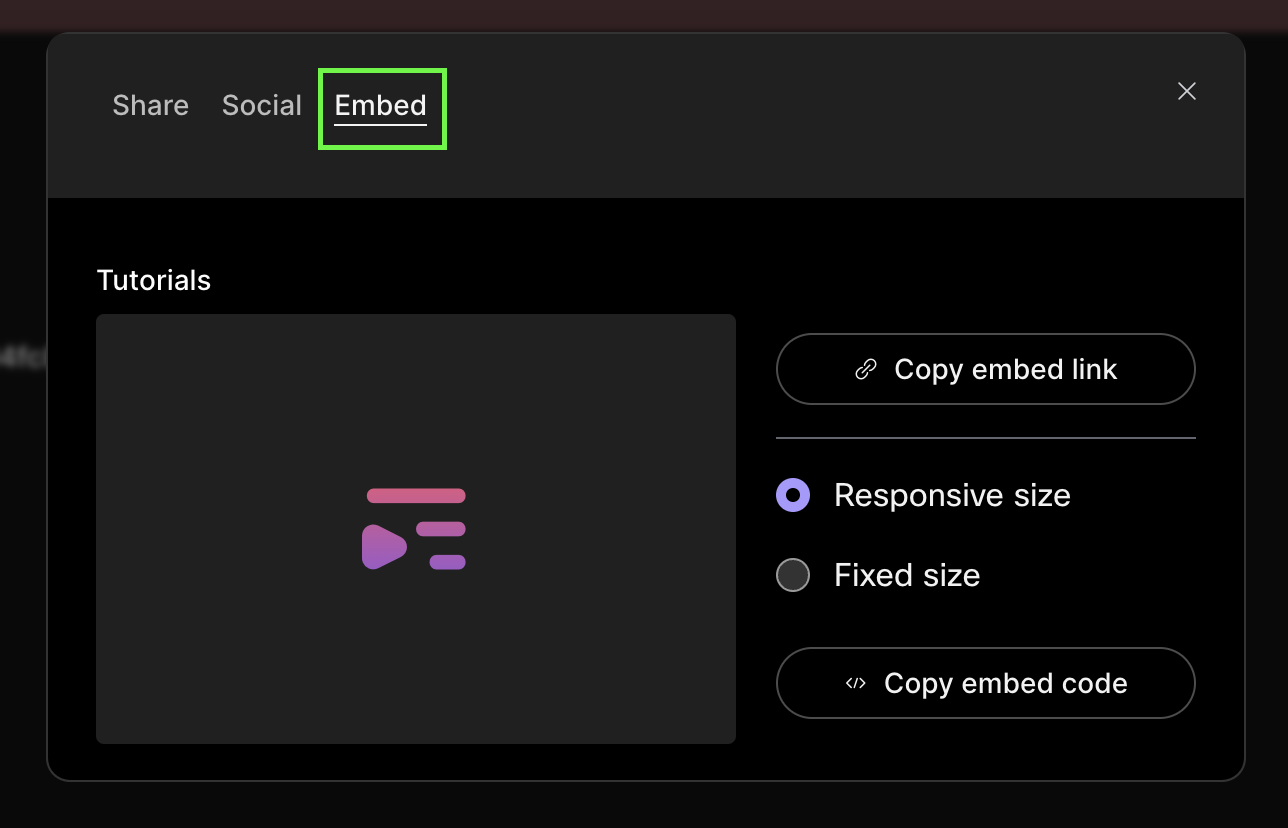
Ha többet szeretne megtudni a beágyazásról, olvassa el a Videó beágyazása című cikkünket!
Egyéb lejátszási lista beállítások
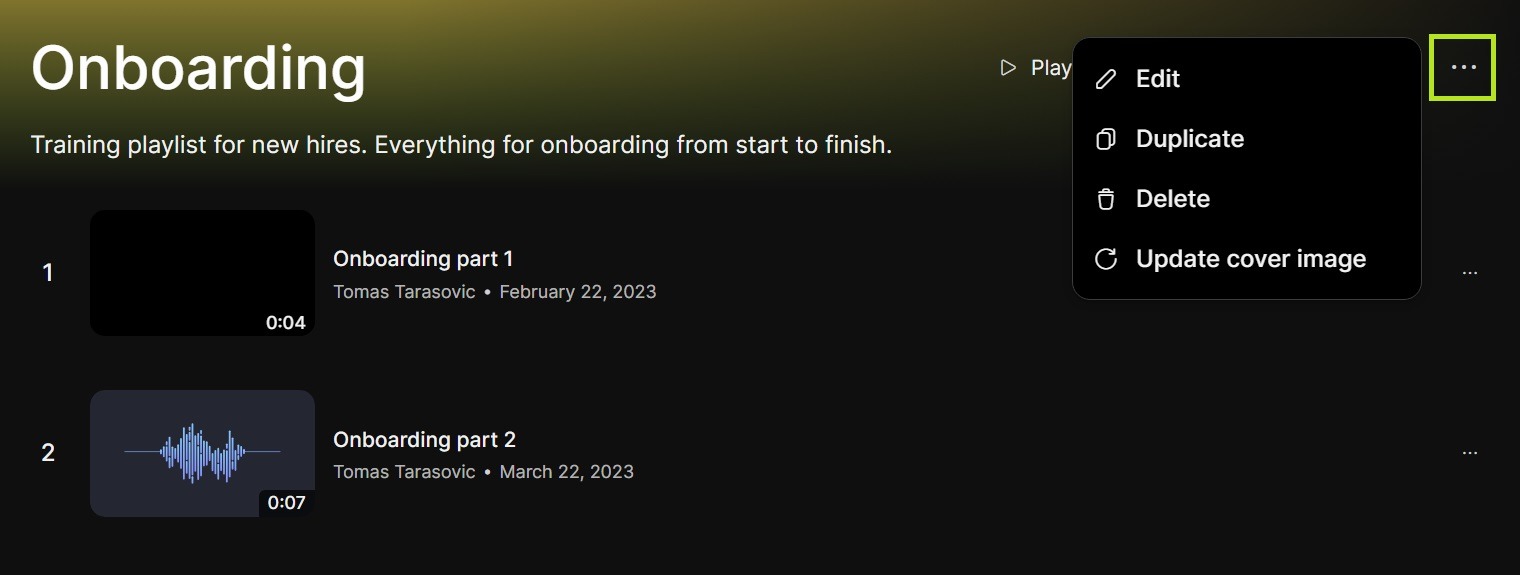
A lejátszási lista jobb felső sarkában láthatod a következő választási lehetőségeket: Összes videó lejátszása, további videók hozzáadása vagy a lejátszási lista megosztása. Kattintson a hárompontos menüre, és további lehetőségeket talál: Szerkesztés, Másodpéldány, Törlés és Borítókép frissítése
-
A Szerkesztés gombbal átnevezheted a lejátszási listát és módosíthatod a leírását.
-
A Duplikálás parancs egy azonos lejátszási listát hoz létre, amelyet az eredeti lejátszási lista befolyásolása nélkül tovább finomíthat.
-
A Törlés gombbal törli a lejátszási listát. A lejátszási listában szereplő videók nem törlődnek, azok továbbra is a könyvtáradban maradnak. Ez a művelet visszafordíthatatlan.
-
A Borítókép frissítése lehetőséggel másik színátmenetet vagy már meglévő Webex borítóképet választhat.


