- Pagină de pornire
- /
- Articol

Mulțumim pentru feedback.

 În acest articol
 Feedback?
Vidcast vă permite să grupați înregistrările în Liste de redare pentru a vă păstra videoclipurile organizate.
Odată ce înveți valoarea creării și partajării Vidcast-urilor, s-ar putea să te trezești cu o mulțime de înregistrări. De aceea am creat Liste de redare, care vă permit să păstrați totul organizat cu redare secvențială pentru publicul dvs.
Pentru a vedea o demonstrație video a Listelor de redare, faceți clic pe miniatura de mai jos:

Crearea unei liste de redare
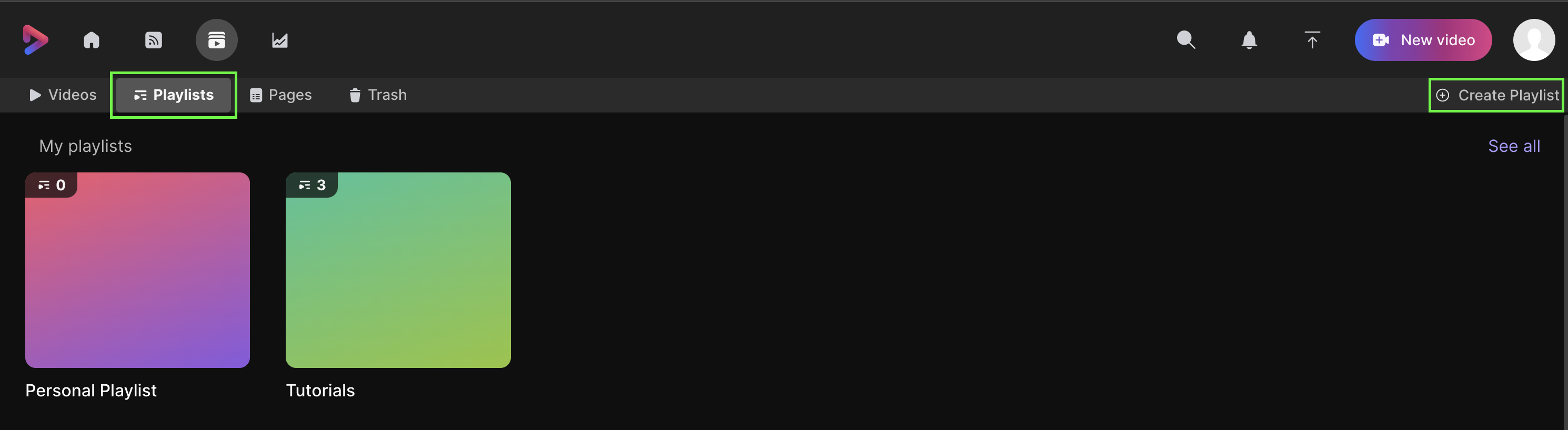
După ce selectați fila Liste de redare dinBibliotecă, faceți clic pe butonul „Listă de redare nouă” din dreapta sus.
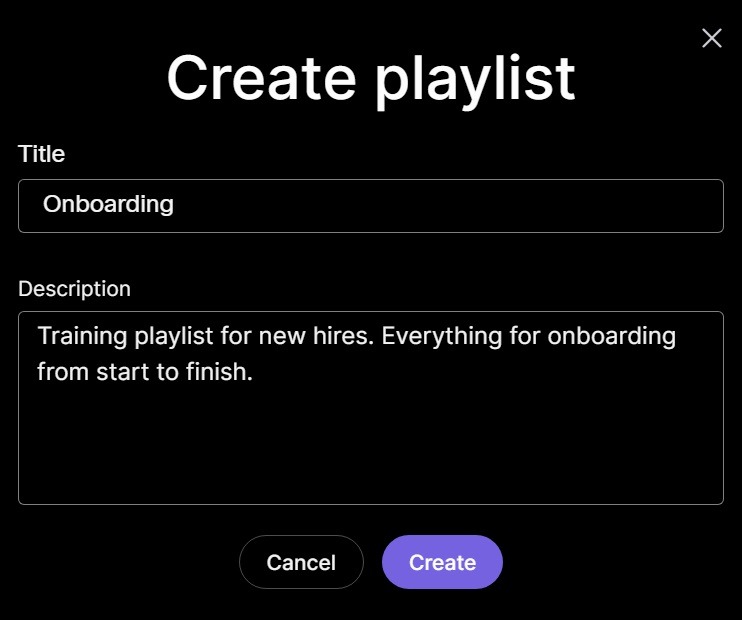
Vi se va solicita apoi să dați listei de redare un titlu și o descriere. Și nu-ți face griji, poți oricând să te întorci și să le schimbi.
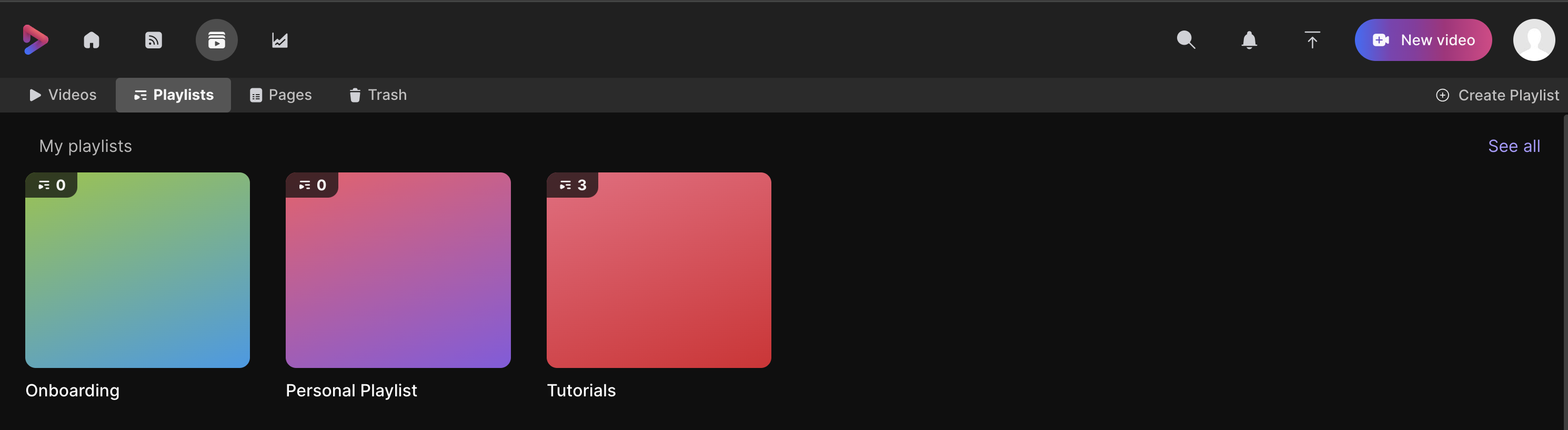
Vei găsi apoi colecția nou creată listată printre toate celelalte pe care le ai.
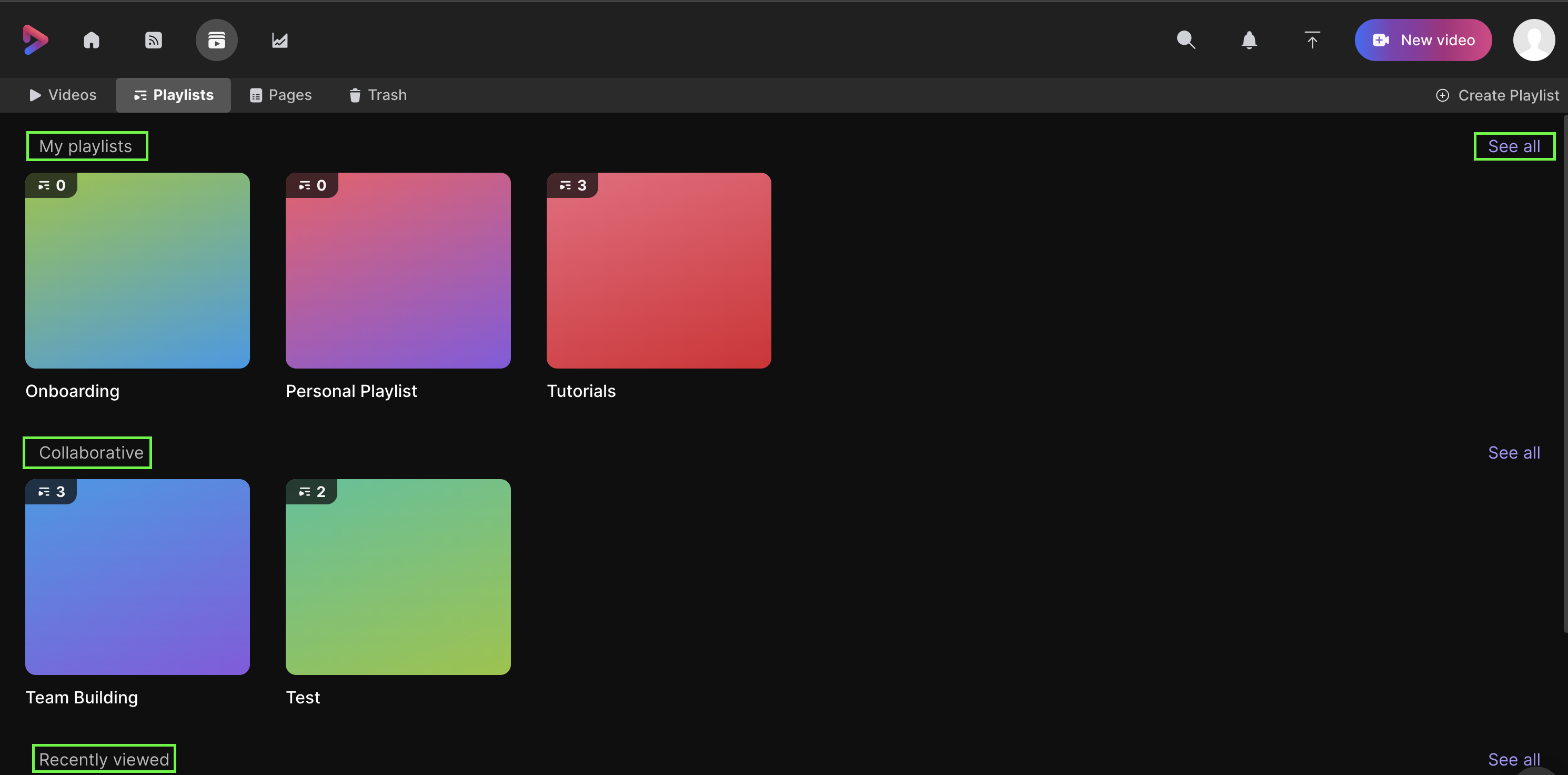
Vei observa că listele de redare sunt organizate în diferite secțiuni. Faceți clic pe butonul Vezi tot din dreapta pentru a vedea toate videoclipurile din fiecare secțiune
-
Listele mele de redare vor conține liste de redare pe care le-ați creat
-
Listele de redare colaborative sunt liste de redare create de altcineva, dar pe care ați fost invitat să le editați. Mai multe despre listele de redare colaborative în acest articol
-
Partajate cu mine sunt Liste de redare pe care altcineva le-a creat și le-a distribuit în mod special cu tine
-
Vizualizate recent este o listă de Liste de redare pe care le-ați vizionat recent
Adăugarea videoclipurilor la lista de redare
După ce deschideți Listele de redare nou create, veți vedea două spații unde puteți adăuga videoclipuri.
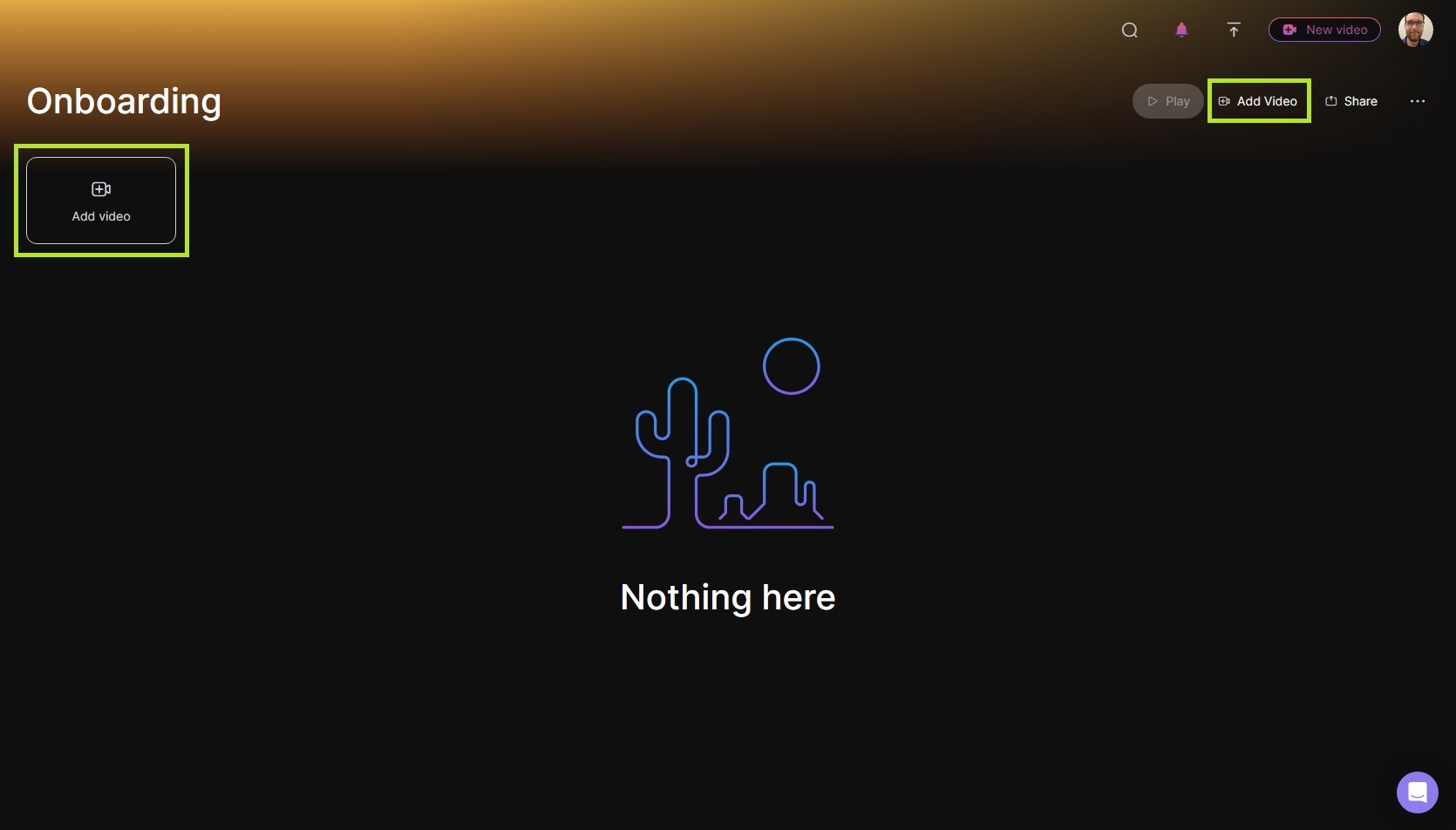
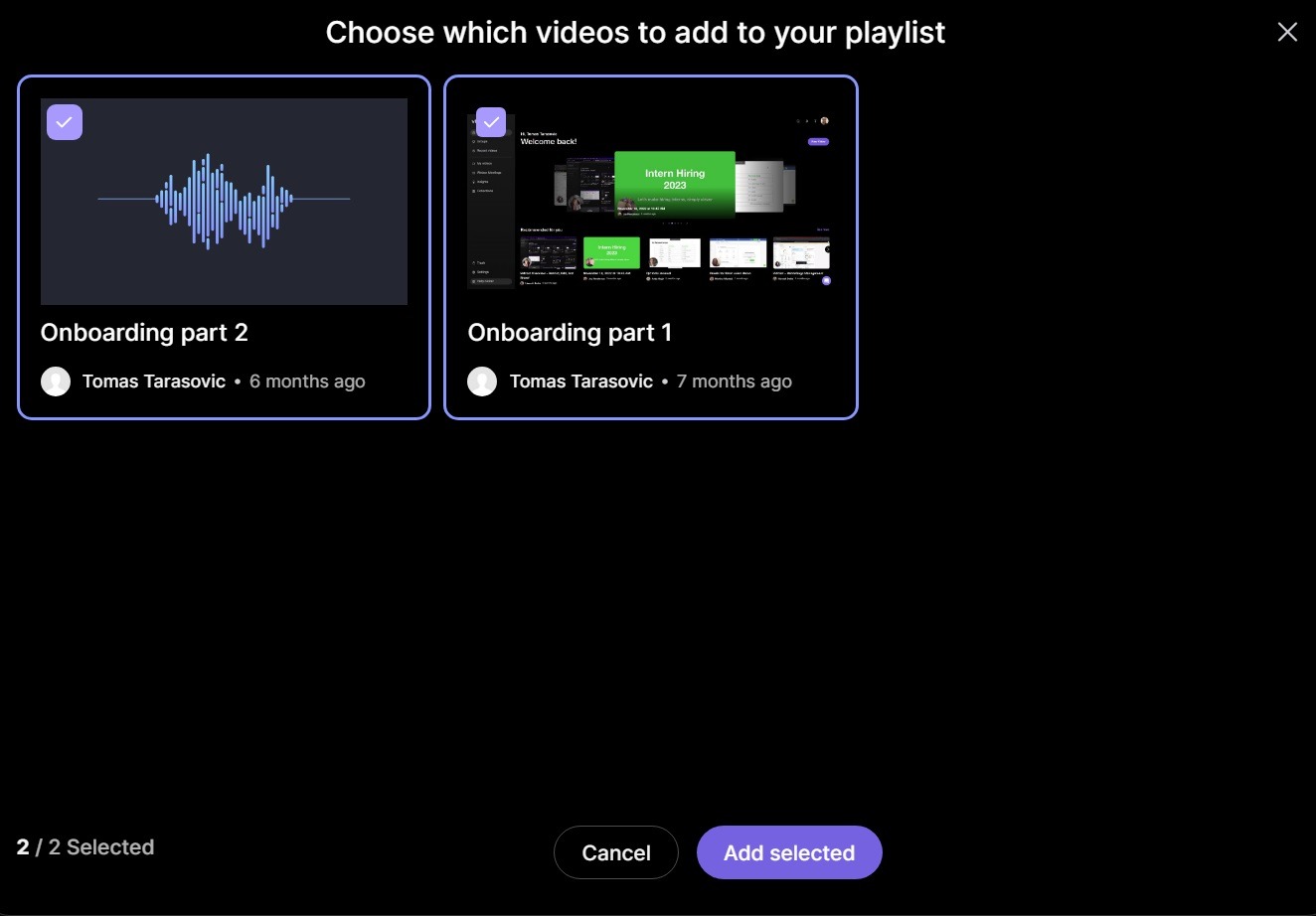
Ambele opțiuni vă vor permite să selectați videoclipuri din biblioteca existentă pentru a le adăuga la această colecție. Puteți selecta până la 20 de videoclipuri și le puteți adăuga pe toate odată.
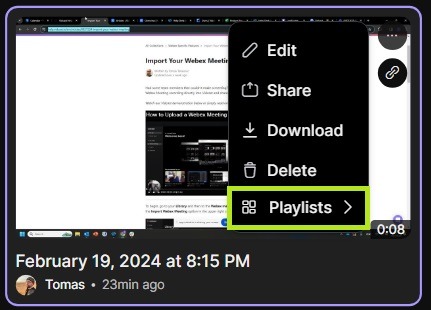
De asemenea, poți adăuga un videoclip la Lista de redare direct din bibliotecă, fie făcând clic pe cele trei puncte care vor apărea după ce treci cursorul peste miniatură, fie făcând clic pe cele trei puncte de lângă butonul Partajare din pagina de redare a videoclipului. De asemenea, veți putea crea o listă de redare nouă din acel meniu.
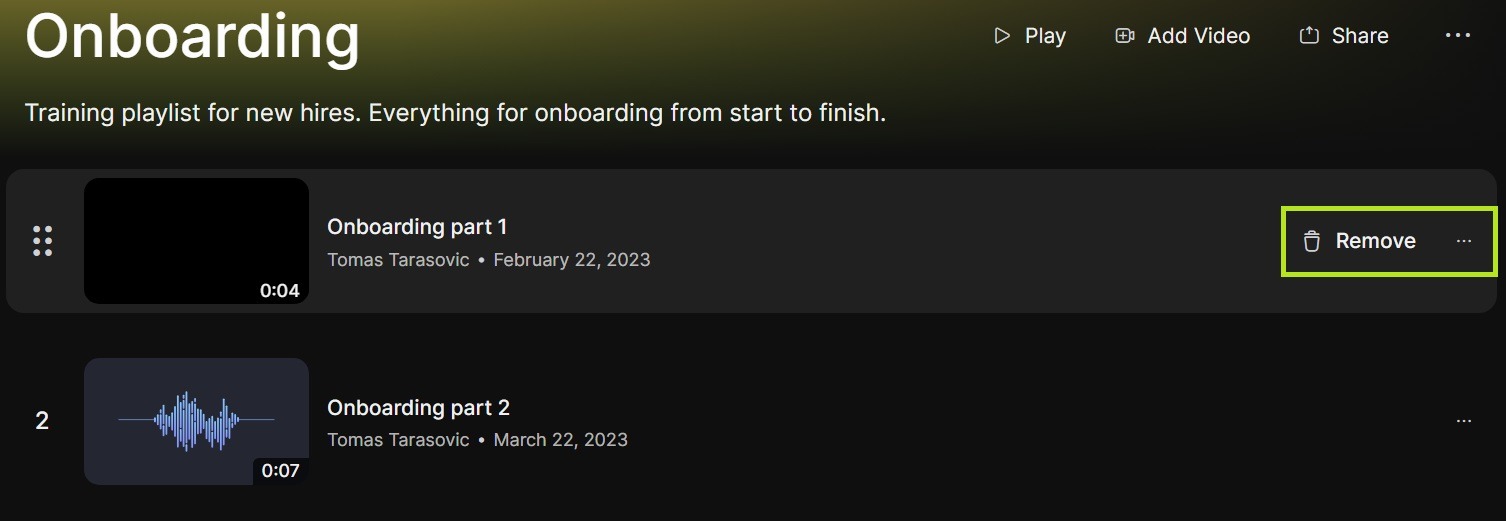
După ce videoclipurile dvs. se află în Lista de redare, le puteți reordona pur și simplu trăgând și plasând videoclipul în poziția dorită. Acest lucru se va reflecta în redarea secvențială.

În cele din urmă, după ce plasați cursorul peste videoclipul individual, veți putea elimina videoclipul din lista de redare. De asemenea, puteți face clic pe cele trei puncte de lângă butonul de eliminare pentru a edita, partaja, descărca sau șterge videoclipul respectiv.
Partajarea listei de redare
Puteți partaja lista de redare fie făcând clic pe butonul Distribuie din colțul din dreapta sus, fie copy/pasting linkul din browserul dvs.
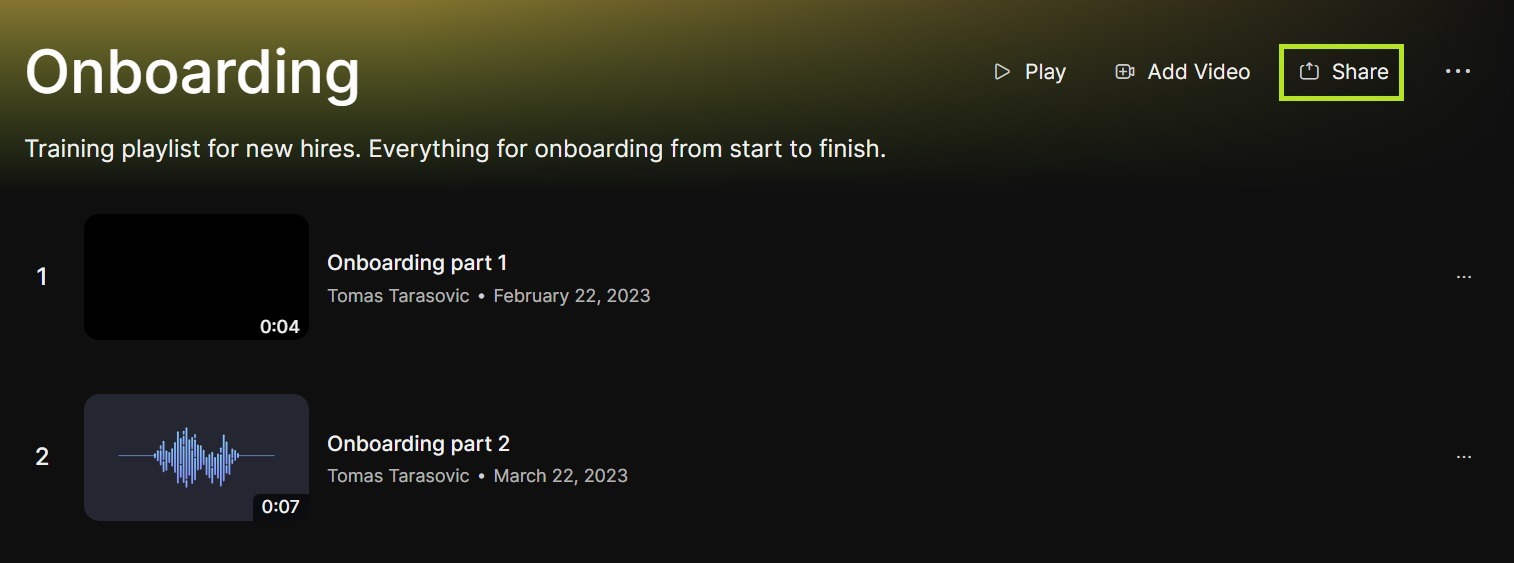
Toate listele de redare nou create vor fi implicit private (vizibile doar pentru autor). Poți oricând să modifici setările de partajare ale Listei de redare, la fel cum o poți face și pentru videoclipuri individuale, făcând clic pe butonul Partajare. Pentru a explora diferite setări de partajare, consultați articolul nostru Partajați videoclipul dvs..
Permisiunile de partajare a listelor de redare vor avea prioritate față de permisiunile de partajare ale videoclipurilor individuale. Dacă lista de redare este setată să aibă acces la link și veți adăuga un videoclip restricționat, videoclipul va deveni un link deschis atunci când va fi vizionat prin lista de redare.
Redare secvențială
După ce publicul tău deschide linkul pe care l-ai distribuit, va vedea o listă cu toate videoclipurile adăugate în Playlist. Pot alege fie să înceapă vizionarea videoclipului specific pe care doresc să-l vadă din lista ta de redare, fie să le vizioneze pe toate în ordine, făcând clic pe butonul Redare din colțul din dreapta sus.
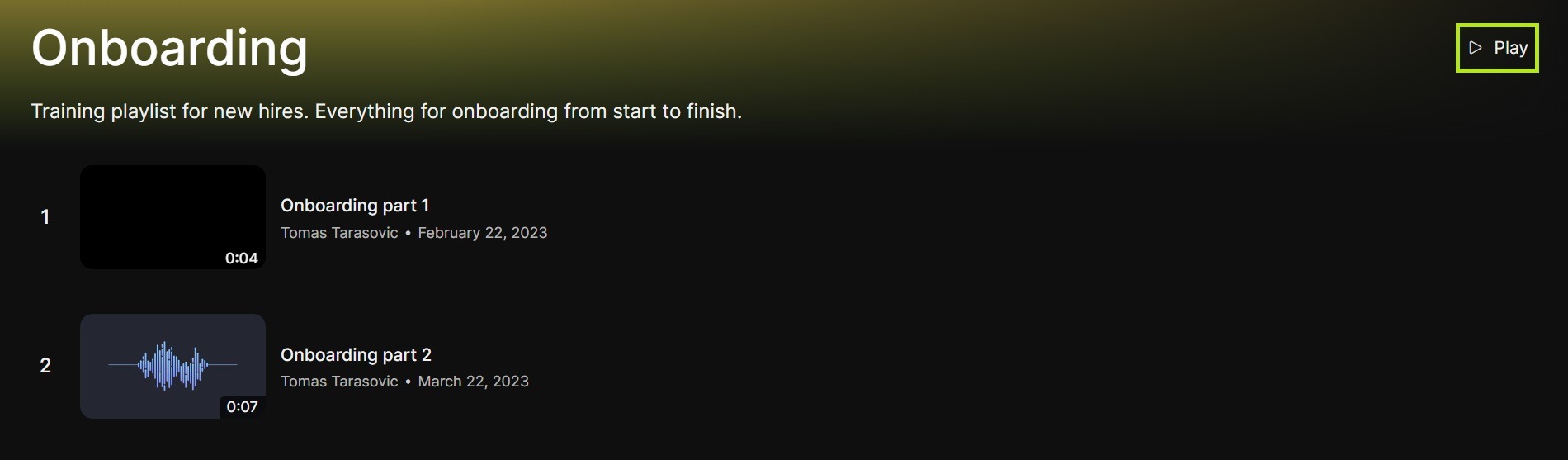
Indiferent de modul în care publicul tău decide să înceapă să vizioneze lista ta de redare, va vedea o listă de videoclipuri anterioare și viitoare în bara laterală de lângă videoclip. Publicul tău poate alege să navigheze la videoclipul anterior sau următor din Listă de redare făcând clic pe butoanele corespunzătoare.
Toate videoclipurile din Lista de redare vor fi redate în secvența în care au fost organizate în Lista de redare. Dacă nu este oprit, următorul videoclip din secvență va fi redat automat.
Încorporează lista ta de redare
De asemenea, poți încorpora lista de redare pe site-ul tău web pentru ca videoclipurile să fie redate în ordine. Pentru a face asta, asigură-te că ai setat lista de redare la Deschide link și dă clic pe fila Încorporează din meniul de permisiuni Partajează. Vei putea copia doar linkul de încorporare sau întregul cod de încorporare.
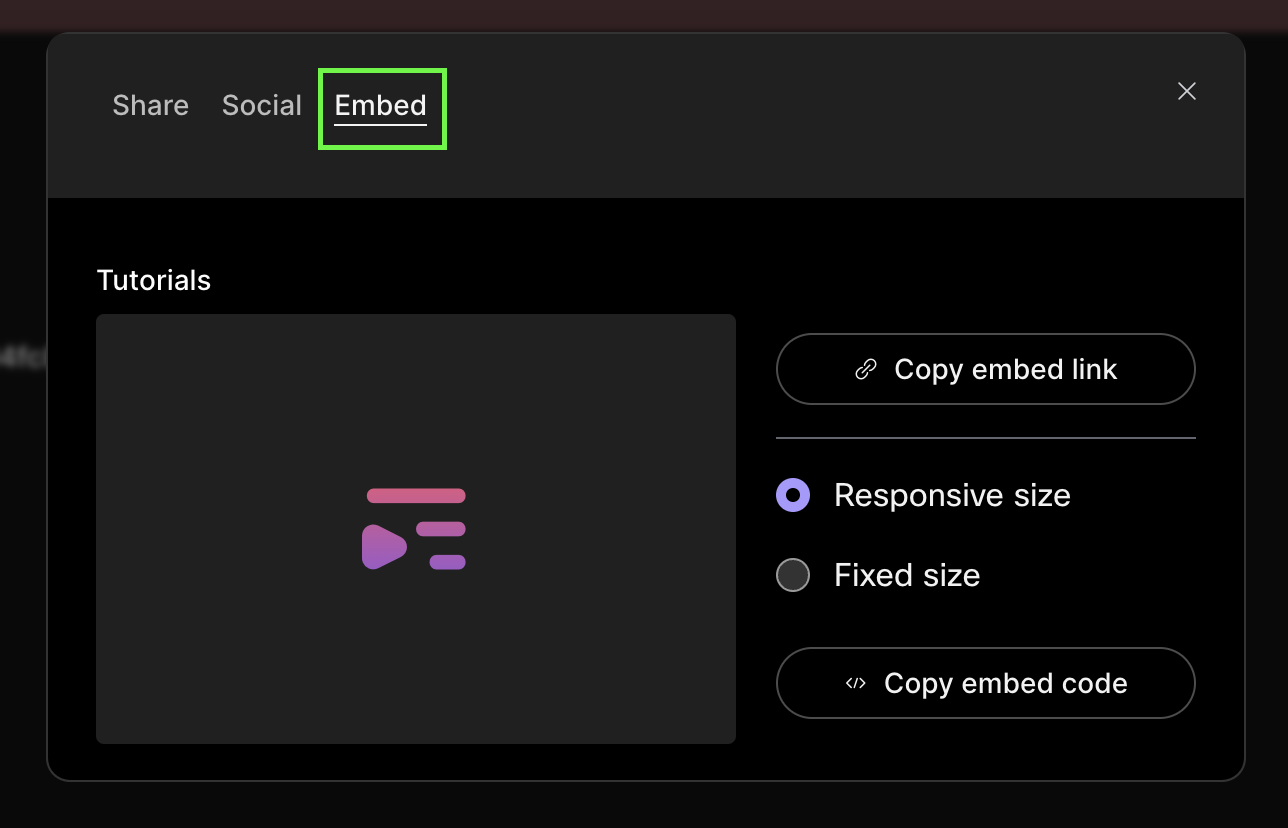
Pentru a citi mai multe despre încorporare, citiți articolul nostru dedicat Încorporarea videoclipului dvs.!
Alte setări ale listei de redare
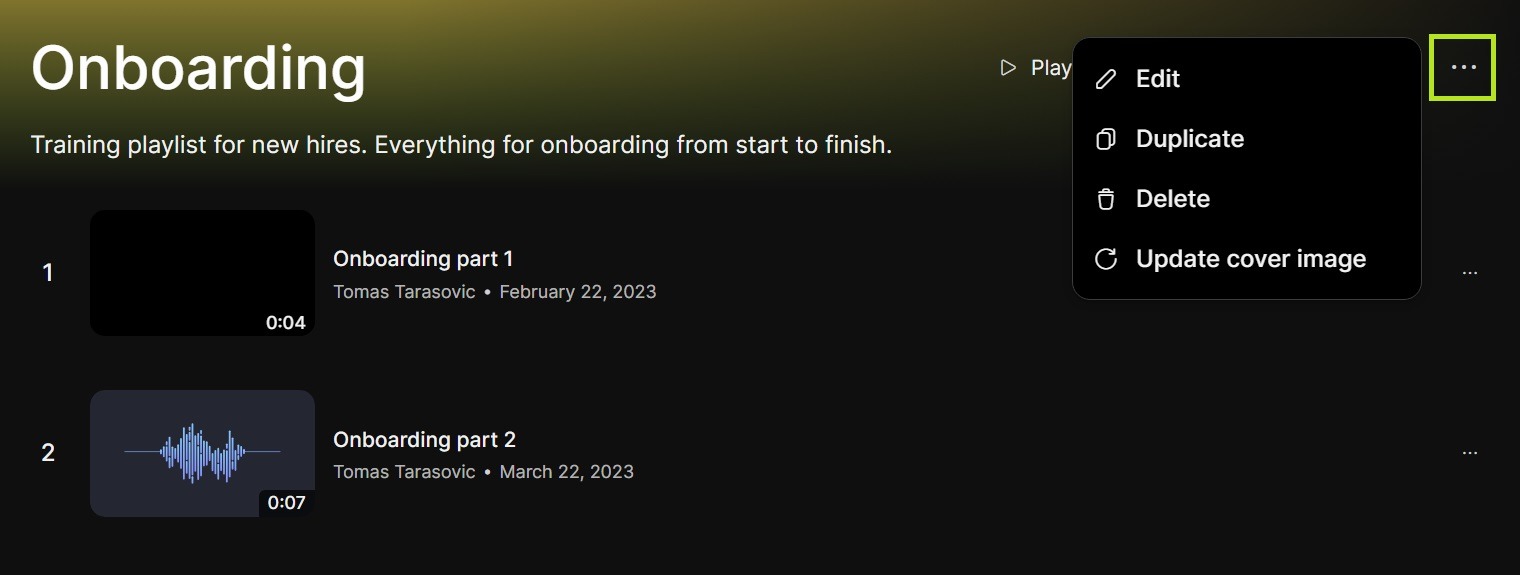
În colțul din dreapta sus al listei de redare, veți vedea opțiunile Redați toate videoclipurile, Adăugați mai multe videoclipuri sau Partajați lista de redare. Faceți clic pe meniul cu trei puncte și veți găsi opțiuni suplimentare: Editare, Duplicare, Ștergere și Actualizare imagine copertă
-
Editare vă va permite să redenumiți lista de redare și să modificați descrierea.
-
Duplicare va crea o listă de redare identică pe care o puteți modifica ulterior fără a afecta lista de redare originală.
-
Șterge va șterge lista de redare. Nu va șterge niciun videoclip inclus în Lista de redare, acestea vor rămâne în Bibliotecă. Această acțiune este ireversibilă.
-
Actualizare imagine copertă vă va permite să alegeți un gradient diferit sau o imagine de copertă Webex preexistentă.


