- Kezdőlap
- /
- Cikk

Köszönjük visszajelzését.

Videó elrendezések értekezleteken és webináriumokon
 Ebben a cikkben
 Visszajelzés?
A rendelkezésre álló videóelrendezési beállításokkal és nézetekkel összpontosíthat az értekezlet számára fontos személyekre és tartalmára. Nézze meg, mit tehet az elrendezés testreszabásához értekezletházigazdásként, társgazdként vagy résztvevőként.
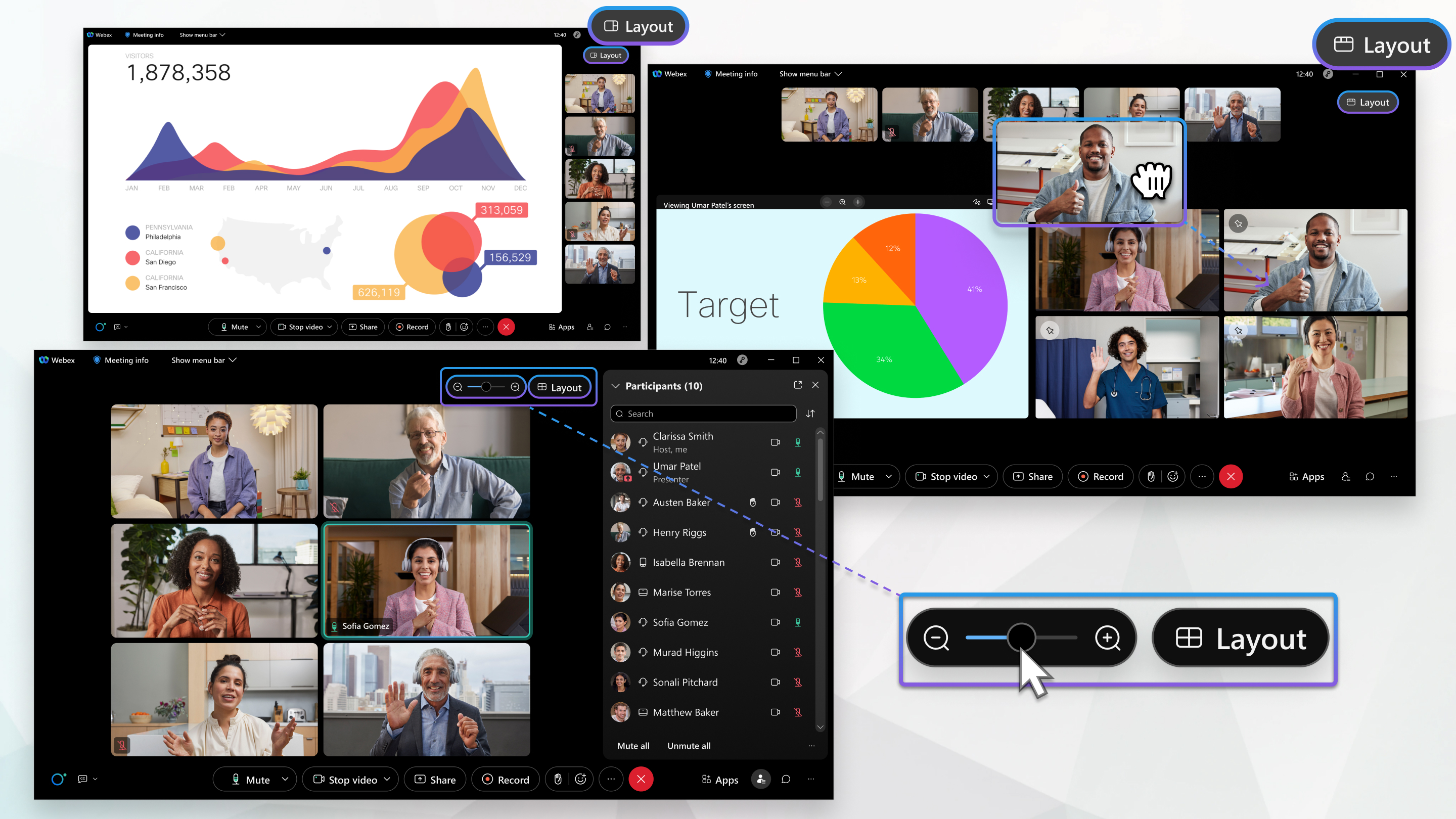
Többféle módon állíthatja be és testreszabhatja a videó elrendezését. A videóelrendezési lehetőségek attól függenek, hogy melyik eszközt használja az értekezlethez vagy a webináriumhoz való csatlakozáshoz, hány ember vesz részt, és hogy valaki megoszt-e tartalmat. A rendelkezésre álló videó elrendezési lehetőségek mindegyikének előnyei vannak, és bármikor testreszabhatja az elrendezést.
Ezek a videóelrendezési lehetőségek nem vonatkoznak a webcast nézetben megjelenő webináriumokra.
Az elrendezési lehetőség nem jelenik meg a kettőnél kevesebb résztvevővel foglalkozó találkozókon vagy a kétnél kevesebb panel istával rendelkező webináriumokon.
Az értekezletek, webináriumok és események maximális kapacitásáról további információt a Webex munkamenet vagy hívás maximális résztvevőinek száma című témakörben talál?
Videó elrendezési beállítások
Vannak olyan módszerek, amelyekkel testreszabhatja az elrendezést, amelyek segíthetnek jobban követni az értekezlet en vagy a webináriumon zajló eseményeket. Szeretné megbizonyosodni arról, hogy mindenki nevét tudja? Állítsa be őket, hogy mindig megjelenjenek. Csak azokat szeretné látni, akik megosztják videójukat? Rejtsd el bárkit, aki nem osztja meg a videóját.
Ha többet szeretne megtudni az elrendezési beállítások módosításának módjáról, olvassa el a következő cikkeket:
Videó elrendezési nézet váltása
Különböző videóelrendezési nézetek segítségével összpontosíthat az Ön számára fontos tartalomra. Az értekezlethez való csatlakozáshoz használt eszköz határozza meg, hogy melyik nézetet válasz thatja ki.
Az Értekezletek asztali vagy webalkalmazás használatakor a következő nézetek közül választhat:
-
Rácsnézet — hasznos, ha egy nagy értekezleten sok előadóra szeretné osztani figyelmét.
-
Stack view — akkor hasznos, ha azt szeretné látni, hogy más résztvevők megjelenjenek az aktív hangszóró vagy a megosztott tartalom felett.
-
Egymás melletti nézet — hasznos, ha azt szeretné látni, hogy a résztvevők megjelenjenek az aktív hangszóró vagy a megosztott tartalom mellett.
-
Teljes képernyős nézet — akkor hasznos, ha a paneleket szabadon szeretné méretezni, vagy egy másik monitorra hú zni szeretné.
A kívánt nézet beállításának módját a Né zet Webex Meetings váltása és a Webex események (klasszikus) című témakörben talál. Webex Webinars
Az iOS vagy Android alkalmazás használatakor a következő nézetek közül választhat:
-
Rácsnézet — hasznos, ha egy nagy értekezleten sok előadóra szeretné osztani figyelmét.
-
Egyenlő nézet - Hasznos egyéni beszélgetésekhez vagy csak néhány mással folytatott kis találkozókhoz.
-
Stack View — hasznos, ha az aktív hangszóróra vagy a megosztott tartalomra szeretne összpontosítani, de más résztvevőket is szeretne látni.
-
Fókusznézet — hasznos, ha az aktív hangszórót vagy a megosztott tartalmat teljes képernyőn szeretné látni.
A kívánt nézet beállításának módját a Nézet be kapcsolása mobil eszközről című té Webex Meetings makörben talál.
Rácsnézet beállítása
A rácsnézet segítségével beállíthatja, hogy hány résztvevő jelenhet meg a képernyőn egy adott időpontban. Egy oldalon akár 25 résztvevőt is megjeleníthet, vagy akár csak egyet is. A megtekintett oldal módosításával több résztvevőt tekinthet meg.
További információt az értekezleteken, webináriumokon és eseményeken a rácsnézetben megjelenő résztvevők számának módosítása című témakörben talál.
Színpadi nézetek
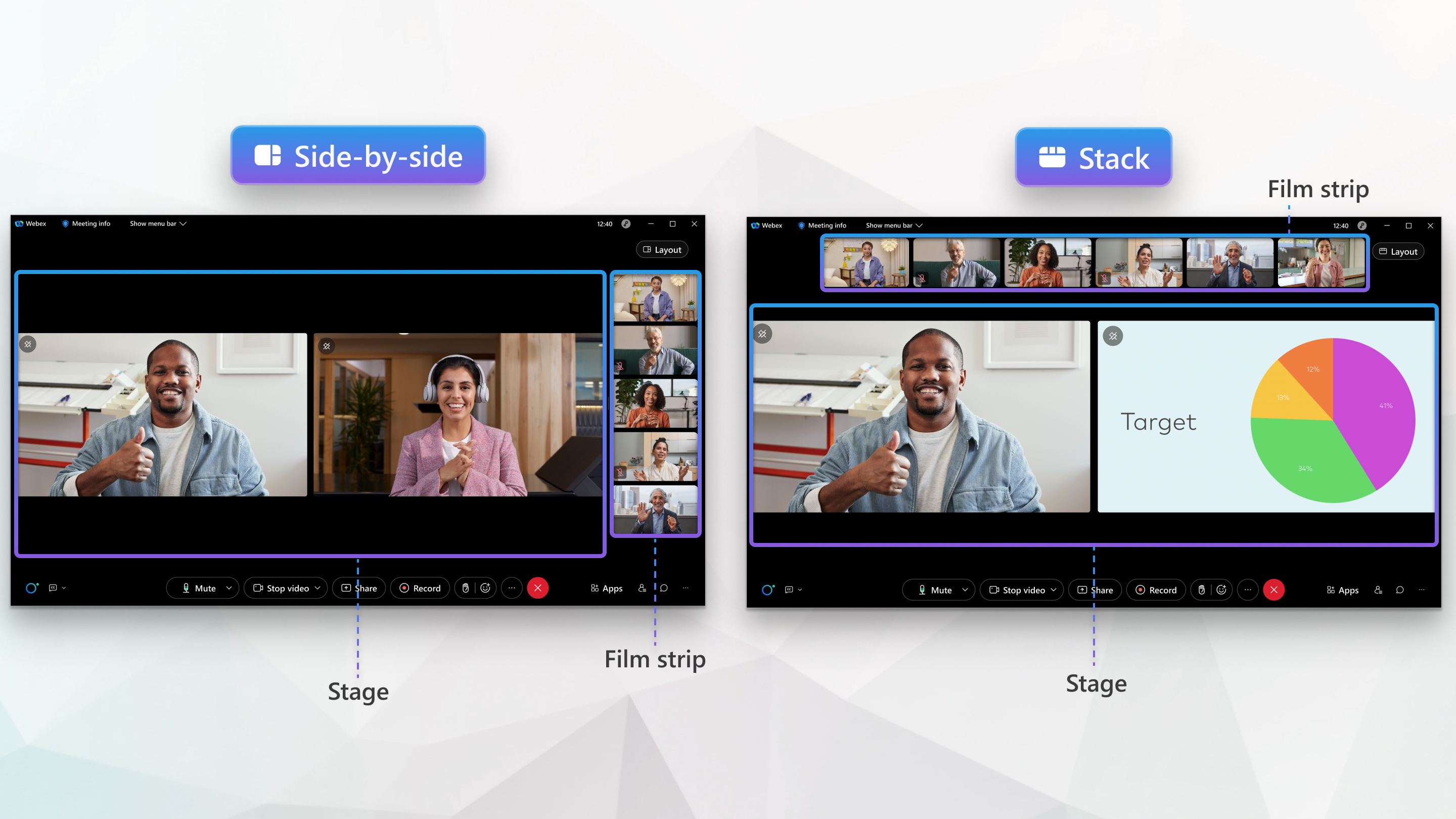
A színpad egy testreszabható terület, amely lehetővé teszi, hogy egy értekezlet vagy
webinárium tartalmára összpontosítson. Alapértelmezés szerint a színpad az aktív hangszórót vagy a megosztott tartalmat jeleníti meg. Legfeljebb hat másik résztvevő jelenik meg kint a filmsávon. A színpad akkor érhető el, ha az asztali vagy a webalkalmazás El rendez és  menüjében választja a Stack
view vagy Side by side view lehetőséget.
menüjében választja a Stack
view vagy Side by side view lehetőséget.
Testreszabhatja a színpadot
Továbbá testreszabhatja színpadát az igényeinek megfelelően. A színpad testreszabásával kapcsolatos további információkért lásd a következő cikkeket:
Szinkronizálja a színpadot
Ha Ön egy értekezlet vagy webinárium házigazdája vagy társházigazdája, szinkronizálásával szabályozhatja, hogy mi jelenik meg a színpadon minden résztvevő számára. A színpad szinkronizálása biztosítja, hogy mindenki, aki látja a színpadot, azonos tartalommal rendelkezzen. A színpadfrissítés valós idejű módosításai.
További információkért lásd: A színpad szinkronizálása mindenkivel Webex MeetingsWebex Webinars, valamint a Webex események (klasszikus) című témakörben.
Ismert problémák és korlátozások
-
Azok a résztvevők, akik iPhone vagy Android telefonon keresztül csatlakoznak egy értekezletre vagy webináriumra, csak a szinkronizált szakasz bal oldalán lévő tartalmat láthatják.
-
A videóeszközök szinkronizált színpadelrendezéseket fogadhatnak, de nem támogatják a színpadon megjelenített testreszabási képességet.
- A RooMOS 11 eszközök nem támogatják a színpadi szinkronizálást. Ehelyett továbbra is saját elrendezéseiket használják, ahogy jelenleg vannak.
- A helyszíni regisztrált videóeszközök színpadi elrendezéseket fogadhatnak. A tartalom
megosztásakor:
- Az egyképernyős eszközök a résztvevők filmsávját mutatják a tartalom felett.
- A kettős képernyős eszközök az egyik képernyőn megjelenítik a színpadot, a másikon pedig a tartalmat.
- A kettős képernyős eszközök csak az egyik képernyőn jelenítik meg a színpadi résztvevőket, a másik képernyő pedig üres marad, hacsak nem osztják meg a tartalmat.
-
A webalkalmazás akár hat videót támogat rácsnézetben (maximális 180p felbontás).
-
A szinkronizált szakaszok nem jelennek meg azoknak a résztvevőknek, akik az Események (klasszikus) webes alkalmazás segítségével csatlakoznak egy eseményhez.
-
A szinkronizált szakaszok nem jelennek meg azoknál a résztvevőknek, akik az értekezletekhez csatlakoznak az Értekezletek


