
Köszönjük visszajelzését.
Munkatársaink profiljának létrehozása vagy szerkesztése értekezleteken és webináriumokon
 Visszajelzés?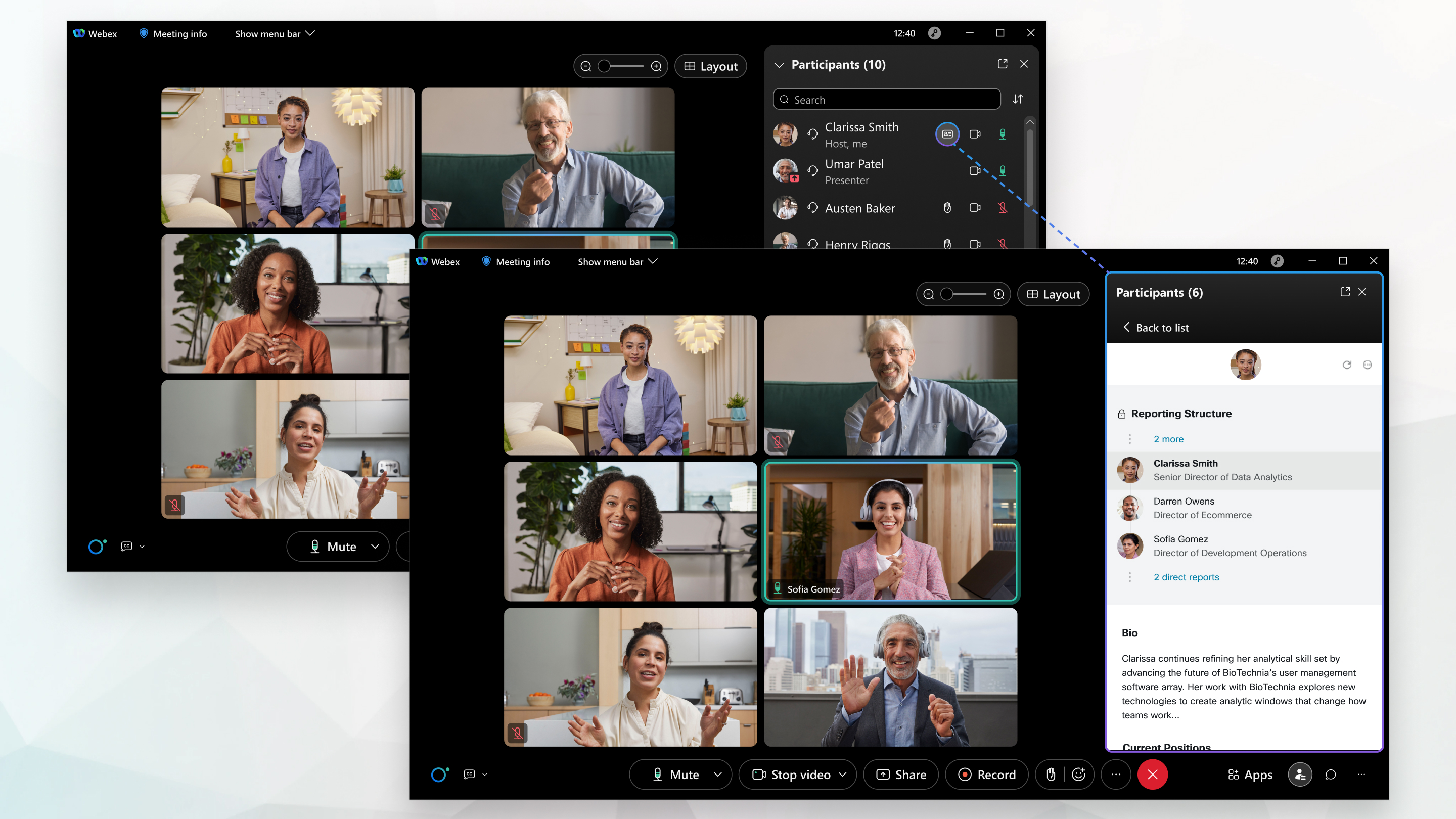
A People Insights profilok érhetők el az Meetings asztali alkalmazásban, a Webex alkalmazásban, az Androidra vagy iOS-re készült Meetings alkalmazásban, és. Webex Webinars A Webex-webhelyet és a felhasználókat összekapcsolni kell a Vezérlőközpon thoz vagy kezelni kell a Vez érlőközpontban, engedélyezve a Címtárszinkronizálás engedélyezésével.
Az értekezleteken és a webináriumokon szereplő emberek betekintési profiljai elérhetőek azoknak a felhasználóknak, akik csatlakoznak értekezletekhez és webináriumokhoz az amerikai klaszterhelyeken, és jelenleg csak angol nyelven érhetők el. Azok a felhasználók, akik nem amerikai szervezetekből csatlakoznak, hozzáférhetnek azokhoz a nyilvános személyek betekintési profiljaihoz, akik egy olyan webhelyen értekezleten vesznek részt, ahol engedélyezve vannak az emberek betekintési profiljai. Ez a funkció hamarosan több eszközre és platformra kerül bevezetésre.
Az emberek betekintési profiljaival kapcsolatos részletes információkat a Profilok: Emberi együttműködé People Insights si élmény létrehozása című műszaki cikkben talál.
Ha bármikor nem akarja nyilvánosan megjeleníteni profilját, elrejtheti profilját. További információt a Személyek betekintési profiljának elrejtése vagy megjelenítése értekezleteken és webináriumokon című témakörben talál.
A https://people.webex.com web helyen válassza a Profil szerkesztése lehetőséget, és lépjen az alábbi 3. lépésre.
Értekezlet vagy webinárium során válassza a People InsightsProfil megtekin tése lehetőséget a neve
 mellett a Rész tve vők panelen, és lépjen az alábbi 3. lépésre.
| 1 |
Kattintson a nevére a jobb felső sarokban, és válassza a Saját profil lehetőséget. |
| 2 |
Kattintson a S zemélyek áttekintési profiljának megtekintése lehető ségre. |
| 3 |
A Saját személyek betekintése profil lapon írja be vagy szerkesztheti nevét és címsorát, amelyet fel szeretne venni a profiljába. Ha meg szeretné jeleníteni vagy elrejteni a címsort a profiljában, válassza a Cím sor mező melletti Nyilvános vagy Rej tett lehetőséget. Az általános információs terület opcionális mezőket is tartalmaz a szak mai kitüntetések, fonetikus név, hely és életrajz megadásához. Ha a szervezet engedélyezte a névmásokat, a névmásokat most a Webex App kezeli. Amikor névmást választ a Webex alkalmazásban, felülírja a személyes információk profiljában elvégzett korábbi kiválasztásokat. Előfordulhat, hogy profilja már tartalmazhat információkat a vállalat belső könyvtárából. Ez az információ nem látható a vállalaton kívüli emberek számára. Ezen információk módosításához frissítse a vállalat belső könyvtárát. Profilja tartalmazhat nyilvánosan elérhető információkat is, amelyek nyilvános webhelyeken találhatók, például konferenciaprofiloldalakon. |
| 4 |
Profilfotó hozzáadásához vagy módosításához válassza a Fénykép hozzáadása vagy a Fénykép szerkesztése lehetőséget, és kövesse a képernyőn megjelenő utasításokat. A fénykép elrejtéséhez vagy megjelenítéséhez a profiljában válassza a Fénykép elrejtése vagy a Fénykép megjelenítése lehetőséget. |
| 5 |
Írja be vagy szerkesztheti jelenlegi és korábbi pozícióit, oktatását, valamint a profiljába felvenni kívánt közösségi média fiókokra mutató hivatkozásokat. További pozíciók hozzáadásához válassza az Aktu ális poz íció hozzáadása vagy az Elmúlt poz íció hozzáadása lehetőséget. További oktatás hozzáadásához válassza az Oktatás hozzáadása lehetőséget. |
| 6 |
A pozíció, az oktatás vagy a közösségi média hivatkozások megjelenítéséhez vagy elrejtéséhez válassza a szakasz melletti N yil vános vagy Rej tett lehetőséget. |
| 7 |
Pozíció, oktatás vagy közösségi média hivatkozások törléséhez válassza a lehetőséget
|
| 8 |
Válassza a Mentés lehetőséget. |
| 9 |
A profil változásának megtekintéséhez válassza a lehetőséget
|
 Ebben a szakaszban.
 profilod tetején.
| 1 |
Értekezlet vagy webinárium során válassza a Személyek bet ekintési profiljának megtekintése lehetőséget
|
| 2 |
Válassza ki |
| 3 |
Egy e-mailt küldünk Önnek, amely hivatkozást tartalmaz a létrehozási vagy szerkesztési oldalra. Válassza a Megkaptam lehetőséget. |
| 4 |
Ellenőrizze a postaládáját, és kattintson az e-mailben található linkre. Az e-mail hasonlóan néz ki a következőkhöz: |
| 5 |
Az új böngészőablakban megnyíló Saját személyek betekintési profil lapon írja be vagy szerkesztheti nevét és címsorát, amelyet fel szeretne venni a profiljába. Ha meg szeretné jeleníteni vagy elrejteni a címsor profiljában, válassza a Cím sor mező melletti Nyilvános vagy Rej tett lehetőséget. Az általános információs terület opcionális mezőket is tartalmaz a szak mai kitüntetések, fonetikus név, hely és életrajz megadásához. Ha a szervezet engedélyezte a névmásokat, a névmásokat most a Webex App kezeli. Amikor névmást választ a Webex alkalmazásban, felülírja a személyes információk profiljában elvégzett korábbi kiválasztásokat. |
| 6 |
Profilfotó hozzáadásához vagy módosításához válassza a Fénykép hozzáadása vagy a Fénykép szerkesztése lehetőséget, és kövesse a képernyőn megjelenő utasításokat. A fénykép elrejtéséhez vagy megjelenítéséhez a profiljában válassza a Fénykép elrejtése vagy a Fénykép megjelenítése lehetőséget. |
| 7 |
Írja be vagy szerkesztheti jelenlegi és korábbi pozícióit, oktatását, valamint a profiljába felvenni kívánt közösségi média fiókokra mutató hivatkozásokat. További pozíciók hozzáadásához válassza az Aktu ális poz íció hozzáadása vagy az Elmúlt poz íció hozzáadása lehetőséget. További oktatás hozzáadásához válassza az Oktatás hozzáadása lehetőséget. |
| 8 |
A pozíció, az oktatás vagy a közösségi média hivatkozások megjelenítéséhez vagy elrejtéséhez válassza a szakasz melletti N yil vános vagy Rej tett lehetőséget. |
| 9 |
Pozíció, oktatás vagy közösségi média hivatkozások törléséhez válassza a lehetőséget |
| 10 |
Válassza a Mentés lehetőséget. |
| 11 |
A profil változásának megtekintéséhez lépjen vissza értekezletére vagy eseményére, és válassza ki |
 >
>


