
Grazie per il feedback.
App Webex | Aggiungi divertimento ai suoi messaggi con gli emoji
 Feedback?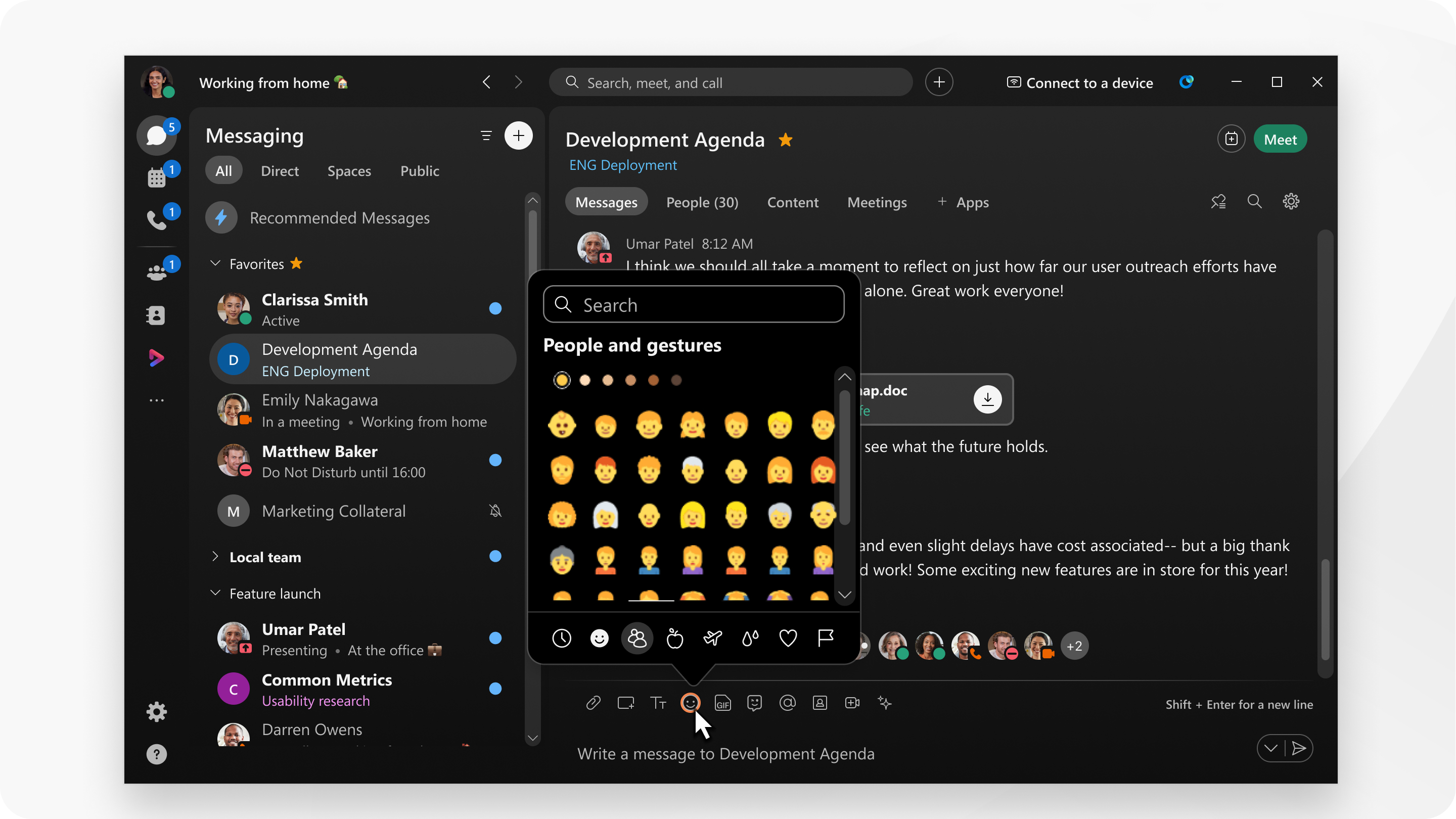
Ha accesso a un'ampia libreria di emoji e può scegliere tra diverse categorie e tonalità di colore.
|
Quando scrive un messaggio, selezioni l'emoji, scelga l'emoji che desidera aggiungere e invii il messaggio. Può anche cercare un'emoji usando la casella di ricerca. Può copiare e incollare gli emoji dall'area messaggi per aggiungerli allo spazio o ai nomi dei team. Gli emoji che Lei sceglie spesso vengono visualizzati nella sezione Usati di frequente. Può anche digitare un'emoticon nel suo messaggio, lasciando uno spazio dopo il testo, e l'app Webex la trasforma automaticamente in un'emoji. Può anche usare gli shortcode emoji per aggiungere istantaneamente emoji al suo messaggio. |
Ha accesso a un'ampia libreria di emoji categorizzati e ricercabili.
|
Quando scrive un messaggio, selezioni le emoji e scelga quella che desidera usare. Può copiare e incollare gli emoji dall'area messaggi per aggiungerli allo spazio o ai nomi dei team. Gli emoji che Lei sceglie appaiono spesso nella sezione Usati di frequente. Può anche digitare un'emoticon nel suo messaggio, lasciando uno spazio dopo il testo, e l'app Webex la trasforma automaticamente in un'emoji. Se il suo Mac ha una Touch Bar, tocchi l'icona emoji per aggiungere emoji ai messaggi o ai nomi dei team e degli spazi. |
|
Quando scrive un messaggio o crea i nomi del team e dello spazio, selezioni le emoji dalla tastiera e scelga l'emoji che desidera usare. Può anche inviare fino a tre emoji ingranditi in un messaggio senza file di immagine text.424451.tif. Può anche semplicemente premere a lungo un messaggio per reagire rapidamente con una delle cinque
emoji |
 predefinite. Man mano che usa gli emoji nell'app, quelli usati di recente sostituiranno
automaticamente il set predefinito.
predefinite. Man mano che usa gli emoji nell'app, quelli usati di recente sostituiranno
automaticamente il set predefinito.|
Quando sta scrivendo un messaggio, tocchi l'emoji, tocchi l'emoji che desidera usare e invii il file di immagine.429277.jpg del messaggio.429277.jpg. |
Gli emoji a sua disposizione dipendono dal set di emoji disponibile nel suo sistema operativo. Quindi, se sta usando un browser web su Windows, ha emoji diversi rispetto a se sta usando un browser web sul suo Mac. Pertanto, l'immagine di esempio è solo un esempio.
|
Quando scrive un messaggio, selezioni l'emoji, scelga l'emoji che desidera aggiungere e invii il messaggio. Può copiare e incollare gli emoji dall'area messaggi per aggiungerli allo spazio o ai nomi dei team. Gli emoji che Lei sceglie appaiono spesso nella
sezione Usati di frequente.
|


