- Home
- /
- Articolo

Grazie per il feedback.

 In questo articolo
 Feedback?
Quando partecipa a una riunione o a un webinar, può utilizzare le diverse visualizzazioni nelle opzioni di layout del video per rimanere in contatto con gli altri partecipanti. Ad esempio, può concentrarsi solo sull'oratore attivo o sui contenuti condivisi.
Visualizzazioni del layout video
Ci sono quattro visualizzazioni tra cui può scegliere. Ci sono dei vantaggi nell'usare ognuna di queste visualizzazioni e può cambiare visualizzazione in qualsiasi momento.
-
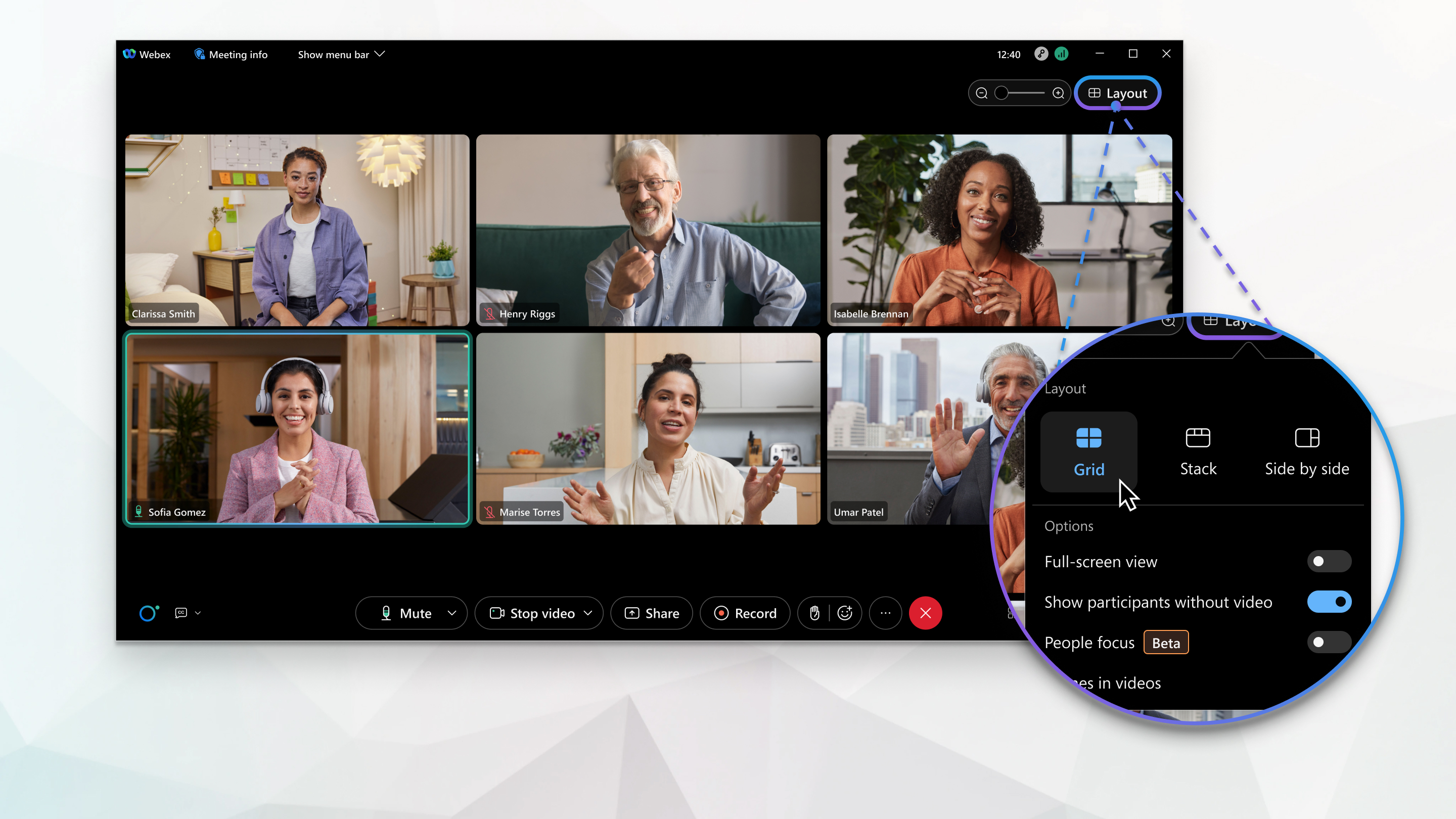
Visualizzazione a griglia: utile quando desidera dividere la sua attenzione su molti oratori in una riunione di grandi dimensioni.
-
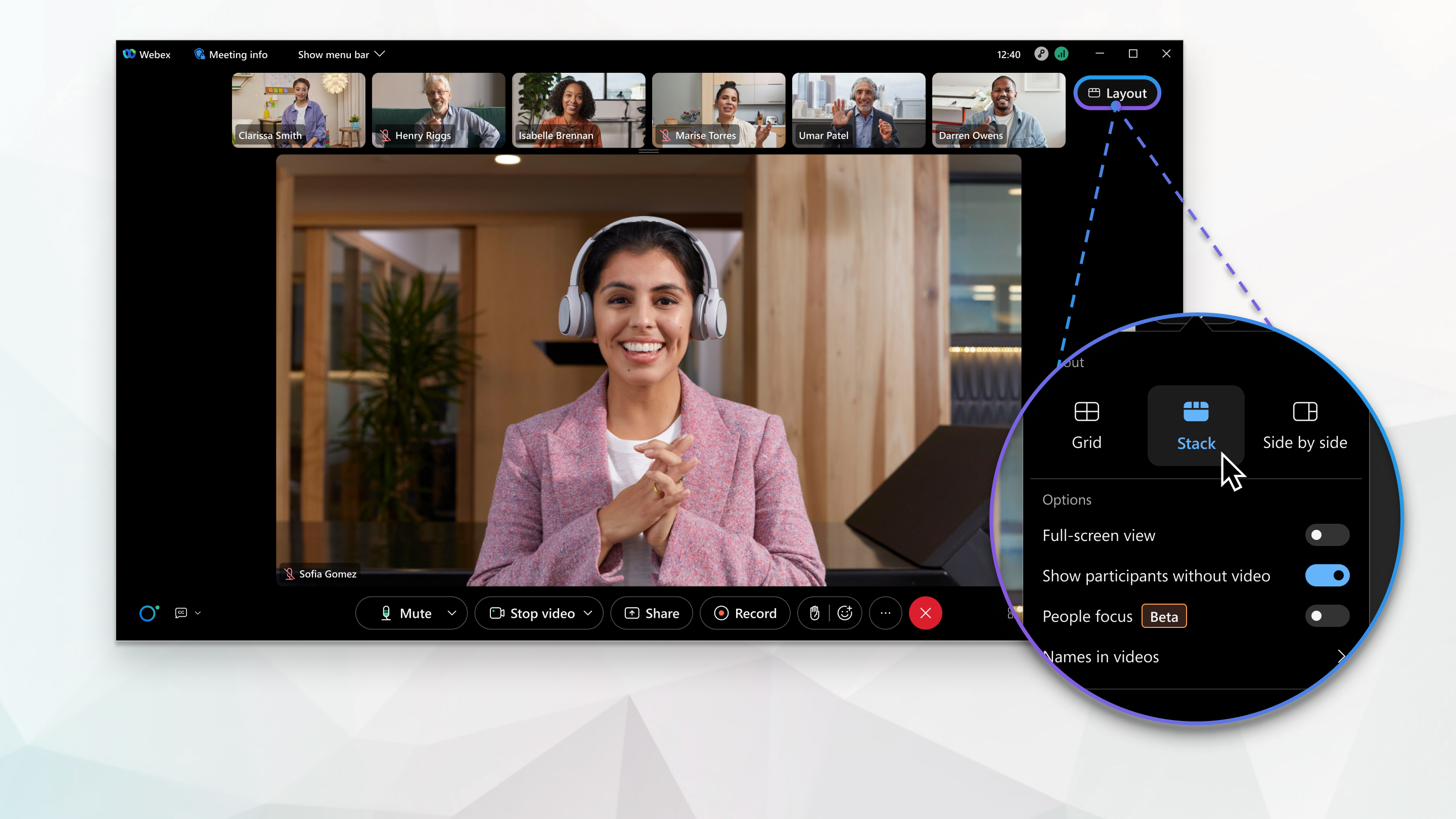
Visualizzazione in pila: utile quando desidera vedere gli altri partecipanti apparire sopra l'oratore attivo o i contenuti condivisi.
-
Vista fianco a fianco: utile quando desidera vedere i partecipanti apparire accanto all' oratore attivo o ai contenuti condivisi.
-
Visualizzazione a tutto schermo: utile quando desidera spostare i pannelli e ridimensionarli liberamente, o trascinarli su un altro monitor.
Per informazioni sulla capacità massima di riunioni e webinar, vedere Qual è il numero massimo di partecipanti a una sessione o chiamata Webex?
La visualizzazione a griglia Le consente di vedere fino a 81 partecipanti contemporaneamente. Può usare la visualizzazione a griglia purché nessuno condivida i contenuti della riunione. Questa funzione richiede la versione 2.0 della piattaforma video Webex. Trovi il numero Webex Meetings della sua versione.
Fino a 25 flussi video possono provenire da sistemi video. Se ci sono più di 25 partecipanti alla riunione, nella seconda pagina e in qualsiasi pagina successiva, il nome del sistema video viene visualizzato nella miniatura anziché in un flusso video.
L'ordine di ordinamento dei video in miniatura si basa su chi ricopre i ruoli di conduttore e presentatore, chi ha parlato più di recente, chi sta mostrando il video e in ordine alfabetico. I partecipanti che hanno parlato più di recente appaiono per primi, seguiti dai partecipanti che stanno mostrando il loro video. Può concentrare l'attenzione sui primi sei video in miniatura.
Se ci sono più di 25 partecipanti, può modificare chi vede selezionando le  icone Pagina successiva
  e Pagina precedente.
La vista Stack mostra l'oratore attivo o i contenuti condivisi sul palco. Sopra il palco, può vedere i video in miniatura di un massimo di altri sei partecipanti.
L'ordine di ordinamento dei video in miniatura si basa su chi ricopre i ruoli di conduttore e presentatore, chi ha parlato più di recente, chi sta mostrando il video e in ordine alfabetico. I partecipanti che hanno parlato più di recente appaiono per primi, seguiti dai partecipanti che stanno mostrando il loro video. Può concentrare la messa a fuoco sui primi 6 video in miniatura.
Può modificare i partecipanti che vede nei video in miniatura selezionando le icone Pagina successiva
 e Pagina
 precedente.
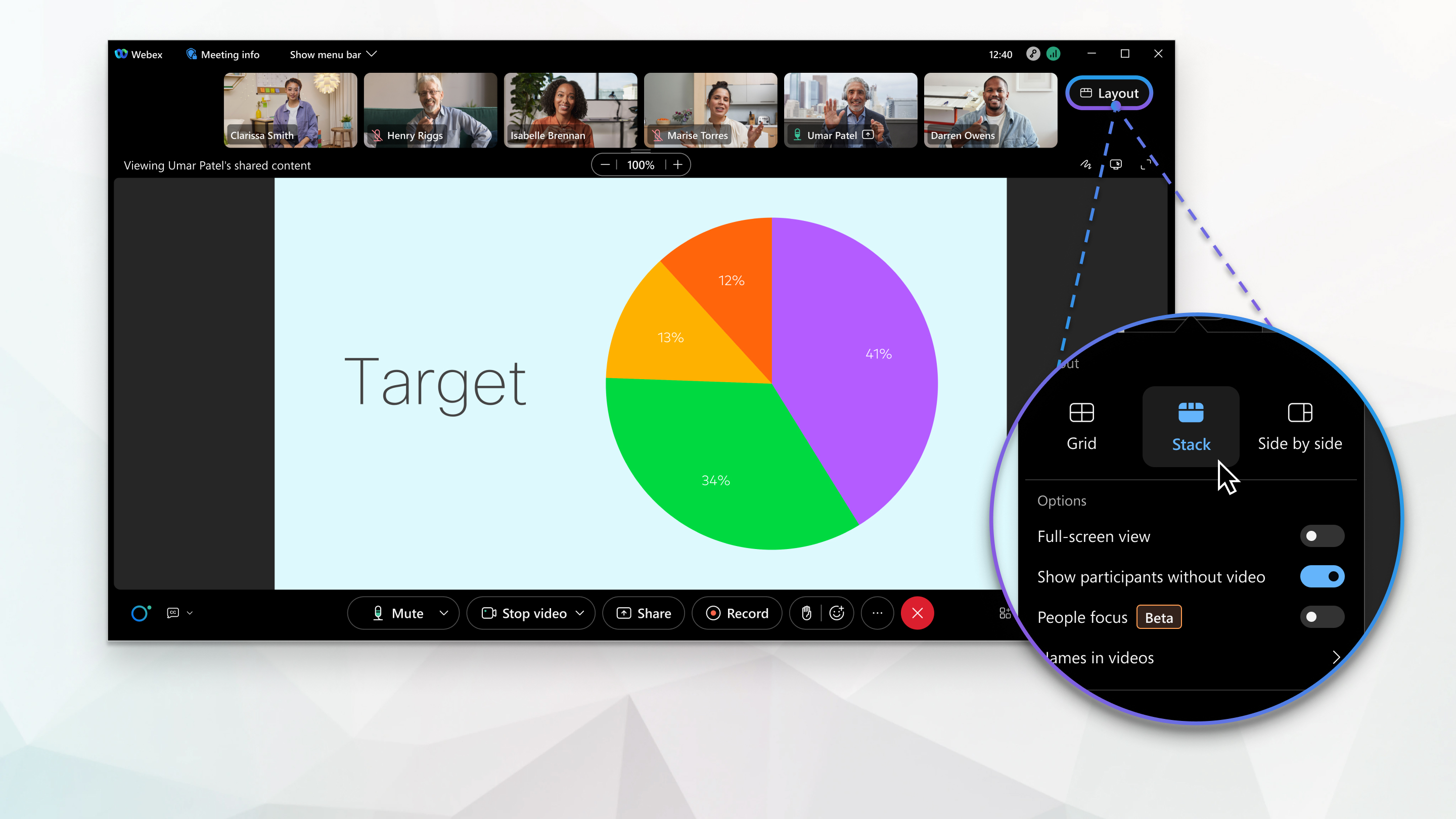
L'attenzione si sposta sui contenuti condivisi quando qualcuno inizia a condividerli.
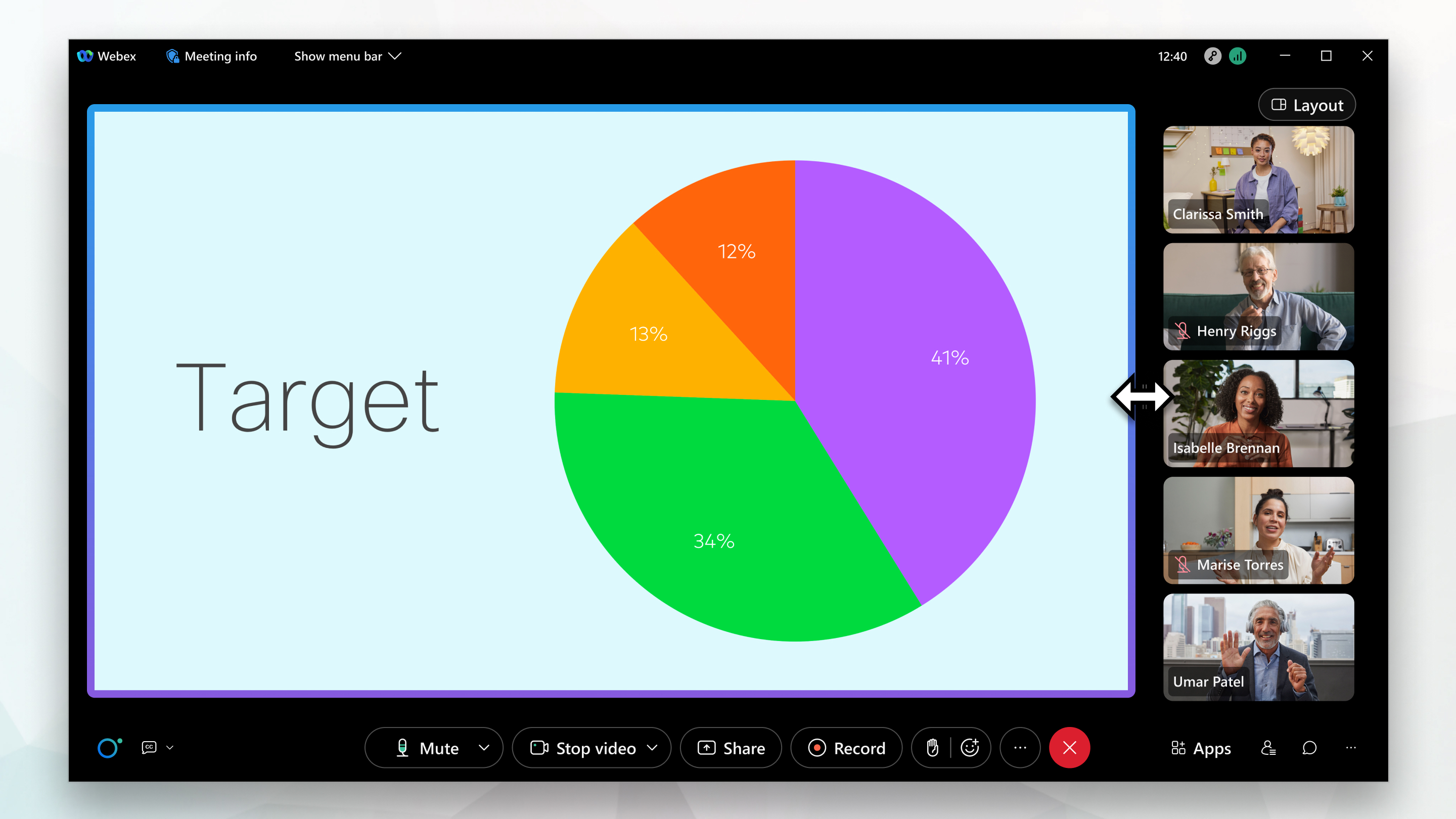
La vista fianco a fianco mostra l'oratore attivo o i contenuti condivisi sul palco. A destra del palco, può vedere i video in miniatura di un massimo di altri sei partecipanti.
L'ordine di ordinamento dei video in miniatura si basa su chi ricopre i ruoli di conduttore e presentatore, chi ha parlato più di recente, chi sta mostrando il video e in ordine alfabetico. I partecipanti che hanno parlato più di recente appaiono in alto, seguiti dai partecipanti che stanno mostrando il loro video.
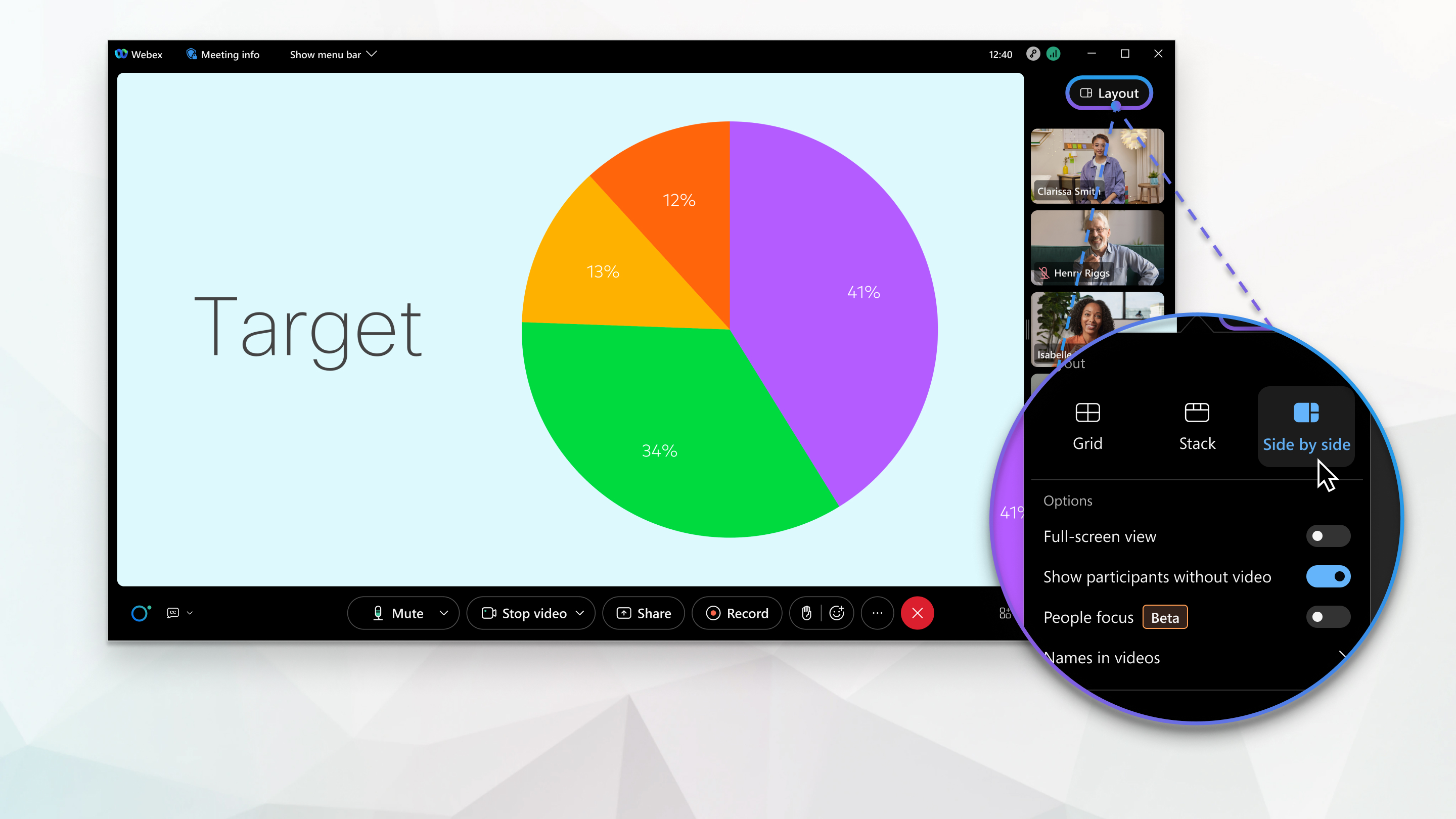
L'attenzione si sposta sui contenuti condivisi quando qualcuno inizia a condividerli.
La visualizzazione a schermo intero nasconde la barra dei menu nella parte superiore della finestra dell'applicazione e aumenta le dimensioni del contenuto video in modo da poterlo vedere più chiaramente. Può utilizzare la visualizzazione a schermo intero con qualsiasi altro layout video.
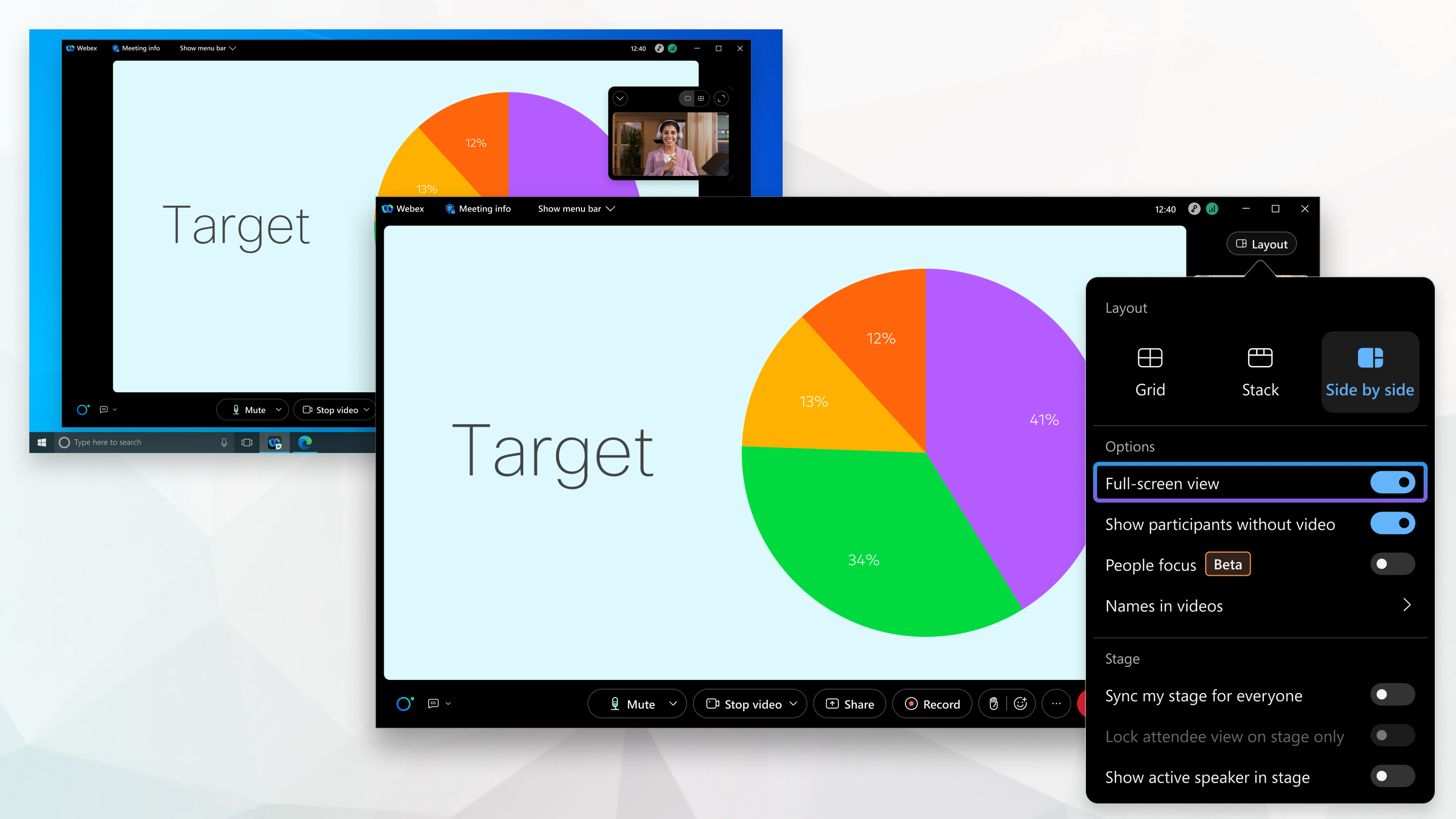
Quando ci sono contenuti condivisi, la visualizzazione a schermo intero aumenta le dimensioni dei contenuti condivisi e Le consente di ridimensionare o spostare i pannelli all'interno dei contenuti condivisi, anche su un secondo monitor.
Cambia il suo layout
|
Per cambiare la visualizzazione, faccia clic su Layout
Quando nessun contenuto è condiviso, il layout predefinito è la visualizzazione Griglia, ma l'icona cambia per riflettere il layout che sta attualmente utilizzando. |
 e poi selezioni una vista.
Usa la visualizzazione a tutto schermo
|
Fare clic su Layout
|


