- ホーム
- /
- 投稿記事

コメントありがとうございます。

 この記事の内容
 フィードバックがある場合
ミーティング、ウェビナー、またはイベントに参加しているときは、ビデオレイアウトオプションのさまざまなビューを使用して、他の参加者との交流を維持できます。たとえば、アクティブなスピーカーや共有コンテンツだけに集中できます。
ビデオレイアウトの再生回数
選択できるビューは4つあります。 これらのビューにはそれぞれ利点があり、いつでもビューを変更できます。
-
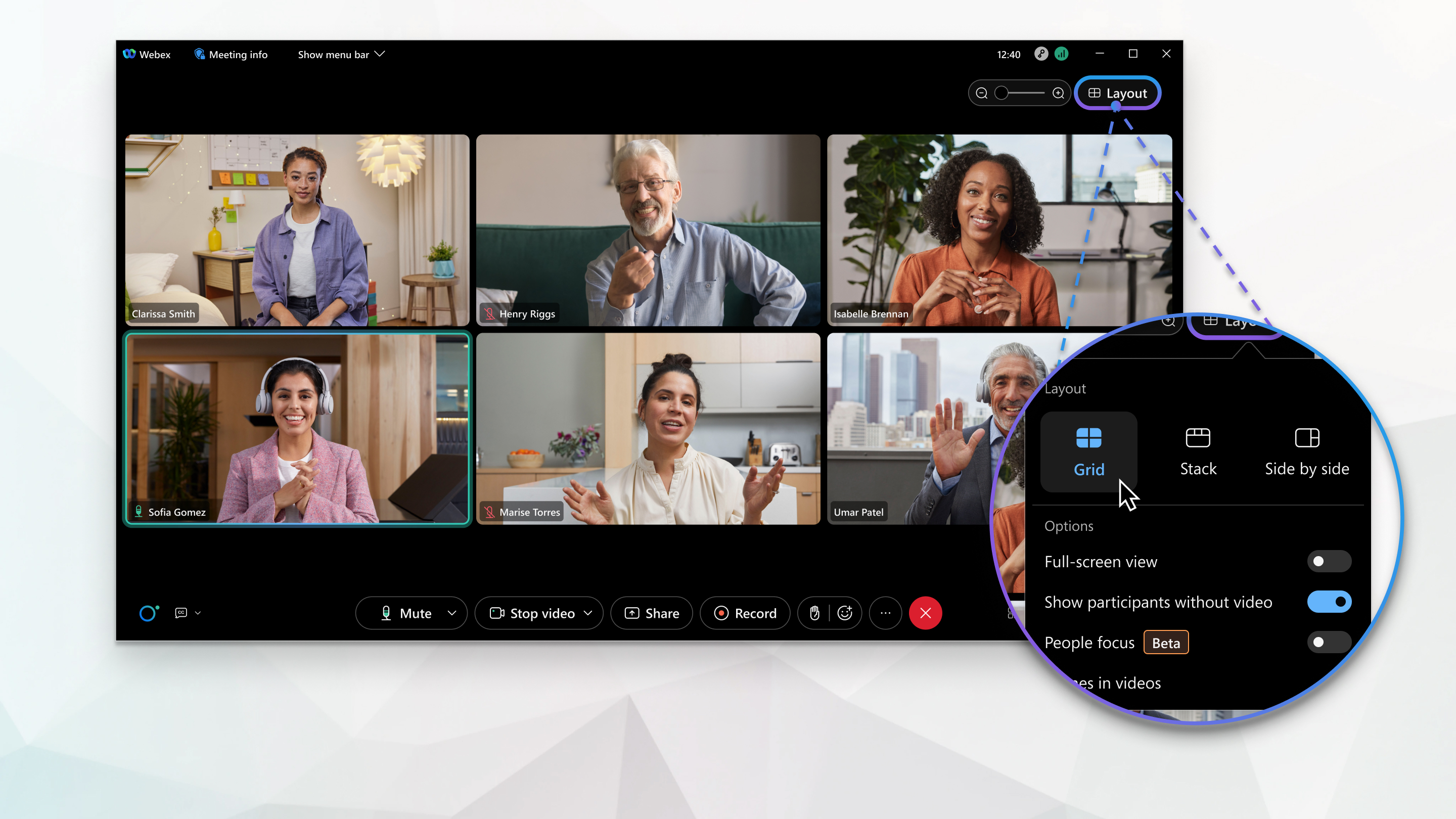
グリッドビュー—大規模な会議で多くの講演者に注意を向けたい場合に便利です。
-
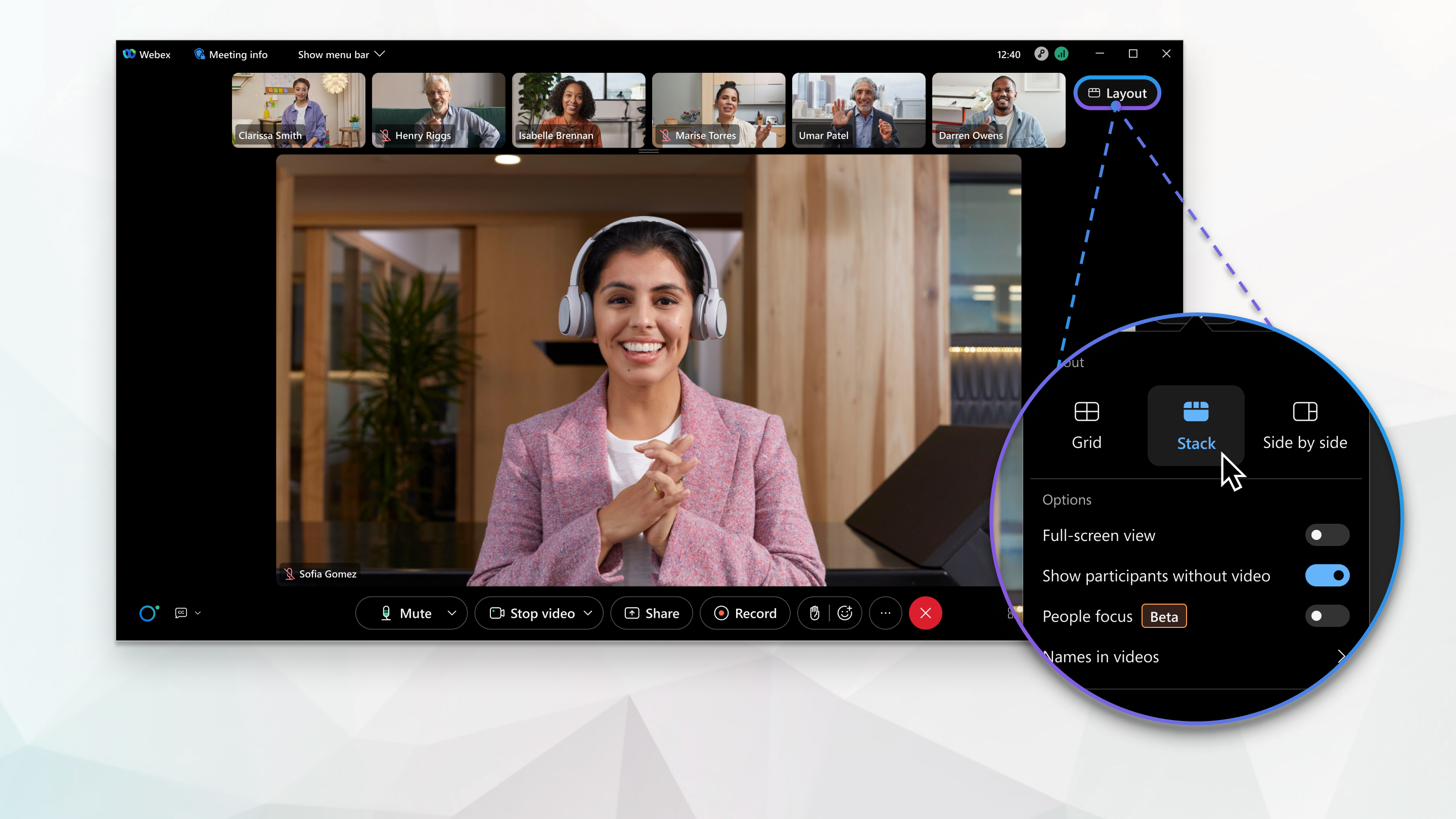
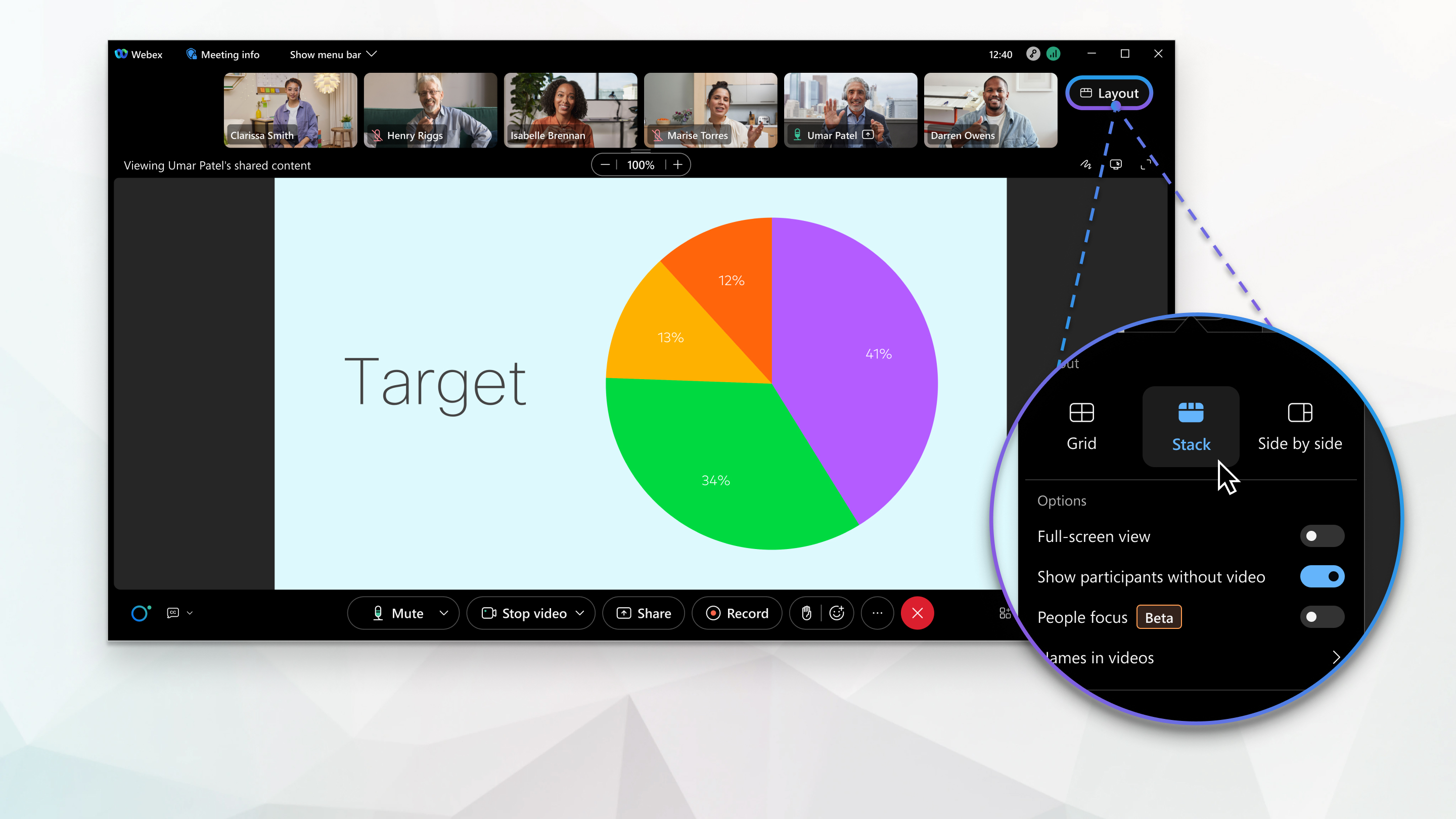
スタックビュー—アクティブなスピーカーや共有コンテンツの上に他の参加者を表示したい場合に便利です。
-
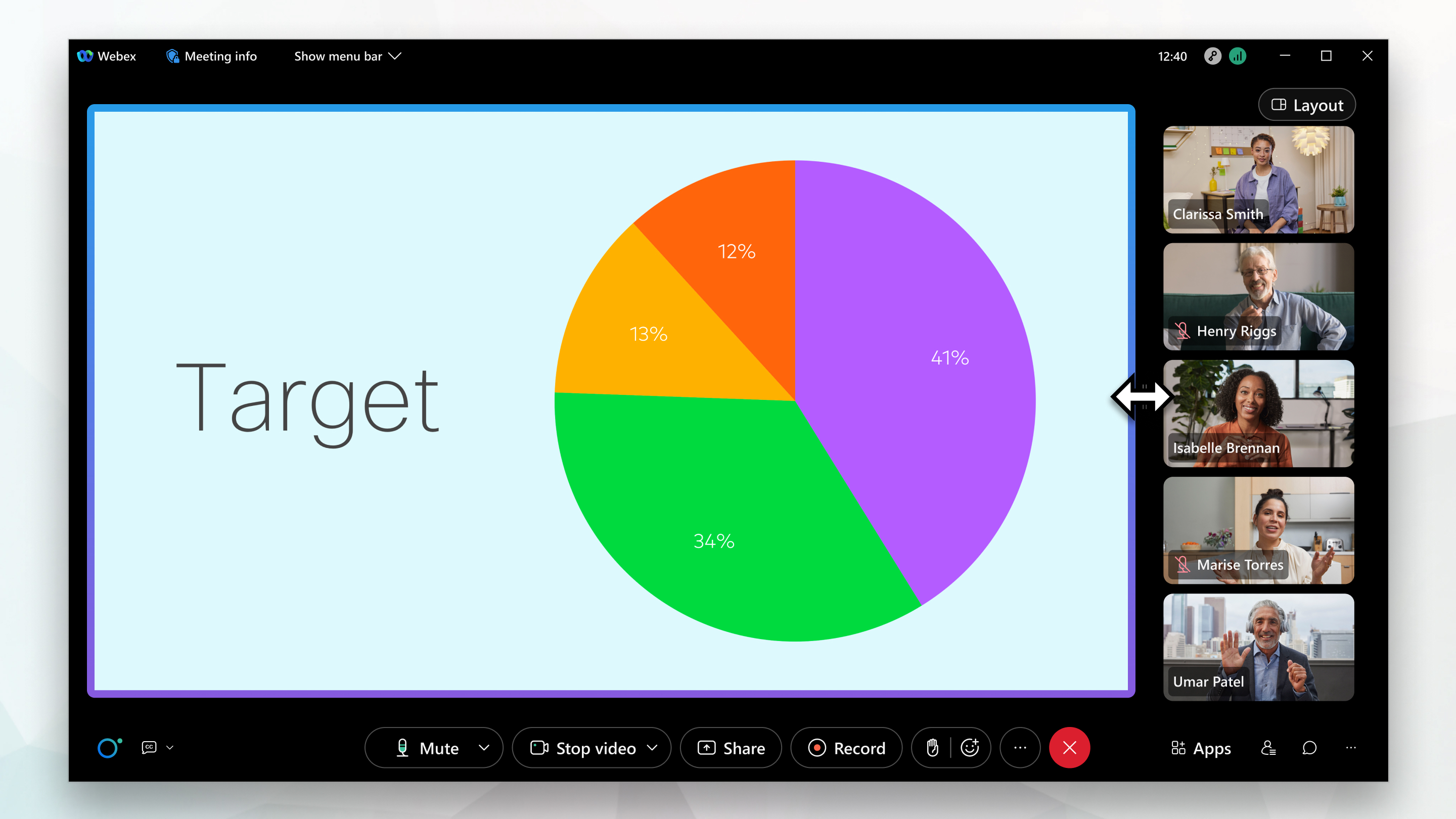
横に並べて表示—参加者がアクティブなスピーカーや共有コンテンツの横に表示されるようにしたい場合に便利です。
-
全画面表示—パネルを浮かせて自由に拡大縮小したり、 別のモニターにドラッグしたりする場合に便利です。
ミーティング、ウェビナー、イベントの最大収容人数については、「Webex セッションまたは通話の最大参加者数はいくつですか?」を参照してください。
グリッドビューでは、最大81人の参加者を同時に見ることができます。 会議でコンテンツを共有する人がいない限り、グリッドビューを使用できます。 この機能には、Webex ビデオプラットフォームバージョン 2.0 が必要です。Webex Meetingsバージョン番号を調べてください。
ビデオシステムから最大25のビデオストリームを送ることができます。 会議に25人以上の参加者がいる場合は、2ページ目以降に、 ビデオストリームの代わりにビデオシステムの名前がサムネイルに表示されます。
サムネイル動画のソート順は、主催者とプレゼンターの役割を担っている人、最近発言した人、動画を見せている人、アルファベット順に基づいています。 最近発言した参加者が最初に表示され、その後にビデオを見せている参加者が続きます。 最初の6つのサムネイル動画にフォーカスを当てることができます。
参加者が25人以上の場合は、「次のページ」と「前のページ  」
」 のアイコンを選択して、表示されるユーザーを調整できます。
スタックビューには、ステージ上のアクティブなスピーカーまたは共有コンテンツが表示されます。 ステージの上には、最大6人の他の参加者のサムネイルビデオを見ることができます。
サムネイル動画のソート順は、主催者とプレゼンターの役割を担っている人、最近発言した人、動画を見せている人、アルファベット順に基づいています。 最近発言した参加者が最初に表示され、その後にビデオを見せている参加者が続きます。 最初の6本のサムネイル動画にフォーカスを当てることができます。

 次のページと前のページのアイコンを選択して、サムネイルビデオに表示する参加者を調整できます。
誰かが共有を始めると、焦点は共有コンテンツに移ります。
横に並べて表示すると、ステージ上のアクティブなスピーカーまたは共有コンテンツが表示されます。 ステージの右側には、最大6人の他の参加者のサムネイルビデオを見ることができます。
サムネイル動画のソート順は、主催者とプレゼンターの役割を担っている人、最近発言した人、動画を見せている人、アルファベット順に基づいています。 最近発言した参加者が一番上に表示され、その後にビデオを見せている参加者が続きます。
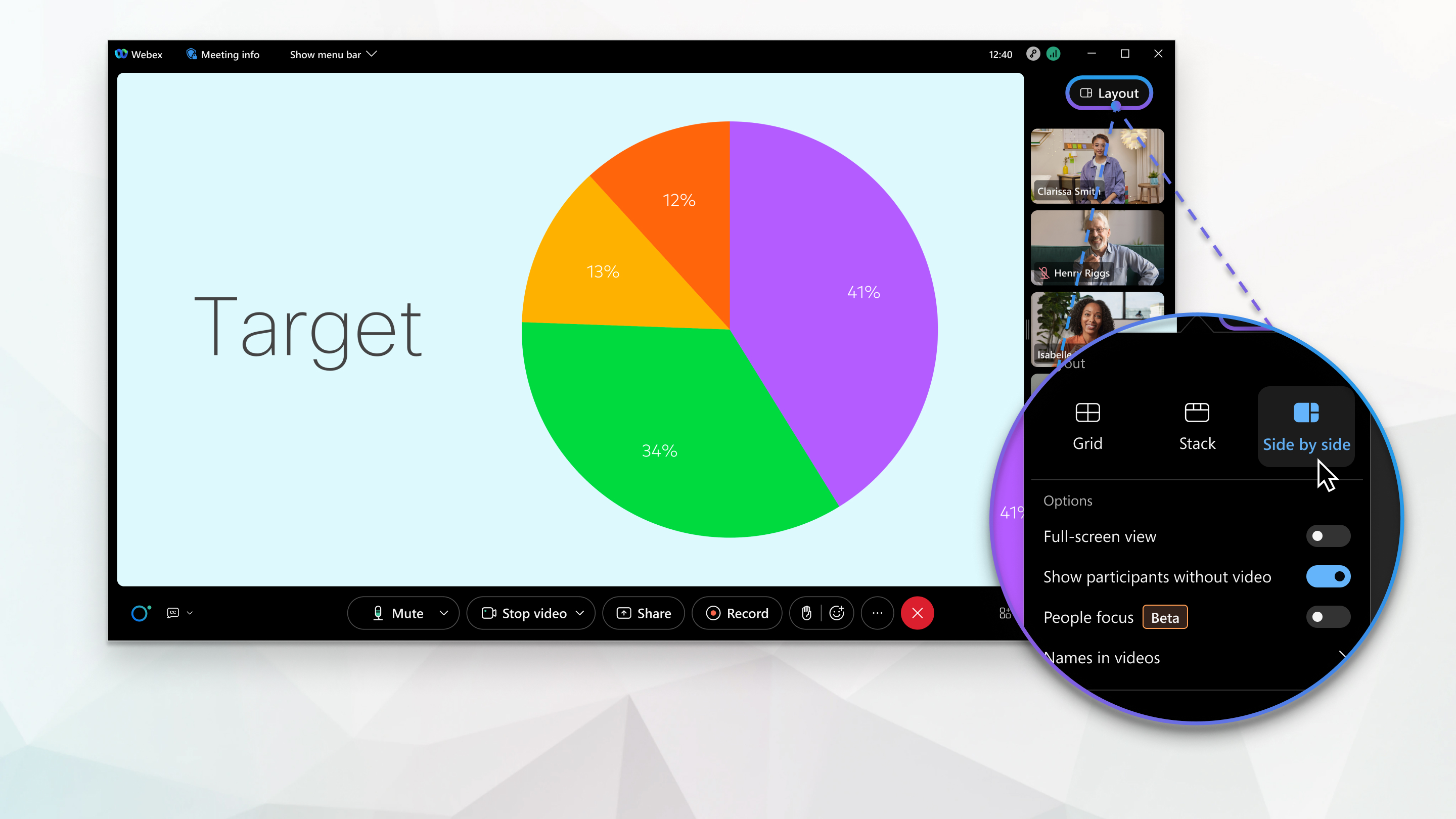
誰かが共有を始めると、焦点は共有コンテンツに移ります。
全画面表示では、アプリケーションウィンドウの上部にあるメニューバーが非表示になり、 ビデオコンテンツのサイズが大きくなるため、よりはっきりと見ることができます。 フルスクリーンビューは他のどのビデオレイアウトでも使えます。
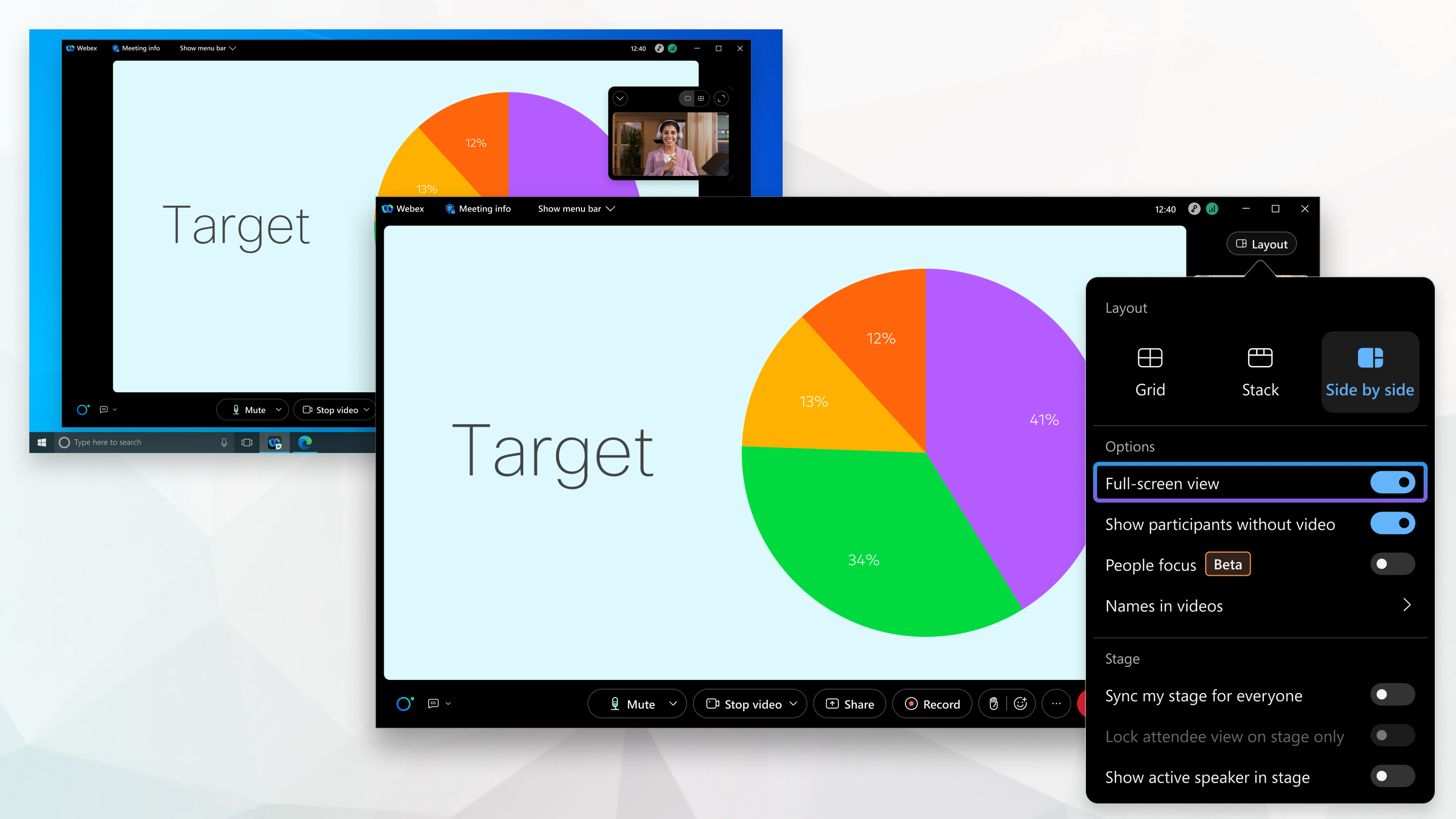
共有コンテンツがある場合、全画面表示では共有コンテンツのサイズが大きくなり、共有コンテンツ内や別のモニターにパネルをサイズ変更したり移動したりできます。
レイアウトを切り替えてください
|
ビューを変更するには、「レイアウト」をクリックします
コンテンツが共有されていない場合、デフォルトのレイアウトはグリッドビューですが、アイコンは現在使用しているレイアウトを反映して変わります。 |
 次に、ビューを選択します。
フルスクリーンビューを使う
|
「レイアウト」をクリックします
|


