
Grazie per il feedback.
Si connetta a un sistema video dall'app desktop
 Feedback?
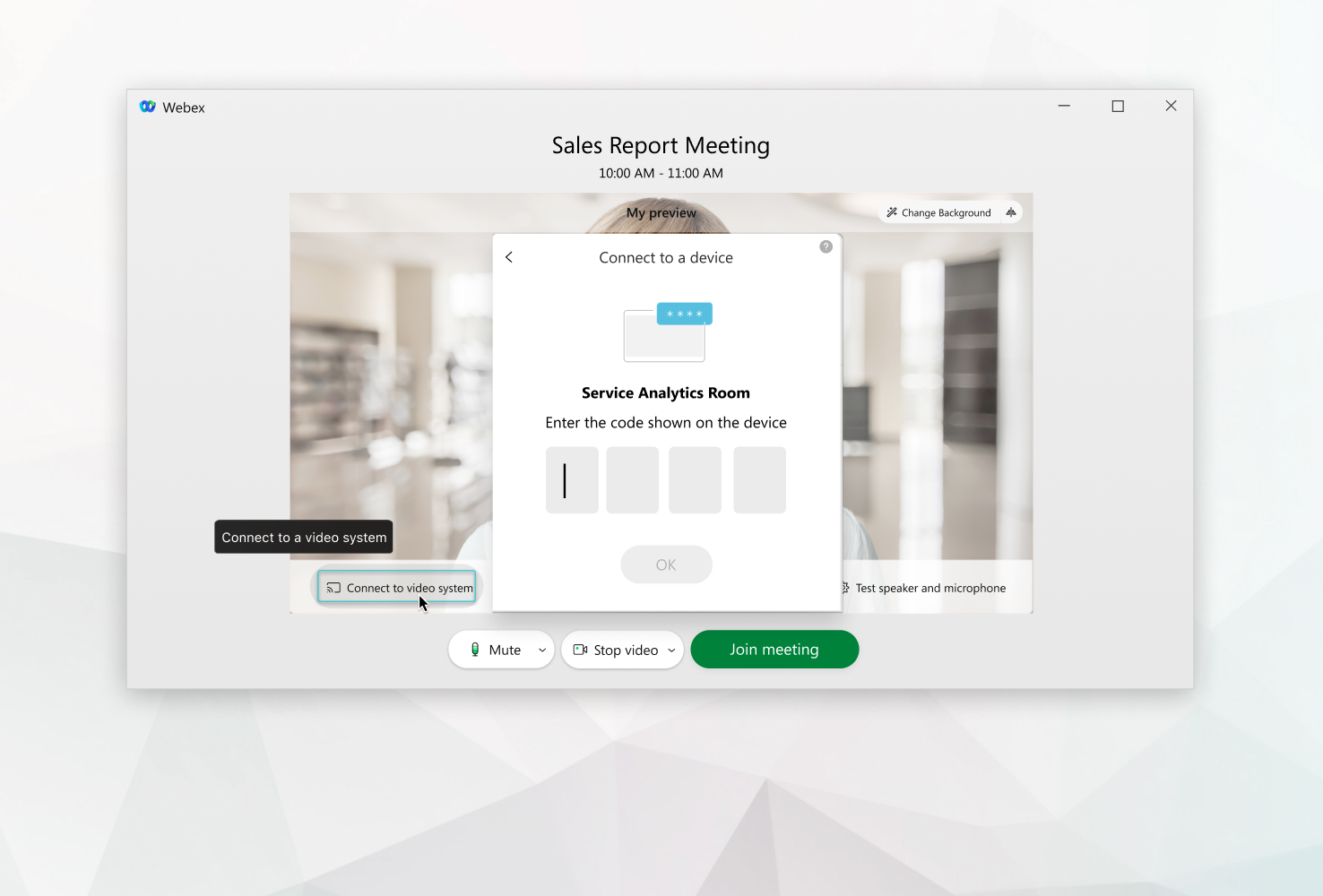
| 1 |
Fai clic su Connetti al sistema video |
| 2 |
Se l'app rileva sistemi video nelle vicinanze, vedrà un elenco di tali dispositivi. Selezioni il sistema video che desidera utilizzare dall'elenco. |
| 3 |
Se il suo sistema video non viene rilevato, chieda all'app di chiamare il suo dispositivo. Inserisca l'indirizzo del sistema video e quindi selezioni il dispositivo quando appare nell'elenco. Può scegliere di connettersi senza premere 1. |
| 4 |
Se si connette a un sistema video registrato nel cloud che non è già connesso all'app desktop Meetings, inserisca il codice mostrato sul dispositivo e poi faccia clic su OK. |
 partecipare alla riunione da un dispositivo compatibile. L'app cerca i sistemi video nelle vicinanze.
L'app si connette automaticamente al suo sistema video o chiama il suo dispositivo quando seleziona Partecipa alla riunione.
Cosa fare dopo
 nell'app desktop, quindi attiva Mostra video solo su sistema video.


