
Merci pour votre commentaire.
Connectez-vous à un système vidéo depuis l'application de bureau
 Un commentaire ?
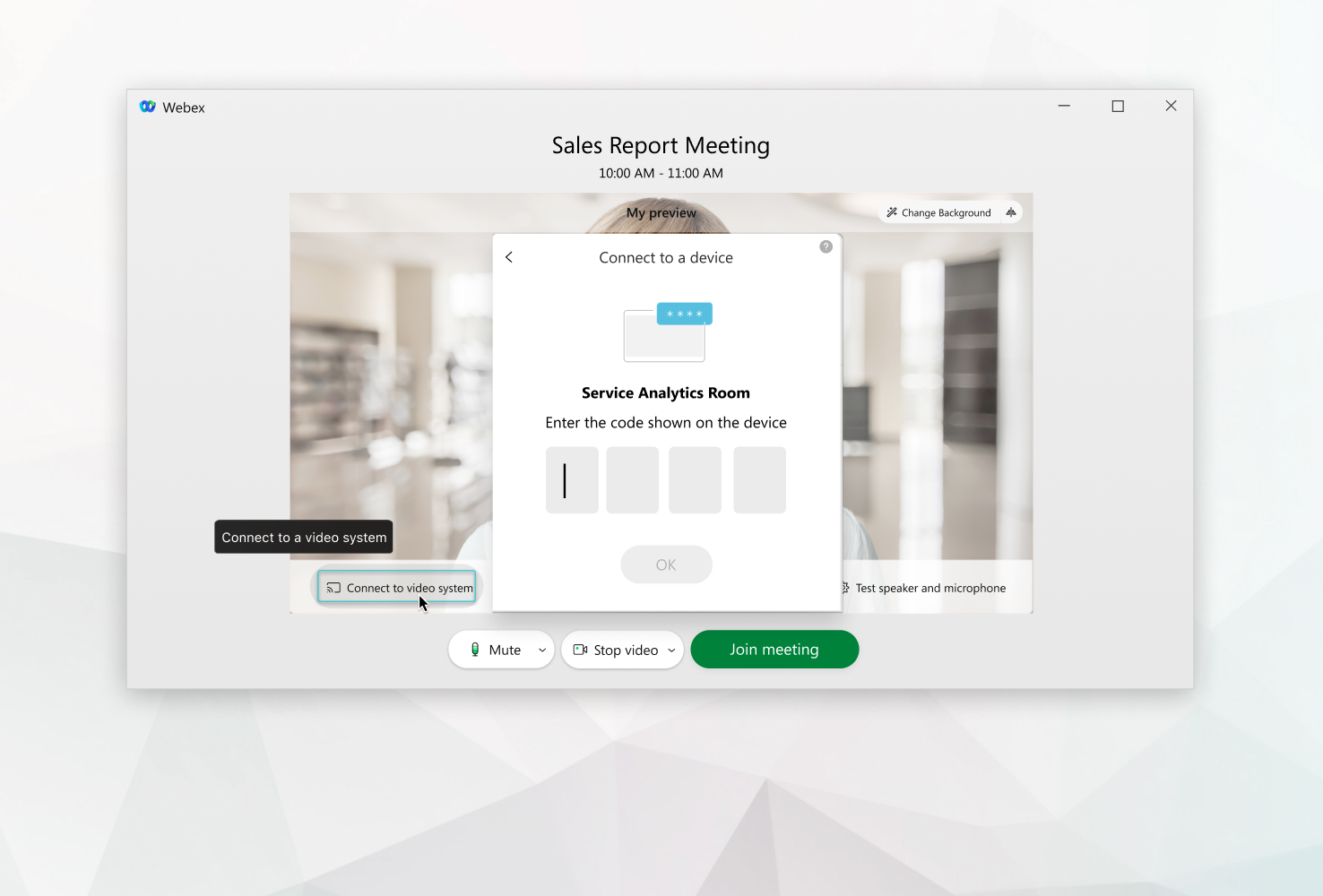
| 1 |
Cliquez sur Se connecter au système vidéo |
| 2 |
Si l'application détecte des systèmes vidéo à proximité, vous verrez la liste de ces appareils. Sélectionnez le système vidéo que vous souhaitez utiliser dans la liste. |
| 3 |
Si votre système vidéo n'est pas détecté, demandez à l'application d'appeler votre appareil. Entrez l'adresse du système vidéo, puis sélectionnez l'appareil lorsqu'il apparaît dans la liste. Vous pouvez choisir de vous connecter sans appuyer sur 1. |
| 4 |
Si vous vous connectez à un système vidéo enregistré dans le cloud qui n'est pas déjà connecté à l'application de bureau Meetings, saisissez le code affiché sur l'appareil, puis cliquez sur OK. |
 pour rejoindre la réunion depuis un appareil compatible. L'application recherche les systèmes vidéo à proximité.
L'application se connecte automatiquement à votre système vidéo ou appelle votre appareil lorsque vous sélectionnez Rejoindre la réunion.
Que faire ensuite
 dans l'application de bureau, puis activez Afficher la vidéo sur le système vidéo uniquement.


