
Grazie per il feedback.
Cisco Webex Meetings per Bitbucket
 Feedback?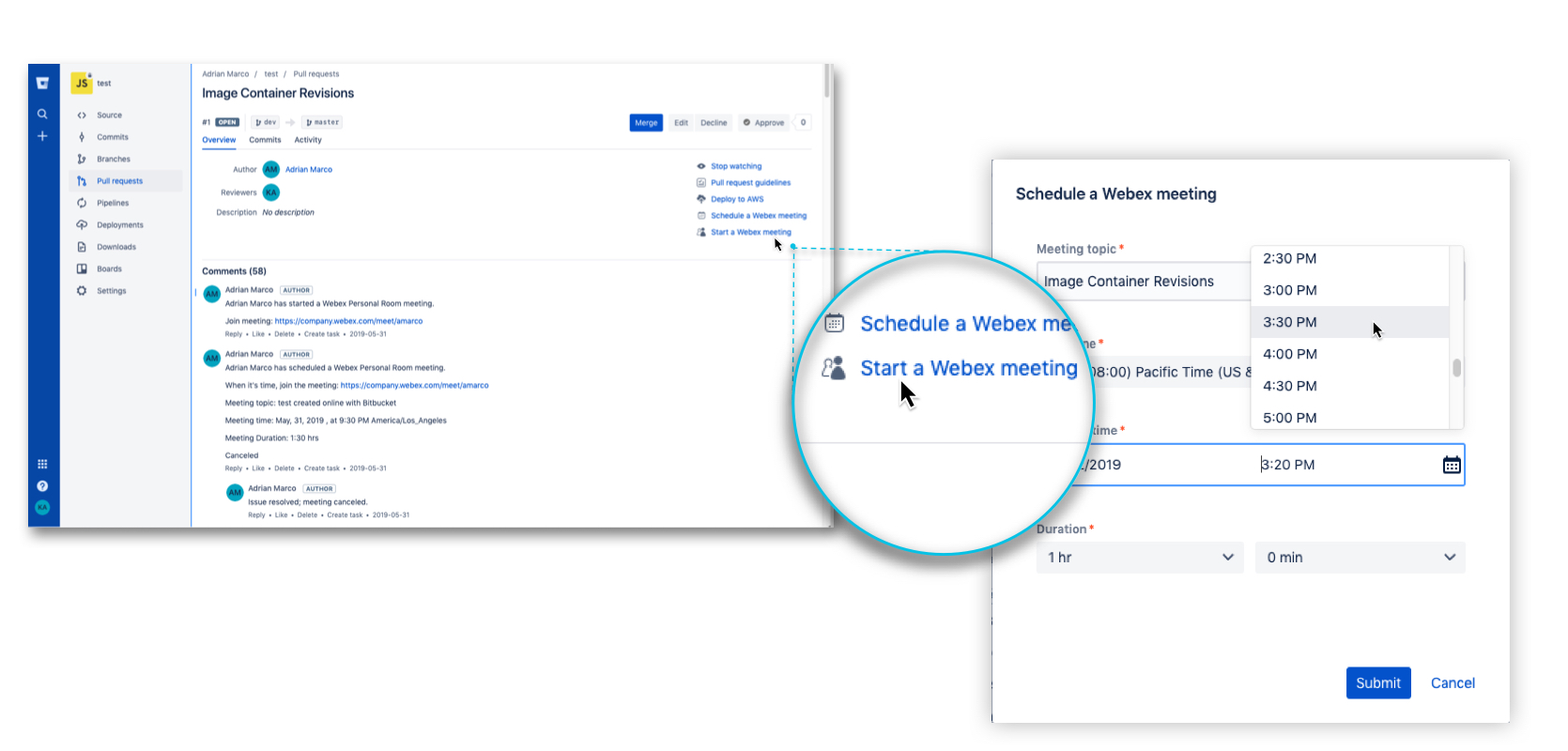
I membri del team di Bitbucket con accesso da amministratore possono installare l'Webex Meetingsapp Cisco e specificare il sito Webex utilizzato dai membri del team per le riunioni. I membri del team con account host su quel sito Webex possono utilizzare l'app per avviare, pianificare e partecipare alle riunioni della sala personale Webex da Bitbucket. I loro account Webex devono essere abilitati anche per l'utilizzo di Personal Rooms.
Prima che Lei cominci
| 1 |
Seleziona il suo avatar in basso a sinistra di Bitbucket e seleziona App Marketplace. 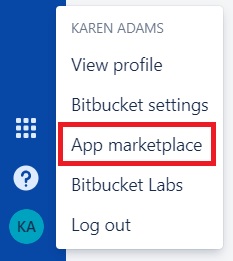
|
| 2 |
Seleziona Tutte le categorie e cerca l'Webex Meetingsapp Cisco. |
| 3 |
Faccia clic su Installa. |
| 4 |
Dopo aver installato l'app, faccia clic su Gestisci. |
| 5 |
Inserisca il sito Webex che desidera che i membri del team utilizzino per le riunioni Webex Personal Room in Bitbucket e faccia clic su Invia. 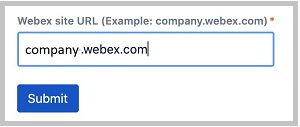
|
| 1 |
Fai clic su Avvia una riunione Webex sul lato destro della pagina nella pull request di Bitbucket. 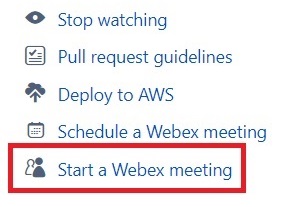 |
| 2 |
Il suo sito Webex si apre in una nuova finestra del browser. Inserisca il suo nome e indirizzo email e faccia clic su Partecipa alla riunione. Le informazioni sulla riunione vengono aggiunte come commento. I membri del team possono fare clic sul link della riunione per partecipare alla riunione.
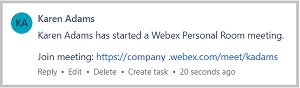 A seconda delle sue impostazioni di Bitbucket, potrebbe anche ricevere un'email che La informa che il commento è stato aggiunto. |
| 1 |
Fai clic su Pianifica una riunione Webex sul lato destro della pagina in una pull request di Bitbucket. 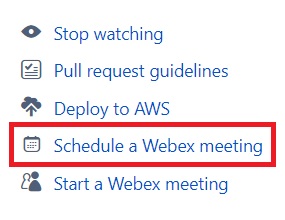 |
| 2 |
Inserisca l'argomento, il fuso orario, la data, l'ora di inizio e la durata della riunione, quindi faccia clic su Invia. 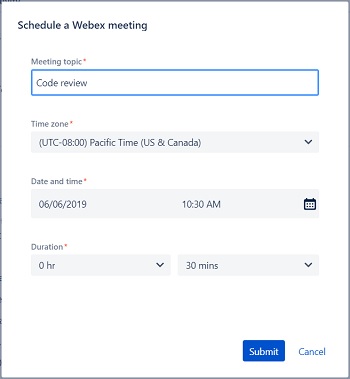 Le informazioni sulla riunione vengono aggiunte come commento. I revisori possono fare clic sul link della riunione per partecipare alla riunione quando è il momento.
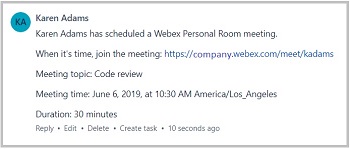 A seconda delle sue impostazioni di Bitbucket, potrebbe anche ricevere un'email che La informa che il commento è stato aggiunto. |
| 3 |
Quando è il momento di iniziare la riunione, faccia clic sul link della riunione nel commento. |
|
Se qualcuno inizia subito una riunione o pianifica una riunione ed è ora di partecipare, faccia clic sul link della riunione nel commento nella pull request di Bitbucket. |
L'Webex Meetingsintegrazione con Bitbucket presenta i seguenti problemi e limitazioni noti:
-
Quando avvia o pianifica una riunione, deve aggiornare la pagina per vedere il commento che contiene informazioni sulla riunione.
-
Non può annullare una riunione. Se non ha più bisogno di incontrarsi, modifichi o risponda al commento della riunione per far sapere agli altri di non partecipare alla riunione.


