
Grazie per il feedback.
Inizia con Bang & Olufsen Cisco 950
 Feedback?
Progettati per i professionisti, gli auricolari Bang & Olufsen Cisco 950 offrono un suono puro e la migliore esperienza di riunione. Con Bluetooth 5.2, cancellazione attiva adattiva del rumore, controlli on-ear e funzionalità, questi auricolari sono perfetti per professionisti e team IT.
B&O Cisco 950 offre un design minimalista alla moda in Black Anthracite e Desert Gold, con materiali di alta qualità. Questi auricolari rendono la sua giornata lavorativa un po' più coinvolgente con un suono di qualità.
Gli auricolari Bang & Olufsen Cisco 950 sono disponibili anche come modello certificato per l'uso con Microsoft Teams. Consulta i controlli degli auricolari B&O Cisco 950 per informazioni complete sul controllo delle chiamate di Microsoft Teams.
Quando apre il coperchio della custodia di ricarica per la prima volta, la modalità di associazione Bluetooth si attiva nel suo B&O Cisco 950. Può vedere l'indicatore luminoso della custodia di ricarica lampeggiare in blu.
Segua questi passaggi per associare il suo dispositivo Bluetooth dopo il primo abbinamento:
Prima che Lei cominci
Si assicuri che il suo B&O Cisco 950 sia carico. Può collegare la custodia di ricarica con il cavo di ricarica. Può anche utilizzare i pad di ricarica wireless certificati Qi per la ricarica.
| 1 |
Metta i suoi auricolari nella custodia di ricarica. Si assicuri che il coperchio della custodia di ricarica sia completamente aperto. Quando l'indicatore si spegne, tocchi e tenga premuto il campo tattile di entrambi gli auricolari per 6 secondi. Lei vede l'indicatore lampeggiare in blu quando il suo dispositivo avvia l'associazione in modalità di associazione Bluetooth. |
| 2 |
(Facoltativo) Può anche utilizzare un adattatore Cisco Headset USB con il suo B&O Cisco 950 per una rapida esperienza plug-and-play. Per ulteriori informazioni sull'adattatore USB per cuffie, vedere Adattatore Cisco Headset USB. L'adattatore Cisco Headset USB non fa parte del contenuto della confezione del modello Webex/UC. Può acquistare l'adattatore USB come accessorio di ricambio. |
Quando apre il coperchio della custodia di ricarica per la prima volta, la modalità di associazione Bluetooth si attiva nel suo B&O Cisco 950. Può vedere l'indicatore luminoso della custodia di ricarica lampeggiare in blu.
Segua questi passaggi per associare il suo dispositivo Bluetooth dopo il primo abbinamento:
Prima che Lei cominci
Si assicuri che il suo B&O Cisco 950 sia carico. Può collegare la custodia di ricarica con il cavo di ricarica. Può anche utilizzare i pad di ricarica wireless certificati Qi per la ricarica.
L'adattatore Cisco Headset USB è necessario per l'esperienza certificata Microsoft Teams con il client Microsoft Teams. In altri casi d'uso, l'adattatore è opzionale e può essere utilizzato come esperienza plug-and-play rapida. L'adattatore è incluso nella confezione e preassociato agli auricolari.
| 1 |
Metta i suoi auricolari nella custodia di ricarica. Cisco HeadsetEstragga l'adattatore USB dalla confezione e lo colleghi al suo dispositivo sorgente. Quindi, apra il coperchio della custodia di ricarica ed estragga gli auricolari. Poiché l'adattatore è preassociato agli auricolari, verrà stabilita automaticamente una connessione. Per ulteriori informazioni sull'adattatore USB per cuffie o sulla risoluzione dei problemi, vedere Adattatore Cisco Headset USB. |
| 2 |
Se non sta utilizzando il client Microsoft Teams sul suo dispositivo connesso, può anche connettersi tramite una connessione Bluetooth nativa seguendo questi passaggi: Si assicuri che il coperchio della custodia di ricarica sia completamente aperto. Quando l'indicatore si spegne, tocchi e tenga premuto il campo tattile di entrambi gli auricolari per 6 secondi. Lei vede l'indicatore lampeggiare in blu quando il suo dispositivo avvia l'associazione in modalità di associazione Bluetooth. Gli auricolari B&O Cisco 950 certificati Microsoft Teams sono compatibili anche con Webex. Sebbene sia possibile collegare gli auricolari con una connessione Bluetooth nativa quando si utilizza Webex, l'adattatore Cisco Headset USB è necessario per i controlli specifici di Microsoft Teams e i controlli delle chiamate degli auricolari per funzionare con il client Microsoft Teams. |
Inserisca l'auricolare B&O Cisco 950 nel condotto uditivo, quindi ruoti fino a quando il logo è orizzontale e la pinna non si trova all'esterno del trago dell'orecchio.
Deve scegliere gli auricolari giusti, essenziali per la massima aderenza e per prestazioni ottimali di cancellazione attiva del rumore. Può provare diverse dimensioni per trovare quella che offre il miglior livello di isolamento dai rumori esterni.
-
Schiuma Comply™
-
Silicone grande
-
Silicone piccolo
-
Silicone extra piccolo
-
Silicon medium
Gli auricolari di Comply Foam migliorano l'isolamento e quindi l'esperienza sonora.
Il diagramma seguente descrive i pulsanti e le funzioni dell'auricolare.
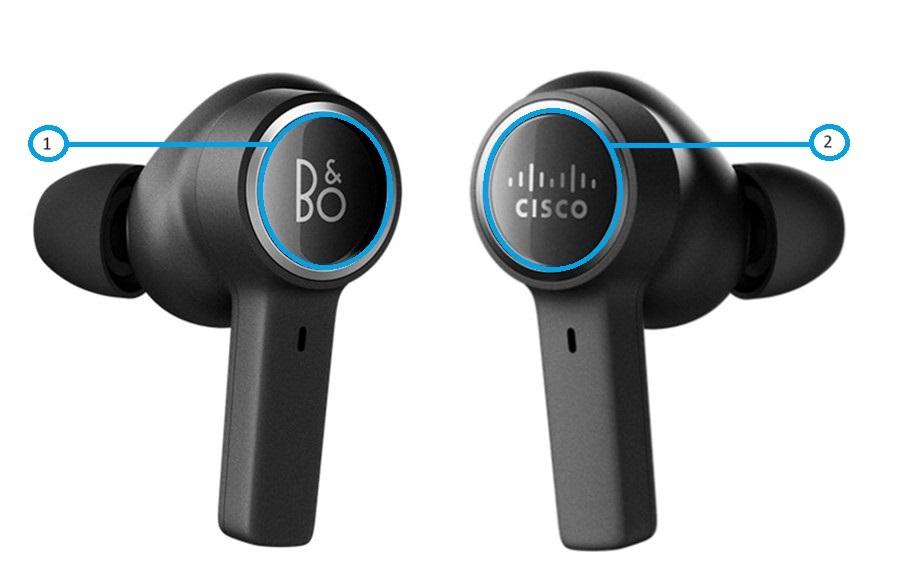
| Numero | Bottone |
|---|---|
| 1 | Tocco dell'orecchio sinistro |
| 2 | Tocco dell'orecchio destro |
Nelle sottosezioni seguenti può trovare istruzioni precise sui controlli degli auricolari per i modelli Webex/UC e Microsoft Teams degli anni '50 che coprono i casi d'uso:
- Durante le chiamate/riunioni
- Senza chiamate/riunioni e per i media
- Quando si utilizza un solo auricolare
Comandi (quando entrambi gli auricolari sono in uso)
Quando utilizza gli auricolari su entrambi i lati, può eseguire i seguenti gesti e funzioni con B&O Cisco 950.
|
Funzione |
Gesto |
|---|---|
|
Cancellazione attiva del rumore |
Tocchi l'auricolare sinistro. Quando non è impegnato in una chiamata, può passare tra le seguenti modalità toccando l'auricolare sinistro.
Durante una chiamata, può passare da una modalità all'altra toccando l'auricolare sinistro:
|
|
Partecipa a una riunione Webex |
Tocca l'auricolare destro per partecipare a una riunione Webex all'ora di inizio della riunione. |
|
Aumento del volume |
Tocchi e tenga premuto l'auricolare destro. |
|
Abbassare il volume |
Tocchi e tenga premuto l'auricolare sinistro. |
|
Traccia successiva |
Tocca due volte l'auricolare destro. * |
|
Riproduca o metti in pausa |
Tocchi l'auricolare destro quando non è impegnato in una chiamata. |
|
Rispondere alla chiamata |
Tocchi l'auricolare destro per ricevere una chiamata in arrivo. |
|
Rifiuta chiamata |
Tocca due volte e tieni premuto l'auricolare destro per rifiutare una chiamata in arrivo. |
|
Disattiva o riattiva l'audio |
Tocchi l'auricolare destro per disattivare o riattivare l'audio durante una chiamata. |
|
Termina chiamata |
Tocca due volte e tieni premuto l'auricolare destro per terminare una chiamata. |
Toccare due volte l'auricolare destro è un gesto personalizzabile con funzione predefinita come Traccia successiva. Può scegliere una delle seguenti funzioni per il pulsante personalizzato utilizzando l'app mobile B&O:
- Traccia successiva
- Traccia precedente
- Stato della batteria
- Assistente vocale
Comandi (quando uno degli auricolari è in uso)
Quando utilizza gli auricolari su entrambi i lati, può eseguire i seguenti gesti e funzioni con B&O Cisco 950.
|
Funzione |
Gesto |
|---|---|
|
Traccia successiva |
Tocchi due volte l'auricolare. * |
|
Riproduca o metti in pausa |
Tocchi l'auricolare quando non è impegnato in una chiamata. |
|
Rispondere alla chiamata |
Tocchi l'auricolare per ricevere una chiamata in arrivo. |
|
Partecipa a una riunione Webex |
Tocca l'auricolare per partecipare a una riunione Webex all'ora di inizio della riunione. |
|
Rifiuta chiamata |
Tocca due volte e tieni premuto l'auricolare per rifiutare una chiamata in arrivo. |
|
Disattiva o riattiva l'audio |
Tocchi l'auricolare per disattivare o riattivare l'audio durante una chiamata. |
|
Termina chiamata |
Tocca due volte e tieni premuto l'auricolare per terminare una chiamata. |
Toccare due volte l'auricolare destro è un gesto personalizzabile con funzione predefinita come Traccia successiva. Può scegliere una delle seguenti funzioni per il pulsante personalizzato utilizzando l'app mobile B&O:
- Traccia successiva
- Traccia precedente
- Stato della batteria
- Assistente vocale
Sebbene sia possibile collegare gli auricolari con una connessione Bluetooth nativa quando si utilizza Webex, l'adattatore Cisco Headset USB è necessario per i controlli specifici di Microsoft Teams e i controlli delle chiamate degli auricolari per funzionare con il client Microsoft Teams.
Comandi (quando entrambi gli auricolari sono in uso)
Quando utilizza gli auricolari su entrambi i lati, può eseguire i seguenti gesti e funzioni con B&O Cisco 950.
|
Funzione |
Gesto |
|---|---|
|
Cancellazione attiva del rumore |
Tocchi l'auricolare sinistro. Quando non è impegnato in una chiamata, può passare tra le seguenti modalità toccando l'auricolare sinistro.
Durante una chiamata, può passare da una modalità all'altra toccando l'auricolare sinistro:
|
|
Partecipa a una riunione Webex |
Tocca l'auricolare destro per partecipare a una riunione Webex all'ora di inizio della riunione. |
|
Aumento del volume |
Tocchi e tenga premuto l'auricolare destro. |
|
Abbassare il volume |
Tocchi e tenga premuto l'auricolare sinistro. |
|
Traccia successiva |
Tocca due volte l'auricolare destro. * |
|
Riproduca o metti in pausa |
Tocchi l'auricolare destro quando non è impegnato in una chiamata. |
|
Rispondere alla chiamata |
Tocchi l'auricolare destro per ricevere una chiamata in arrivo. |
|
Rifiuta chiamata |
Tocca due volte e tieni premuto l'auricolare destro per rifiutare una chiamata in arrivo. |
|
Disattiva o riattiva l'audio |
Tocchi l'auricolare destro per disattivare o riattivare l'audio durante una chiamata. |
|
Termina chiamata |
Tocca due volte e tieni premuto l'auricolare destro per terminare una chiamata. |
|
Porti Microsoft Teams nella parte anteriore delle finestre del suo desktop |
Tocchi due volte l'auricolare sinistro. |
|
Alzi e abbassi la mano in Microsoft Teams durante una chiamata/riunione |
Tocca tre volte l'auricolare sinistro. |
Toccare due volte l'auricolare destro è un gesto personalizzabile con funzione predefinita come Traccia successiva. Può scegliere una delle seguenti funzioni per il pulsante personalizzato utilizzando l'app mobile B&O:
- Traccia successiva
- Traccia precedente
- Stato della batteria
- Assistente vocale
Comandi (quando uno degli auricolari è in uso)
Quando utilizza gli auricolari su entrambi i lati, può eseguire i seguenti gesti e funzioni con B&O Cisco 950.
|
Funzione |
Gesto |
|---|---|
|
Traccia successiva |
Tocchi due volte l'auricolare. * |
|
Riproduca o metti in pausa |
Tocchi l'auricolare quando non è impegnato in una chiamata. |
|
Rispondere alla chiamata |
Tocchi l'auricolare per ricevere una chiamata in arrivo. |
|
Partecipa a una riunione Webex |
Tocca l'auricolare per partecipare a una riunione Webex all'ora di inizio della riunione. |
|
Rifiuta chiamata |
Tocca due volte e tieni premuto l'auricolare per rifiutare una chiamata in arrivo. |
|
Disattiva o riattiva l'audio |
Tocchi l'auricolare per disattivare o riattivare l'audio durante una chiamata. |
|
Termina chiamata |
Tocca due volte e tieni premuto l'auricolare per terminare una chiamata. |
Toccare due volte l'auricolare destro è un gesto personalizzabile con funzione predefinita come Traccia successiva. Può scegliere una delle seguenti funzioni per il pulsante personalizzato utilizzando l'app mobile B&O:
- Traccia successiva
- Traccia precedente
- Stato della batteria
- Assistente vocale
Può trovare l'indicatore luminoso del suo B&O Cisco 950 sulla custodia di ricarica.
|
comportamento dei LED |
Indicazione |
|---|---|
|
Se la custodia di ricarica è in carica e gli auricolari non sono all'interno della custodia di ricarica, vede una delle seguenti indicazioni: | |
|
Arancione (lampeggiante) |
La custodia di ricarica è in carica. |
|
Verde (solido) |
La custodia di ricarica è completamente carica. |
|
Rosso (lampeggiante) |
La custodia di ricarica si surriscalda. |
|
Se la custodia di ricarica è in carica e gli auricolari sono all'interno della custodia di ricarica, vede una delle seguenti indicazioni: | |
|
Arancione (lampeggiante) |
La custodia di ricarica e gli auricolari si stanno caricando. |
|
Arancione (lampeggiante) |
La custodia di ricarica è completamente carica e gli auricolari si stanno caricando. |
|
Verde (lampeggiante) |
La custodia di ricarica è in carica e gli auricolari sono completamente carichi. |
|
Verde (solido) |
La custodia di ricarica e gli auricolari sono completamente carichi. |
|
Rosso (lampeggiante) |
La custodia di ricarica si surriscalda. |
|
Se la custodia di ricarica non si ricarica e gli auricolari sono all'interno della custodia di ricarica aperta, vede una delle seguenti indicazioni: | |
|
Arancione (lampeggiante) |
Gli auricolari si stanno caricando. |
|
Verde (fisso, 5 secondi) |
Gli auricolari sono completamente carichi. |
|
Blu (lampeggiante) |
modalità di associazione Bluetooth. |
|
Blu (solido) |
Accoppiamento Bluetooth riuscito. |
|
Rosso (fisso, 5 secondi) |
Accoppiamento Bluetooth non riuscito. |
|
Rosso (lampeggiante, 5 volte) |
Ripristino delle impostazioni di fabbrica completato. |
|
Verde (lampeggiante) |
L'aggiornamento del software per la custodia di ricarica è in corso. L'indicatore si spegne quando l'aggiornamento è completo. |
|
Se la custodia di ricarica non si ricarica e gli auricolari non sono all'interno della custodia di ricarica aperta, vede una delle seguenti indicazioni: | |
|
Verde (fisso, 5 secondi) |
La ricarica ha più di una carica completa. |
|
Arancione (fisso, 5 secondi) |
La custodia di ricarica ha meno di una carica completa. |
|
Rosso (fisso, 5 secondi) |
La custodia di ricarica ha una batteria molto scarica. |


