
Grazie per il feedback.
Impedire a persone indesiderate di partecipare alle sue riunioni
 Feedback?
Man mano che sempre più persone passano al lavoro a distanza, alla scuola e alle riunioni, Cisco Webex Meetings Suite La aiuta a riunirsi come se fosse nella stessa stanza. Gli amministratori del sito possono impostare opzioni utilizzate a livello di sito per rafforzare la sicurezza e rendere disponibili alcune opzioni di sicurezza aggiuntive per gli organizzatori di riunioni, eventi e corsi di formazione. L'impostazione di queste opzioni impedisce agli ospiti di partecipare alle riunioni sul suo sito. Gli ospiti includono persone che non hanno un account sul suo sito, persone che non hanno effettuato l'accesso al proprio account sul suo sito, sistemi video esterni che non sono registrati nella sua organizzazione e utenti solo audio che non hanno effettuato l'accesso con un PIN audio.
Può evitare ospiti indesiderati procedendo come segue:
-
Richiedere password complesse
-
Richiedere ai partecipanti di avere un account sul suo sito
-
Richiesta di password per gli utenti che utilizzano solo telefoni e dispositivi video
-
Messa in sicurezza delle stanze personali
Per Webex Meetings i clienti che utilizzano Webex Teams, per proteggere i dati della sua organizzazione ed evitare che i dati vengano condivisi all'esterno della sua organizzazione, vedere Bloccare gli utenti esterni in Cisco Webex Teams Spaces for Your Organization.
Hub di controllo
Per ulteriori informazioni sulla protezione delle riunioni in Control Hub, leggi le best practice di Webex per riunioni sicure: Control Hub.
Richieda password complesse per tutte le riunioni, gli eventi e le sessioni
Il passo più efficace per rafforzare la sicurezza di tutte le sue riunioni, eventi e sessioni di formazione è richiedere una password. Le password proteggono dalla partecipazione non autorizzata perché solo gli utenti con accesso alla password possono partecipare. Seguire la pratica di richiedere password garantisce che tutte le riunioni, gli eventi e le sessioni di formazione creati dagli host siano protetti.
Le consigliamo di utilizzare una password non banale e ad alta complessità. Una password consigliata include una combinazione di lettere maiuscole e minuscole, numeri e caratteri speciali (ad esempio, $TU0PSrox!). Impostando la sua password in modo che richieda almeno 11 caratteri, 1 carattere numerico, 1 lettera maiuscola e minuscola e 1 carattere speciale, come $, & o%, aumenterà notevolmente la sicurezza della sua riunione.
L'aggiunta di password alle riunioni, agli eventi e alle sessioni di formazione non influisce sull'esperienza di partecipazione dei partecipanti autorizzati. I partecipanti si iscrivono facilmente selezionando l'URL nell'invito via e-mail o dal sito Webex.
Acceda a Control Hub e vada su .
- Fare clic su Siti, scegliere il sito Webex per cui modificare le impostazioni, quindi fare clic su Impostazioni.
-
In Impostazioni comuni, seleziona Sicurezza.
-
In Password complesse, attivi Password complesse .
-
Per configurare le seguenti opzioni, attivi:
-
Richiedere casi misti
-
Lunghezza minima
-
Numero minimo di numeri
-
Numero minimo di alfa
-
Numero minimo di caratteri speciali
-
Non consenta il testo dinamico delle pagine web per le password delle riunioni (nome del sito, nome dell'organizzatore, nome utente, argomento della riunione)
-
Non consenta le password delle riunioni da questo elenco:
-
-
Faccia clic su Salva.
Una password sicura sarà composta da 11 o più caratteri, inclusi maiuscole e minuscole, numeri e caratteri speciali. Può usare caratteri speciali (! ,? , &) per una maggiore sicurezza.
Richiedere l'accesso quando si partecipa a una riunione, un evento o una sessione di formazione
Si consiglia di richiedere a tutti gli utenti di disporre di un account sul suo sito Webex se vi sono ospitate riunioni, eventi o sessioni di formazione sensibili. Se abilitata, oltre agli organizzatori, ai partecipanti vengono chieste anche le proprie credenziali quando tentano di partecipare a una riunione, un evento o una sessione di formazione.
Oltre a richiedere l'accesso al suo sito, Le consigliamo di richiedere ai partecipanti di accedere quando effettuano il numero da un telefono. Ciò impedisce a chiunque di accedere alla riunione o alla sessione di formazione senza le credenziali adeguate.
-
Accedi a Control Hub e seleziona .
- Fare clic su Siti, scegliere il sito Webex per cui modificare le impostazioni, quindi fare clic su Impostazioni.
-
In Impostazioni comuni, seleziona Sicurezza.
-
Per richiedere l'accesso quando si partecipa a una riunione o a una sessione di formazione tramite telefono, in Opzioni di sicurezza nella sezione Webex:
-
Nella sezione Impostazioni Webex Meetings telefono, selezioni Richiedi agli utenti di accedere quando si accedono tramite telefono.
-
Nella sezione Impostazioni telefono di Webex Training, seleziona Richiedi agli utenti di avere un account quando si accedono tramite telefono.
Se è selezionata e l'host richiede l'accesso, i partecipanti devono accedere dai loro telefoni. I partecipanti devono aver aggiunto un numero di telefono e un PIN alle impostazioni del loro profilo per farlo.
-
-
Seleziona Aggiorna.
Impedire agli ospiti di partecipare a riunioni sbloccate
Per le riunioni Webex programmate e le riunioni della sala personale sbloccate, Le consigliamo di limitare i partecipanti solo a coloro che hanno un account sul suo sito. Questo impedisce agli ospiti di aderire. I partecipanti che si iscrivono telefonicamente senza un ID partecipante vengono inseriti nella lobby.
-
Dalla visualizzazione clienti in https://admin.webex.com, seleziona Servizi, vai su Riunioni e scegli Siti.
-
Seleziona il sito Webex per modificare le impostazioni e seleziona Configura sito.
-
In Impostazioni comuni, seleziona Sicurezza.
-
Nella sezione Webex Meetings Sicurezza in Quando una riunione è sbloccata, seleziona Gli ospiti non possono partecipare.
Gli organizzatori delle riunioni possono ancora programmare riunioni che consentano agli ospiti di partecipare, se lo desiderano.
-
Nella sezione Sicurezza personale della camera in Quando una riunione è sbloccata, seleziona Gli ospiti non possono partecipare.
-
Seleziona Aggiorna.
Imponi la password della riunione quando si accede da sistemi telefonici o di videoconferenza
Oltre a richiedere le password quando gli utenti accedono da un'applicazione per riunioni (ad esempio, su Windows o Mac), dovrebbe imporre il requisito della password anche agli utenti che accedono da sistemi telefonici o di videoconferenza. Quando questa opzione è selezionata, il sistema genera automaticamente una password numerica di otto cifre per i partecipanti al telefono e al sistema di videoconferenza e la aggiunge all'invito alla riunione. Ciò garantisce che solo le persone con un invito possano partecipare alla riunione quando utilizzano un telefono o un sistema di videoconferenza.
-
Acceda a Control Hub e vada su .
- Fare clic su Siti, scegliere il sito Webex per cui modificare le impostazioni, quindi fare clic su Impostazioni.
-
In Impostazioni comuni, seleziona Sicurezza.
-
Nella Webex Meetingssezione:
-
Vai su Impostazioni Webex Meetings telefono e spunta Applica la password alla riunione quando si accede telefonicamente.
-
Vai alle Impostazioni del sistema di Webex Meetings videoconferenza (applicabile solo per CMR Cloud) e seleziona Applica la password della riunione quando si partecipa tramite sistemi di videoconferenza.
-
Nella sezione Webex Events, seleziona Applica la password dell'evento quando si accede telefonicamente.
-
Nella sezione Webex Training, seleziona Applica la password della sessione di formazione quando si accede telefonicamente.
Se una di queste opzioni non è disponibile, contatti l'assistenza Webex per abilitarla.
-
-
Faccia clic su Salva.
Far rispettare la chiusura personale della camera dopo un orario predefinito
Le consigliamo di imporre la chiusura automatica delle camere personali dopo un orario prestabilito. Quando una riunione viene avviata in una stanza personale, l'organizzatore può accettare l'orario predefinito da Lei impostato a livello di sito o modificare quanti minuti dopo l'inizio di una riunione desidera che la sala personale si blocchi, inclusi zero minuti.
- Acceda a Control Hub e vada su .
- Fare clic su Siti, scegliere il sito Webex per cui modificare le impostazioni, quindi fare clic su Impostazioni.
-
In Impostazioni comuni, seleziona Sicurezza.
-
Nella sezione Sicurezza delle riunioni Webex, selezionare Abilita il blocco automatico della riunione dopo l'inizio della riunione.
-
Impostare a zero il numero di minuti dopo l'inizio della riunione in cui la sala personale è bloccata. Per maggiore sicurezza, può anche richiedere ai partecipanti di accedere.
-
Faccia clic su Salva.
Nascondere i link alle riunioni ai partecipanti all'interno delle riunioni
Nascondere i link a riunioni ed eventi all'interno delle riunioni scoraggia i partecipanti dall'invitare ospiti indesiderati rendendo i link meno comodi da copiare e condividere. Non impedisce ai partecipanti di copiare e condividere i link alle riunioni dai loro inviti via email.
- Acceda a Control Hub e vada su .
- Fare clic su Siti, scegliere il sito Webex per cui modificare le impostazioni, quindi fare clic su Impostazioni.
-
In Impostazioni comuni, seleziona Sicurezza.
-
Nella sezione Altro, selezioni Nascondi il link alla riunione dalla vista dei partecipanti all'interno delle riunioni (Riunioni ed eventi). Questa opzione è deselezionata per impostazione predefinita.
Quando è nascosta, l'opzione Copia link alla riunione è disabilitata per i partecipanti nella finestra Informazioni sulla riunione, nel menu Altre opzioni e nel menu Riunione. Gli ospitanti possono ancora condividere i link alle riunioni all'interno delle riunioni.
Imporre l'accesso per iscriversi Webex Meetings
Le consigliamo di migliorare la sua sicurezza applicando l'autenticazione degli utenti per partecipare alle riunioni. Se abilita questa funzione, gli utenti devono accedere prima di partecipare a una riunione.
- Acceda a Control Hub e vada a .
- Attiva l'accesso autenticato. Questa impostazione è disattivata per impostazione predefinita.
Amministrazione del sito
Per ulteriori consigli sulle best practice per proteggere le riunioni in Amministrazione del sito, faccia clic qui.
Richieda password complesse per tutte le riunioni, gli eventi e le sessioni
Il passo più efficace per rafforzare la sicurezza di tutte le sue riunioni, eventi e sessioni di formazione è richiedere una password. Le password proteggono dalla partecipazione non autorizzata perché solo gli utenti con accesso alla password possono partecipare. Seguire la pratica di richiedere password garantisce che tutte le riunioni, gli eventi e le sessioni di formazione creati dagli host siano protetti.
Le consigliamo di utilizzare una password non banale e ad alta complessità. Una password consigliata include una combinazione di lettere maiuscole e minuscole, numeri e caratteri speciali (ad esempio, $TU0PSrox!). Impostando la sua password in modo che richieda almeno 11 caratteri, 1 carattere numerico, 1 lettera maiuscola e minuscola e 1 carattere speciale, come $, & o%, aumenterà notevolmente la sicurezza della sua riunione.
L'aggiunta di password alle riunioni, agli eventi e alle sessioni di formazione non influisce sull'esperienza di partecipazione dei partecipanti autorizzati. I partecipanti si iscrivono facilmente selezionando l'URL nell'invito via e-mail o dal sito Webex.
-
Accedere a Webex Site Administration e accedere a .
-
Nella Cisco Webex sezione, selezioni Richiedi password complesse per le riunioni.
-
Spunta e configura le seguenti caselle di controllo:
-
Richiedere casi misti
-
Lunghezza minima
-
Numero minimo di numeri
-
Numero minimo di alfa
-
Numero minimo di caratteri speciali
-
Non consenta il testo dinamico delle pagine web per le password delle riunioni (nome del sito, nome dell'organizzatore, nome utente, argomento della riunione)
-
Non consenta le password delle riunioni da questo elenco
-
-
Seleziona Aggiorna.
Una password sicura sarà composta da 11 o più caratteri, inclusi maiuscole e minuscole, numeri e caratteri speciali. Può usare caratteri speciali (! ,? , &) per una maggiore sicurezza.
Richiedere l'accesso quando si partecipa a una riunione, un evento o una sessione di formazione
Si consiglia di richiedere a tutti gli utenti di disporre di un account sul suo sito Webex se vi sono ospitate riunioni, eventi o sessioni di formazione sensibili. Se abilitata, oltre agli organizzatori, ai partecipanti vengono chieste anche le proprie credenziali quando tentano di partecipare a una riunione, un evento o una sessione di formazione.
Oltre a richiedere l'accesso al suo sito, Le consigliamo di richiedere ai partecipanti di accedere quando effettuano la chiamata da un telefono. Ciò impedisce a chiunque di accedere alla riunione o alla sessione di formazione senza le credenziali adeguate.
I partecipanti che si iscrivono utilizzando l'applicazione Webex Meetings o Webex Training devono autenticarsi, quindi non verrà richiesta loro l'autenticazione quando si connettono all'audio. Pertanto, questa restrizione ha un impatto sugli utenti che si iscrivono solo telefonicamente.
Inoltre, valuti la possibilità di impedire ai sistemi di videoconferenza di accedere a una riunione che richiede l'accesso dei partecipanti. Poiché gli utenti non possono accedere da un sistema di videoconferenza, consentire ai sistemi di videoconferenza di partecipare mette le riunioni a rischio di essere raggiunte da un utente non autorizzato.
Tenga presente che l'utilizzo di questa opzione limita la riunione, l'evento o la sessione ai partecipanti interni. Questo è un ottimo modo per proteggere le sue riunioni, ma può essere limitante se l'organizzatore ha bisogno di un ospite esterno.
-
Accedere a Webex Site Administration e accedere a .
-
Per richiedere l'accesso quando si partecipa a una riunione o a una sessione di formazione tramite telefono:
-
Nella Webex Meetings sezione, selezioni Richiedi agli utenti di accedere quando si accedono per telefono.
-
Nella sezione Webex Training, seleziona Richiedi agli utenti di avere un account quando si accedono telefonicamente.
Se è selezionata e l'host richiede l'accesso, i partecipanti devono accedere dai loro telefoni. I partecipanti devono aver aggiunto un numero di telefono e un PIN alle impostazioni del loro profilo per farlo.
-
-
Seleziona Aggiorna.
Impedire agli ospiti di partecipare a riunioni sbloccate
Per le riunioni Webex programmate e le riunioni della sala personale sbloccate, Le consigliamo di limitare i partecipanti solo a coloro che hanno un account sul suo sito. Questo impedisce agli ospiti di aderire. I partecipanti che si iscrivono telefonicamente senza un ID partecipante vengono inseriti nella lobby.
-
Accedere a Webex Site Administration e accedere a .
-
Nella sezione Webex Meetings Sicurezza in Quando una riunione è sbloccata, selezioni Non possono partecipare alla riunione.
Gli organizzatori delle riunioni possono ancora programmare riunioni che consentano agli ospiti di partecipare, se lo desiderano.
-
Nella sezione Sicurezza personale della stanza sotto Quando una riunione è sbloccata, selezioni Non possono partecipare alla riunione.
-
Seleziona Aggiorna.
Imponi la password della riunione quando si accede da un telefono o da un sistema di videoconferenza
Oltre a richiedere le password quando gli utenti accedono da un'applicazione per riunioni (ad esempio su Windows o Mac), dovrebbe imporre il requisito della password anche agli utenti che accedono da sistemi telefonici o di videoconferenza. Quando questa opzione è selezionata, il sistema genera automaticamente una password numerica di otto cifre per i partecipanti al telefono e al sistema di videoconferenza e la aggiunge all'invito alla riunione. Ciò garantisce che solo le persone con un invito possano partecipare alla riunione quando utilizzano un telefono o un sistema di videoconferenza.
-
Accedere a Webex Site Administration e accedere a .
-
Nella Cisco Webex sezione:
-
Vai alla Webex Meetings sezione e spunta Applica la password alla riunione quando si partecipa telefonicamente.
-
Vai alla Webex Meetings sezione e spunta Applica la password alla riunione quando si partecipa tramite sistemi di videoconferenza.
-
Vai alla sezione eventi Webex Events e seleziona Applica la password dell'evento quando si accede telefonicamente.
-
Vai alla sezione Webex Training e seleziona Applica la password della sessione di formazione quando si accede telefonicamente.
Se una di queste opzioni non è disponibile, contatti l'assistenza Webex per abilitarla.
-
-
Seleziona Aggiorna.
Far rispettare il blocco personale della camera dopo un orario predefinito
Le consigliamo di imporre la chiusura automatica delle camere personali dopo un orario prestabilito. Quando una riunione viene avviata in una stanza personale, l'organizzatore può accettare l'orario predefinito da Lei impostato a livello di sito o modificare quanti minuti dopo l'inizio di una riunione desidera che la sala personale si blocchi, inclusi zero minuti.
-
Accedere a Webex Site Administration e accedere a .
-
Nella sezione Sicurezza personale della stanza, selezioni Blocca automaticamente la riunione [x] minuti dopo l'inizio della riunione.
-
Impostare a zero il numero di minuti dopo l'inizio della riunione in cui la sala personale è bloccata. Per maggiore sicurezza, può anche richiedere ai partecipanti di accedere.
-
Seleziona Aggiorna.
Nascondere il link alla riunione ai partecipanti all'interno delle riunioni
Nascondere i link a riunioni ed eventi all'interno delle riunioni scoraggia i partecipanti dall'invitare ospiti indesiderati rendendo i link meno comodi da copiare e condividere. Non impedisce ai partecipanti di copiare e condividere i link alle riunioni dai loro inviti via email.
-
Accedere a Webex Administration e andare a Opzioni.
-
Scorra verso il basso fino a e seleziona Nascondi il link alla riunione dalla vista partecipanti all'interno delle riunioni (Riunioni ed eventi). Questa opzione è deselezionata per impostazione predefinita.
Quando è nascosta, l'opzione Copia link alla riunione è disabilitata per i partecipanti nella finestra Informazioni sulla riunione, nel menu Altre opzioni e nel menu Riunione. Gli ospitanti possono ancora condividere i link alle riunioni all'interno delle riunioni.
Padroni di casa
Per ulteriori consigli sulle best practice per proteggere le riunioni da parte degli organizzatori, faccia clic qui.
Per evitare che le persone interrompano le sue riunioni, ci sono opzioni importanti da impostare per proteggere le sue riunioni programmate e in sala personale.
Queste impostazioni funzionano solo per le riunioni programmate e non per le riunioni nella sala personale.
Riunioni programmate
-
Accedi al suo sito Cisco Webex.
-
Vada su Riunioni e faccia clic su Pianifica.
-
Inserisca i dettagli della sua riunione.
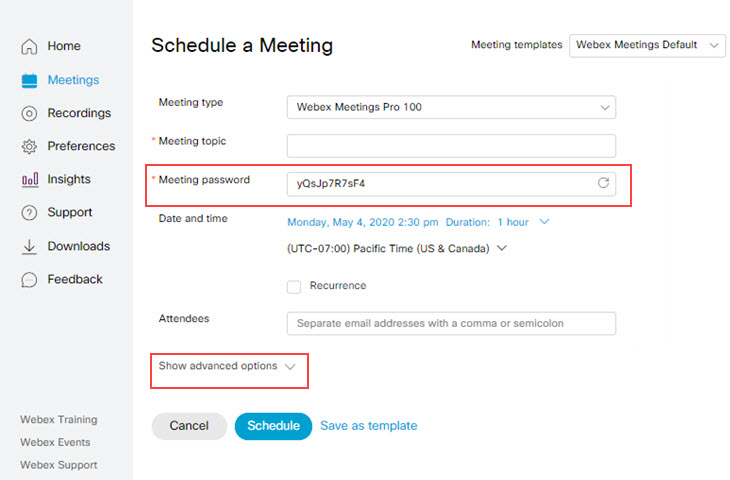
-
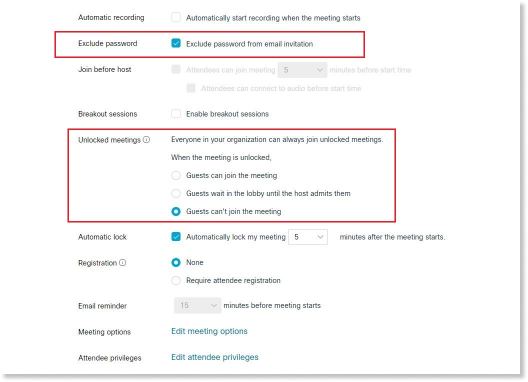
Nella sezione gli ospiti non possono partecipare alla riunione. Ciò garantirà che i partecipanti alla riunione debbano accedere al sito Webex prima di partecipare alla riunione. I partecipanti con solo audio devono accedere anche con un PIN audio e i sistemi video che non sono registrati nella sua organizzazione non possono aderire.
-
Nella sezione Escludi password spunti Escludi password dall'invito via email. Ciò assicurerà che la password della riunione non venga inviata nell'e-mail e che Lei debba fornire la password ai partecipanti con un altro mezzo, ad esempio telefonicamente.
Se sta programmando daMicrosoft Outlook, nella sezione Informazioni sulla riunione, selezioni Non includere la password della riunione nell'invito via email.
-
Controlli i dettagli della sua riunione e selezioni Pianifica o Inizio.
Cosa fare dopo
-
Una volta iniziata la riunione, blocchi la riunione una volta che tutti i partecipanti si sono uniti alla riunione selezionando riunione.
-
Se trova un partecipante indesiderato alla riunione, lo espelle facendo clic con il pulsante destro del mouse sul suo nome nel pannello Partecipanti e selezionando Espelli.
Riunioni personali in sala
Lei ha impostato la sua sala personale in modo che si blocchi automaticamente all'inizio della riunione. Le consigliamo di chiudere la sua camera a 0 minuti
-
Vada su , selezioni l'opzione e imposti su 0 minuti.
-
Faccia clic su Salva.
È essenzialmente come chiudere a chiave la sua camera quando vi entra. Questa misura impedisce a tutti i partecipanti nella sua lobby di partecipare automaticamente alla riunione. Invece, vedrà una notifica durante la riunione quando i partecipanti attendono nell'atrio. Può quindi selezionare e consentire solo ai partecipanti autorizzati di accedere alla sua riunione.
Consideri l'URL della sua stanza personale come un URL pubblico e, a meno che l'amministratore del sito non abbia configurato Personal Rooms per essere utilizzato solo dagli utenti registrati, chiunque può aspettarla nella sua lobby. Controlli sempre i nomi prima di far entrare i partecipanti nella sua stanza.


