
Grazie per il feedback.
App Webex | Partecipa a una riunione dal suo elenco di spazi
 Feedback?
Il pulsante di iscrizione viene visualizzato 5 minuti prima dell'orario di inizio previsto. All'ora di inizio prevista, l'etichetta cambia per informarla che la riunione sta iniziando ora. Quando qualcun altro si unisce alla riunione, sul pulsante viene visualizzato il conto alla rovescia e può vedere quante persone hanno già partecipato.
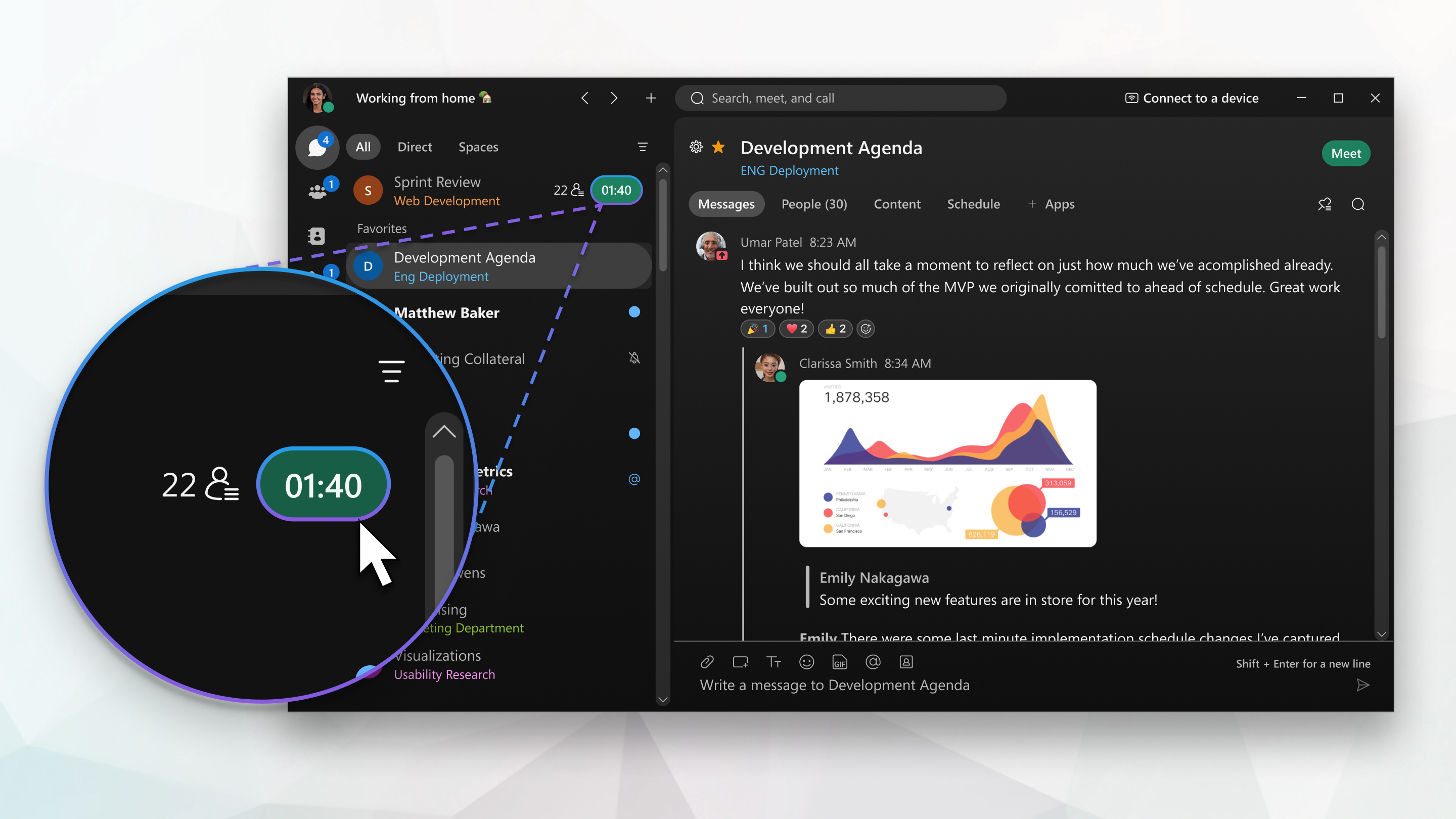
-
Se sta utilizzando il servizio di calendario Cisco Webex ibrido, le riunioni del suo Microsoft Exchange calendario, il calendario di Microsoft 365 o Google Calendar per G Suite vengono visualizzate oltre alle riunioni programmate dal suo sito Webex.
-
Il pulsante di partecipazione non viene visualizzato prima dell'orario di inizio delle riunioni associate a spazi con più di 200 persone.
Può partecipare a una riunione alla volta. Se ha già partecipato a una riunione, deve lasciarla o terminarla prima di poterne partecipare a un'altra.
| 1 |
Vai alla sezione Messaggi
|
| 2 |
Scelga le sue impostazioni audio e video prima di partecipare alla riunione. |
| 3 |
Fare clic |
| 4 |
Faccia clic su Partecipa alla riunione. La sua riunione viene automaticamente crittografata end-to-end. |
 e faccia clic sul pulsante verde accanto allo spazio o al nome della riunione.
| 1 |
Vai alla sezione Messaggi
|
| 2 |
Scelga le sue impostazioni audio e video prima di partecipare alla riunione. La sua riunione viene automaticamente crittografata end-to-end. |
| 3 |
| 1 |
Vai alla sezione Messaggi
|
| 2 |
Scelga le sue impostazioni audio e video prima di partecipare alla riunione.
Se si iscrive dal suo browser, potrebbe dover concedere al browser l'autorizzazione per usare il microfono e la videocamera. |
| 3 |
Faccia clic su Partecipa alla riunione. La sua riunione viene automaticamente crittografata end-to-end. |


