
Merci pour votre commentaire.
Application Webex | Participez à une réunion depuis votre liste d'espaces
 Un commentaire ?
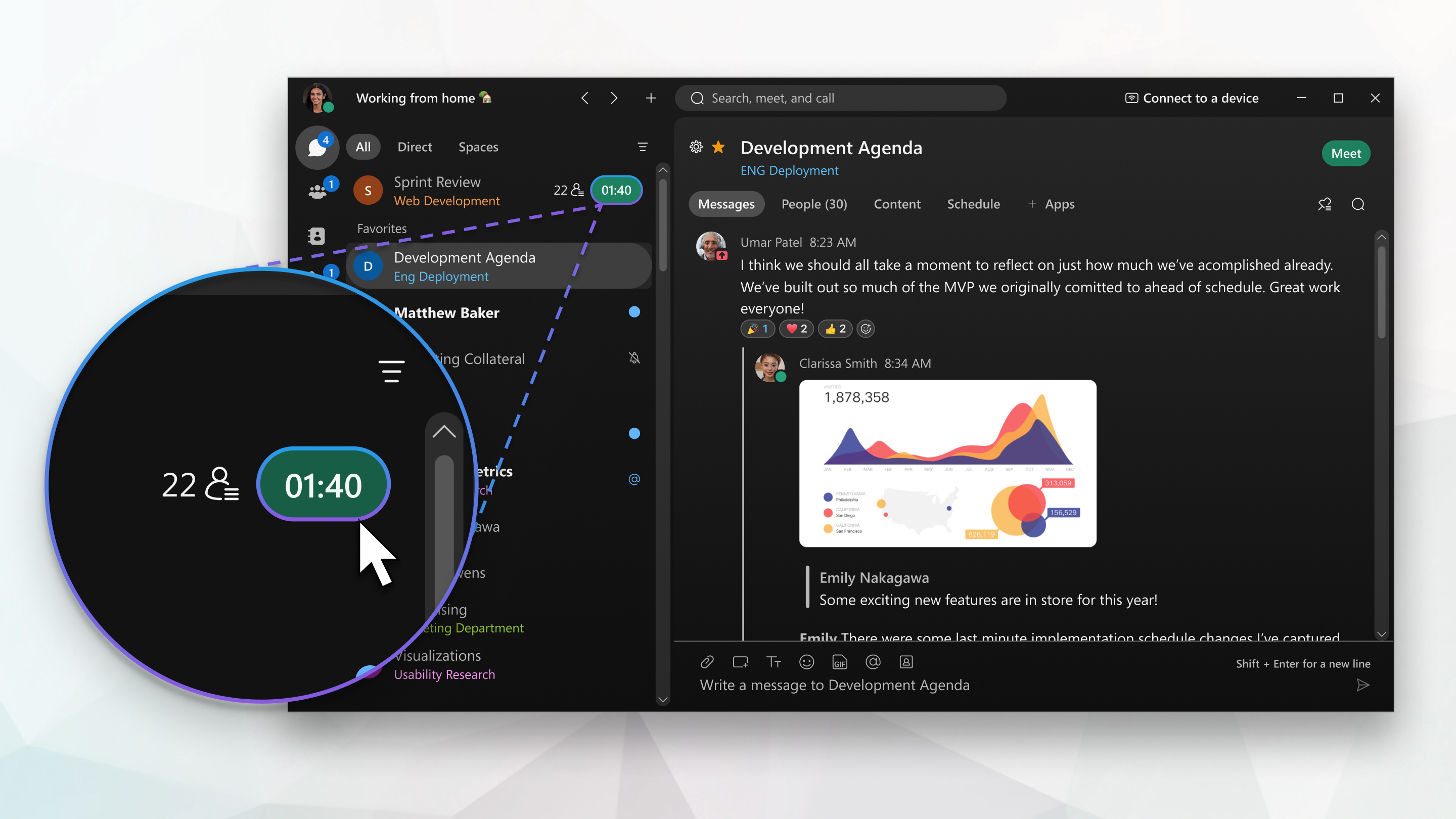
Le bouton d'inscription apparaît 5 minutes avant l'heure de début prévue. À l'heure de début prévue, l'étiquette change pour vous informer que la réunion commence maintenant. Quand quelqu'un d'autre rejoint la réunion, le compte à rebours apparaît sur le bouton et vous pouvez voir combien de personnes y ont déjà participé.
-
Si vous utilisez le service de calendrier Cisco Webex hybride, les réunions de votre Microsoft Exchange calendrier, Microsoft 365 ou Google Agenda pour G Suite apparaissent en plus des réunions programmées depuis votre site Webex.
-
Le bouton de participation n'apparaît pas avant l'heure de début pour les réunions associées à des espaces accueillant plus de 200 personnes.
Vous pouvez participer à une réunion à la fois. Si vous avez déjà rejoint une réunion, vous devez la quitter ou y mettre fin avant de pouvoir en rejoindre une autre.
| 1 |
Accéder à la messagerie
|
| 2 |
Choisissez vos paramètres audio et vidéo avant de rejoindre votre réunion. |
| 3 |
Cliquez |
| 4 |
Cliquez sur Rejoindre la réunion. Votre réunion est automatiquement cryptée de bout en bout. |
 et cliquez sur le bouton vert à côté du nom de l'espace ou de la réunion.
| 1 |
Accéder à la messagerie
|
| 2 |
Choisissez vos paramètres audio et vidéo avant de rejoindre votre réunion. Votre réunion est automatiquement cryptée de bout en bout. |
| 3 |
Appuyez sur |
| 1 |
Accéder à la messagerie
|
| 2 |
Choisissez vos paramètres audio et vidéo avant de rejoindre votre réunion.
Si vous vous inscrivez depuis votre navigateur, vous devrez peut-être autoriser votre navigateur à utiliser votre micro et votre caméra. |
| 3 |
Cliquez sur Rejoindre la réunion. Votre réunion est automatiquement cryptée de bout en bout. |


