
Grazie per il feedback.
 Feedback?
| 1 |
Quando è in riunione, faccia clic su Opzioni video Quando non è in riunione, faccia clic su Impostazioni
 nella barra laterale di navigazione, quindi faccia clic su Video. nella barra laterale di navigazione, quindi faccia clic su Video. |
| 2 |
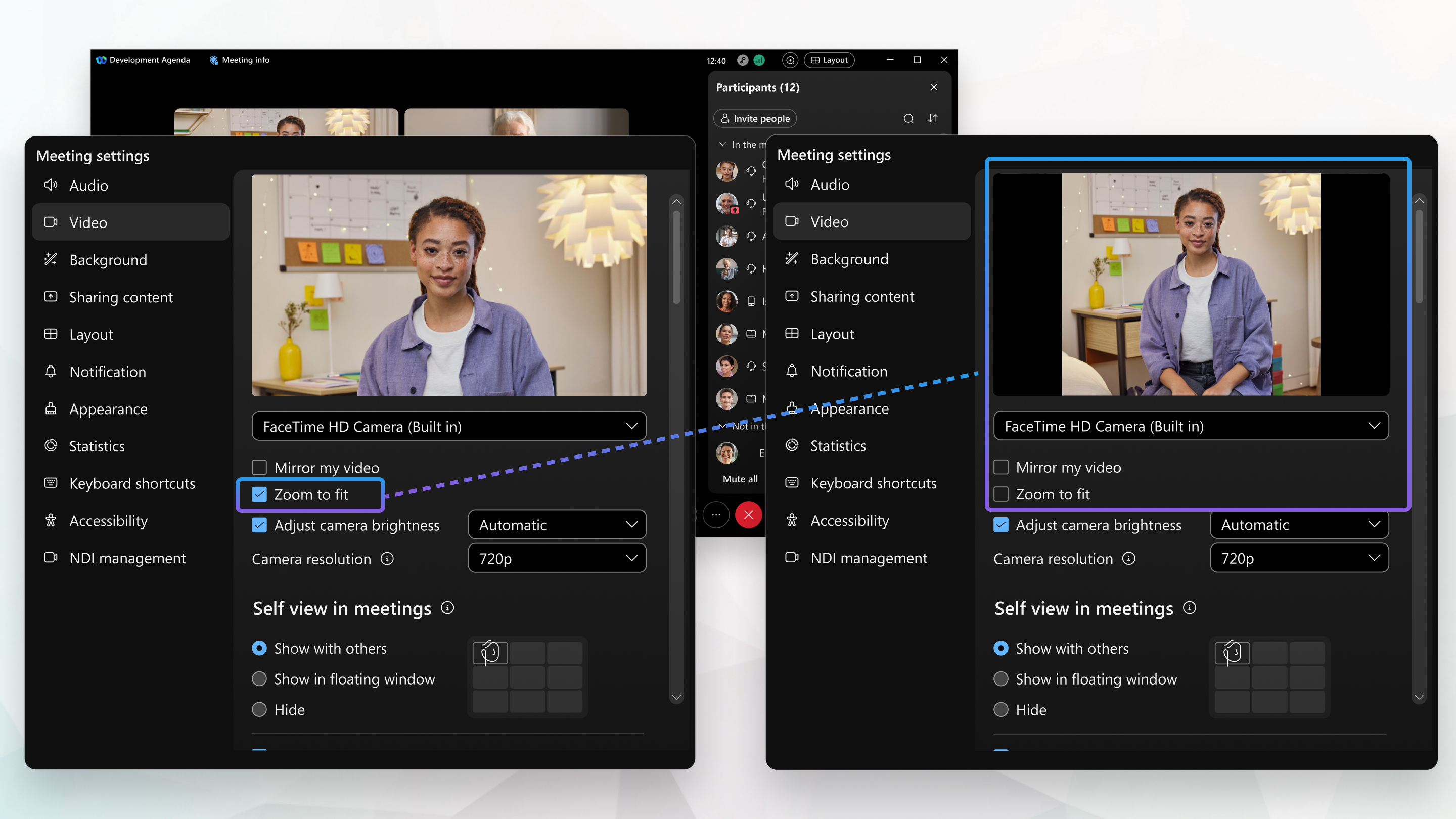
Deseleziona Zoom per adattarlo per conservare il video originale della sua fotocamera. Se è deselezionato, Webex riempie le aree vuote intorno al video della videocamera. Se il video della sua videocamera è più alto di 16:9, le barre nere vengono visualizzate a sinistra e a destra del video. Se il video della sua fotocamera è più largo di 16:9, le barre nere vengono visualizzate nella parte superiore e inferiore del video. Per ritagliare la sua visione personale nelle proporzioni 16:9, selezioni Zoom per adattarla. |

| 1 |
Quando è in riunione, faccia clic su Opzioni video Quando non è in riunione, faccia clic su Impostazioni
nella barra laterale di navigazione, quindi faccia clic su Video. |
| 2 |
Deseleziona Zoom per adattarlo per conservare il video originale della sua fotocamera. Se è deselezionato, Webex riempie le aree vuote intorno al video della videocamera. Se il video della sua videocamera è più alto di 16:9, le barre nere vengono visualizzate a sinistra e a destra del video. Se il video della sua fotocamera è più largo di 16:9, le barre nere vengono visualizzate nella parte superiore e inferiore del video. Per ritagliare la sua visione personale nelle proporzioni 16:9, selezioni Zoom per adattarla. |


