
Grazie per il feedback.
App Webex | Aggiungere e modificare i suoi contatti
 Feedback?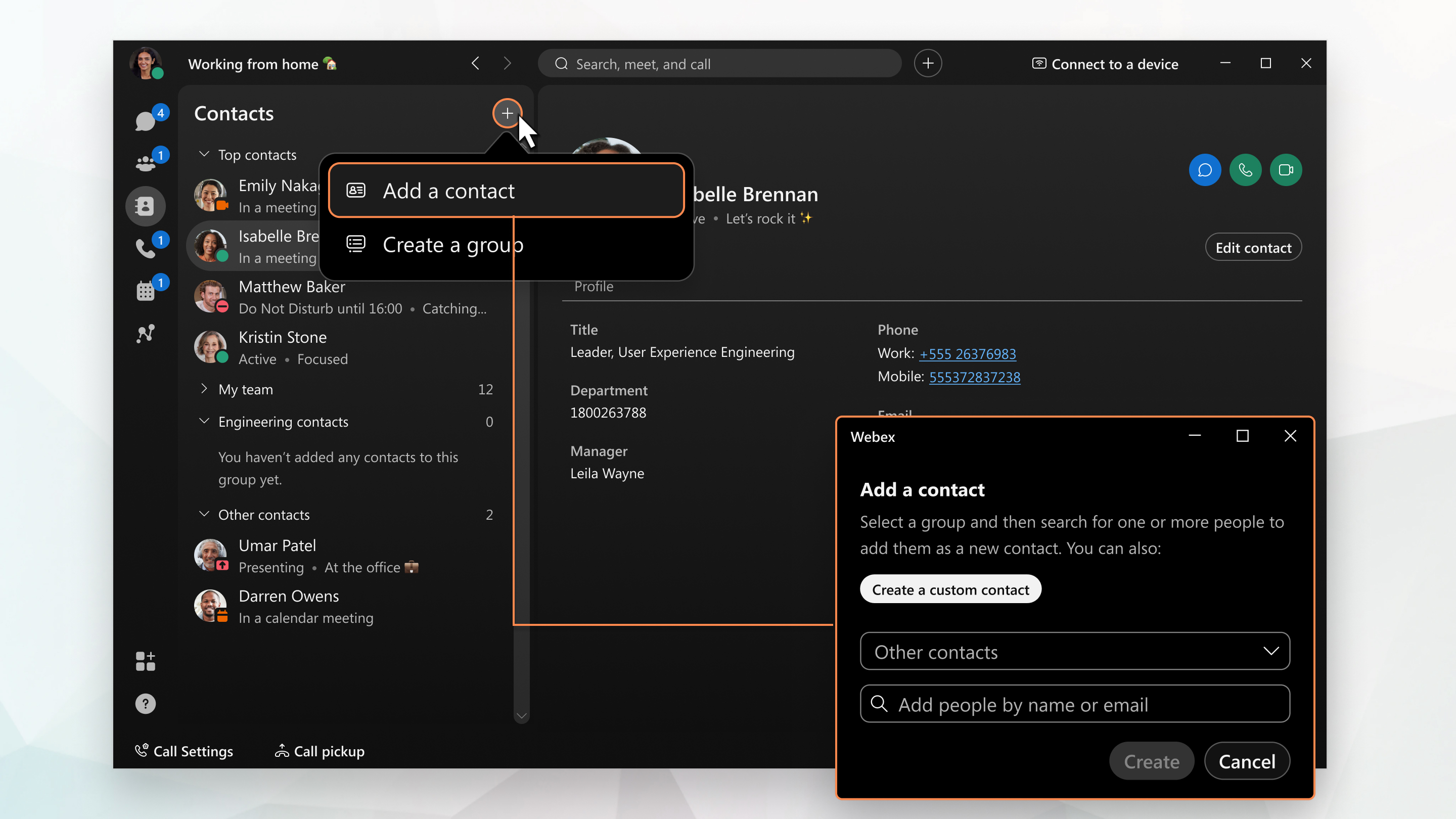
Aggiungere un contatto
Quando cerca qualcuno nell'app Webex, la ricerca include automaticamente anche i contatti locali di Outlook (Windows) o la rubrica locale (Mac), in modo da poter trovare facilmente persone esterne all'app ed effettuare una chiamata. Deve solo autorizzare l'app Webex ad accedere alla sua rubrica se utilizza un Mac.
Su Windows, deve avere solo una casella di posta di Outlook configurata per vedere i suoi contatti di Outlook nei risultati di ricerca. Ciò è dovuto a una limitazione del Microsoft Outlook MAPI.
| 1 |
Vai a Può anche fare clic con il pulsante destro del mouse nella parte inferiore del suo elenco Contatti o in uno spazio con un'altra persona del suo elenco Spaces e selezionare Aggiungi ai contatti da lì. Nell'app Webex per Windows, può anche fare clic con il pulsante destro del mouse sul nome di una persona nei risultati della ricerca e aggiungerla come contatto da lì. |
| 2 |
Scelga una delle seguenti opzioni:
La persona ora appare nel suo elenco di contatti
 nel gruppo appropriato e può inviare loro un messaggio o
chiamarli direttamente da lì. Può aggiungerli ad altri gruppi facendo clic con il pulsante destro del mouse sul
contatto e quindi scegliendo Copia nel gruppo. Può spostare il contatto anche
in un altro gruppo. nel gruppo appropriato e può inviare loro un messaggio o
chiamarli direttamente da lì. Può aggiungerli ad altri gruppi facendo clic con il pulsante destro del mouse sul
contatto e quindi scegliendo Copia nel gruppo. Può spostare il contatto anche
in un altro gruppo.Se desidera aggiungere altri numeri di telefono o un indirizzo SIP a uno dei suoi
contatti salvati, può aprire il contatto, fare clic su Modifica contatto |
 in cima all'elenco dei
  e quindi fare clic su
 Modificare un contatto
| 1 |
Faccia clic su un contatto nel suo elenco. |
| 2 |
Faccia clic su Modifica contatto. |
| 3 |
Modifica i campi per aggiornare il contatto. Per i contatti dell'elenco aziendale, può modificare il nome visualizzato di quel contatto solo fino a un massimo di 70 caratteri. Quando modifica e salva il nome visualizzato, è visibile solo a Lei e viene mostrato in tutti i prodotti dell'app Webex, inclusi messaggi e riunioni. |
| 4 |
Faccia clic su Salva. |
Aggiungere un contatto
Quando cerca qualcuno nell'app Webex, cerca anche tra i suoi contatti telefonici locali, in modo da poter trovare facilmente persone esterne all'app ed effettuare una chiamata. Dovrà solo dare all'app il permesso di accedere a quei contatti.
| 1 |
Nella parte inferiore della sua app, vada su Chiamate, tocchi Può anche creare un gruppo da qui. |
| 2 |
Scelga una delle seguenti opzioni:
|
| 3 |
Tocca Fine. La persona ora appare nel suo elenco di contatti
nel gruppo appropriato. Tocchi il loro nome e può inviare
loro un messaggio o chiamarli direttamente da lì. La chiamata rimane nell'app Webex; l'app per telefono del suo dispositivo non viene utilizzata.Se desidera aggiungere altri numeri di telefono o un indirizzo SIP a uno dei suoi
contatti salvati, può aprire il contatto, toccare |
 , quindi seleziona
 Modificare un contatto
| 1 |
Tocchi un contatto nel suo elenco. |
| 2 |
Tocca Modifica. |
| 3 |
Modifica i campi per aggiornare il contatto. Per i contatti dell'elenco aziendale, può modificare il nome visualizzato di quel contatto solo fino a un massimo di 70 caratteri. Quando modifica e salva il nome visualizzato, è visibile solo a Lei e viene mostrato in tutti i prodotti dell'app Webex, inclusi messaggi e riunioni. |
| 4 |
Tocca Fine. |


