- Home
- /
- Articolo

Grazie per il feedback.

Layout video nelle riunioni e nei webinar
 In questo articolo
 Feedback?
Utilizza le opzioni e le visualizzazioni di layout video disponibili per concentrarsi sulle persone e sui contenuti della riunione che sono importanti per Lei. Scopri cosa può fare per personalizzare il layout come conduttore della riunione, coorganizzatore o partecipante.
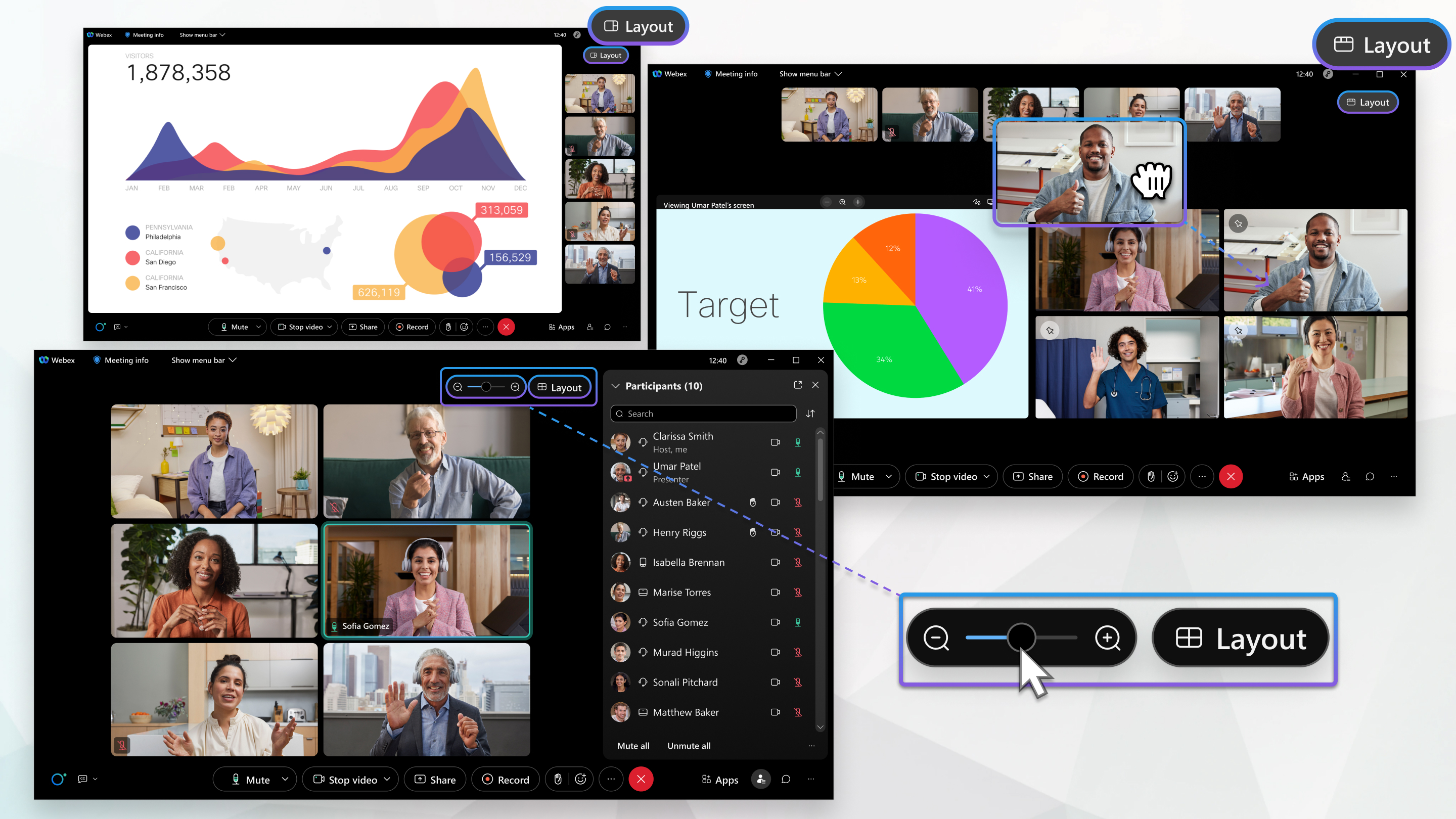
Ha diversi modi per impostare e personalizzare il layout del suo video. Le opzioni di layout video dipendono dal dispositivo che utilizza per connettersi alla riunione o al webinar, dal numero di persone che partecipano e dal fatto che qualcuno condivida contenuti. L'utilizzo di ciascuna delle opzioni di layout video disponibili presenta dei vantaggi e può personalizzare il layout in qualsiasi momento.
Queste opzioni di layout video non si applicano ai webinar in visualizzazione webcast.
L'opzione di layout non viene visualizzata nelle riunioni con meno di due partecipanti o nei webinar con meno di due relatori.
Per ulteriori informazioni sulla capacità massima di riunioni, webinar ed eventi, vedere Qual è il numero massimo di partecipanti a una sessione o chiamata Webex?
Impostazioni del layout video
Ci sono modi per personalizzare il layout che possono aiutarla a seguire meglio cosa sta succedendo nella sua riunione o nel suo webinar. Vuole essere sicuro di conoscere i nomi di tutti? Li imposti in modo che appaiano sempre. Vuole vedere solo chi condivide il suo video? Nasconde chiunque non condivida il proprio video.
Per saperne di più sui modi in cui può modificare alcune delle sue impostazioni di layout, consulti i seguenti articoli:
-
Mostra o nasconde i nomi nei video in miniatura durante riunioni, webinar ed eventi.
-
Nasconde o mostra i partecipanti non video durante le riunioni, i webinar e gli eventi Webex.
-
Blocca il video dei partecipanti in una posizione specifica durante riunioni, webinar ed eventi.
-
Modifichi le sue preferenze per i video di visualizzazione personale.
-
Regola automaticamente la risoluzione del video dei partecipanti.
Cambia la visualizzazione del layout del video
Esistono diverse visualizzazioni del layout video che può utilizzare per concentrarsi sui contenuti che sono importanti per Lei. Il dispositivo che utilizza per partecipare alla riunione determina quale delle visualizzazioni può scegliere.
Quando utilizza l'app desktop o web Meetings, può scegliere tra le seguenti visualizzazioni:
-
Visualizzazione a griglia: utile quando desidera dividere la sua attenzione su molti oratori in una riunione di grandi dimensioni.
-
Visualizzazione in pila: utile quando desidera vedere gli altri partecipanti apparire sopra l'oratore attivo o i contenuti condivisi.
-
Vista fianco a fianco: utile quando desidera vedere i partecipanti apparire accanto all' oratore attivo o ai contenuti condivisi.
-
Visualizzazione a tutto schermo: utile quando desidera spostare i pannelli e ridimensionarli liberamente, o trascinarli su un altro monitor.
Per informazioni su come impostare la visualizzazione desiderata, vedere Cambiare visualizzazione Webex Meetings e Webex Events (classico). Webex Webinars
Quando utilizza l'app iOS o Android, può scegliere tra le seguenti visualizzazioni:
-
Visualizzazione a griglia: utile quando desidera dividere la sua attenzione su molti oratori in una riunione di grandi dimensioni.
-
Equal View: utile per conversazioni individuali o piccole riunioni con pochi altri.
-
Stack View: utile quando vuole concentrarsi sull'oratore attivo o sui contenuti condivisi, ma vuole anche vedere altri partecipanti.
-
Focus View: utile quando desidera vedere l'oratore attivo o i contenuti condivisi a schermo intero.
Per sapere come impostare la visualizzazione desiderata, veda Attivare la visualizzazione Webex Meetings da un dispositivo mobile.
Regola la visualizzazione della griglia
La visualizzazione a griglia Le dà la possibilità di impostare il numero di partecipanti che possono apparire sullo schermo in un dato momento. Può mostrare fino a 25 partecipanti su una pagina o anche solo uno. Può visualizzare più partecipanti cambiando la pagina che sta visualizzando.
Per saperne di più, veda Modificare il numero di partecipanti visualizzati nella visualizzazione a griglia in riunioni, webinar ed eventi.
Visualizzazioni sul palco
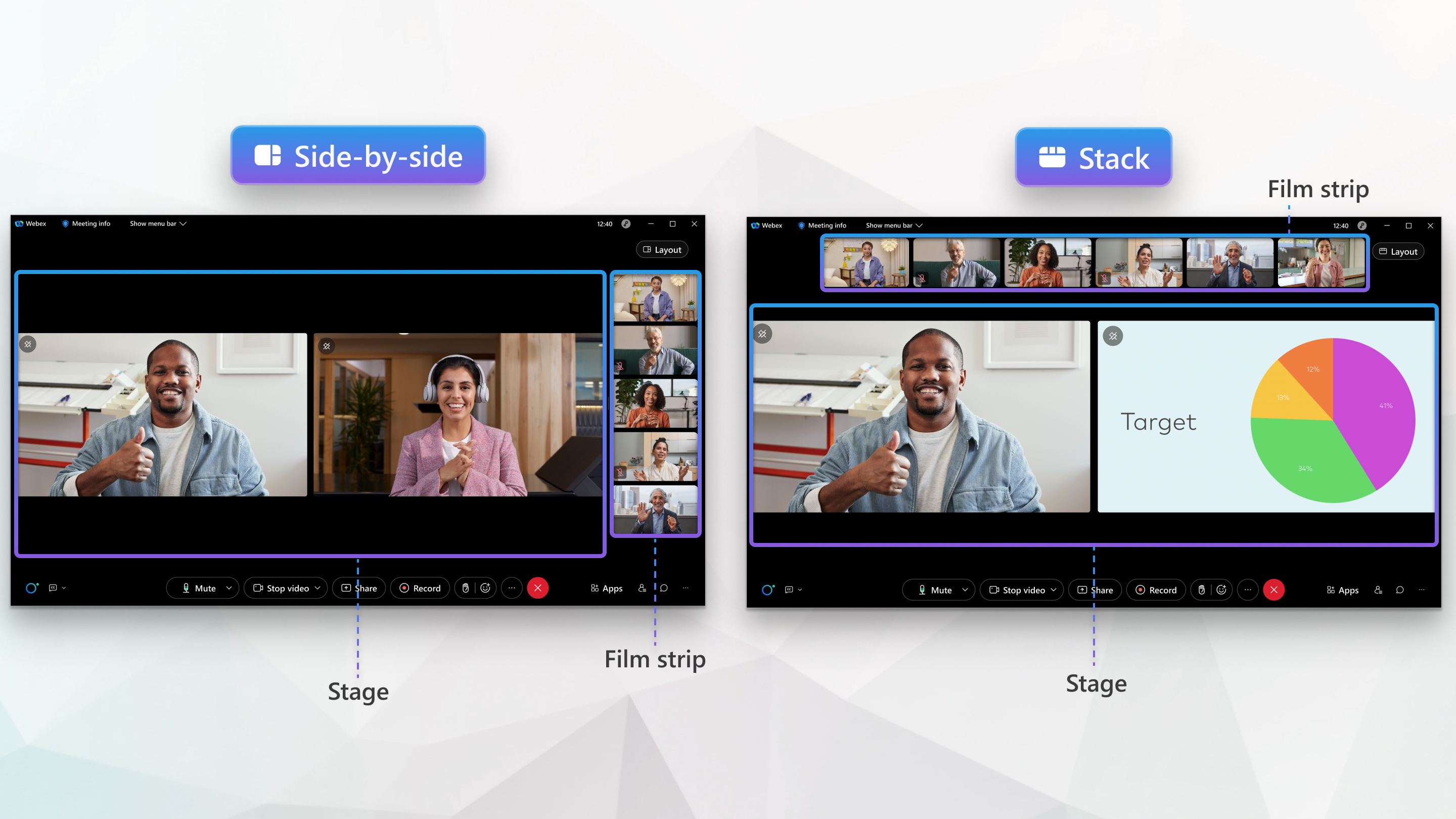
Il palco è un'area personalizzabile che Le consente di concentrarsi sul contenuto di una riunione o di un
webinar. Per impostazione predefinita, lo stage mostra l'oratore attivo o i contenuti condivisi. Fino a sei altri partecipanti appaiono all'esterno della pellicola. La fase è disponibile quando seleziona
Vista in pila o Vista affiancata dal  menu Layout dell'app desktop o web.
Personalizzi il palco
Può personalizzare ulteriormente il palco in base alle sue esigenze. Per ulteriori informazioni su come personalizzare il suo palco, consulti i seguenti articoli:
Sincronizza il suo palco
Se è l'organizzatore o il coorganizzatore di una riunione o di un webinar, può controllare cosa appare sul palco per tutti i partecipanti sincronizzandolo. La sincronizzazione del palco assicura che tutti coloro che lo vedono abbiano gli stessi contenuti. Qualsiasi modifica apportata al suo aggiornamento di fase in tempo reale.
Per saperne di più, vedere Sincronizzare il suo palco con tutti Webex Meetings gli Webex Webinars utenti e Webex Events (versione classica).
Problemi e limitazioni noti
-
I partecipanti che partecipano a una riunione o a un webinar utilizzando un iPhone o un telefono Android possono vedere solo il contenuto nel pannello sinistro di una fase sincronizzata.
-
I dispositivi video possono ricevere layout di palco sincronizzati ma non supportano la possibilità di personalizzare ciò che viene mostrato sul palco.
- I dispositivi RoomOS 11 non supportano la sincronizzazione delle fasi. Invece, continuano a utilizzare i propri layout come hanno attualmente.
- I dispositivi video registrati in sede possono ricevere layout di scena. Quando i contenuti sono
condivisi:
- I dispositivi a schermo singolo mostrano un filmato dei partecipanti sopra il contenuto.
- I dispositivi a doppio schermo mostrano il palco su uno schermo e i contenuti sull' altro.
- I dispositivi a doppio schermo mostreranno i partecipanti al palco solo su una schermata e l'altra schermata rimarrà vuota a meno che i contenuti non vengano condivisi.
-
L'app web supporta fino a sei video in visualizzazione a griglia (risoluzione massima 180p).
-
Le fasi sincronizzate non vengono visualizzate per i partecipanti che partecipano a un evento utilizzando l'app web in Events (classico).
-
Le fasi sincronizzate non vengono visualizzate per i partecipanti che partecipano a una riunione utilizzando l'app web Meetings.


