
Grazie per il feedback.
Crea o modifica il suo profilo People Insights nelle riunioni e nei webinar
 Feedback?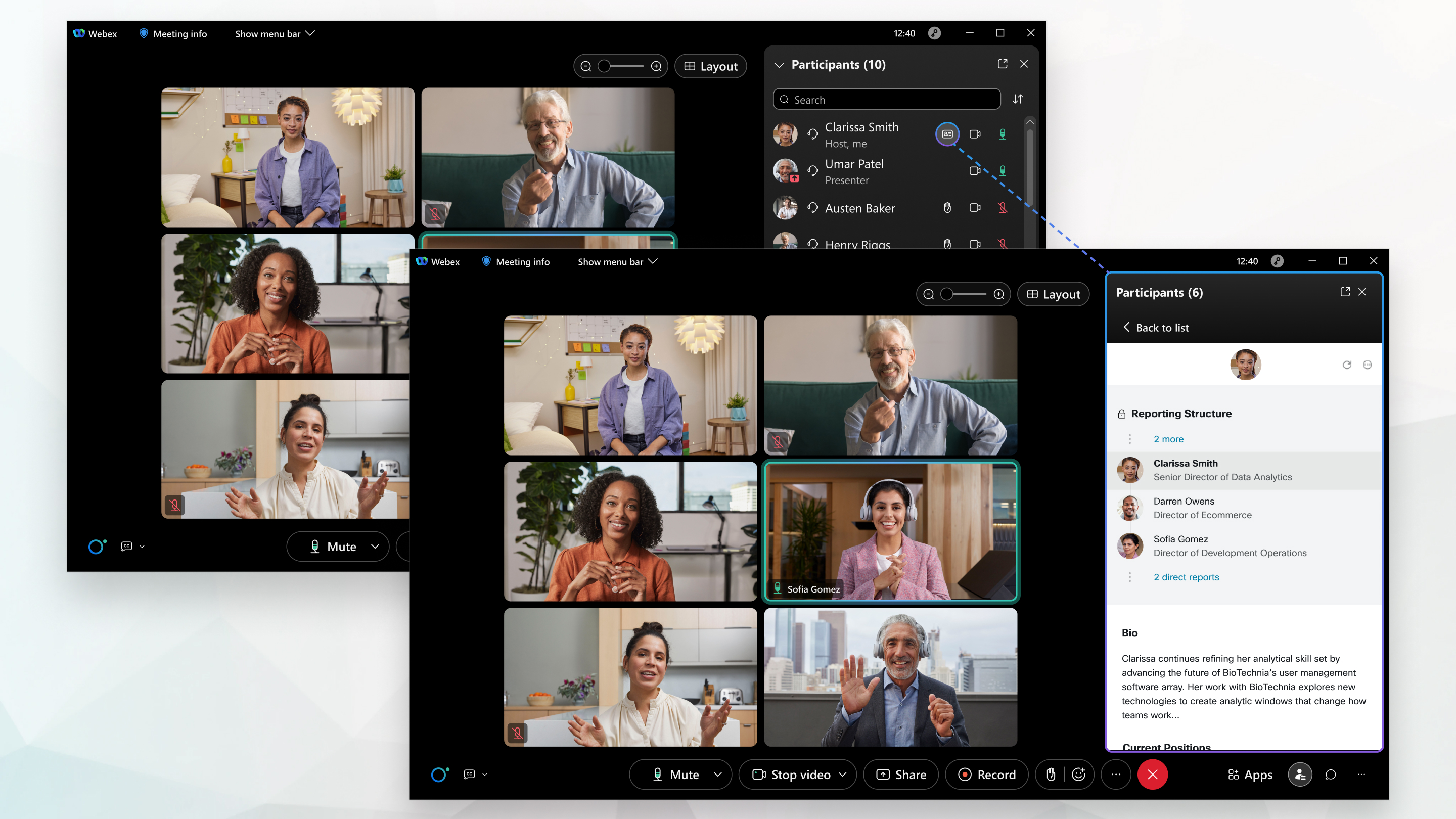
I profili People Insights sono disponibili nell'app desktop Meetings, nell'app Webex, nell'app Meetings per Android o iOS e. Webex Webinars Il suo sito Webex e gli utenti devono essere collegati a Control Hub o gestiti in Control Hub, con la sincronizzazione delle directory abilitata.
I profili People Insights nelle riunioni e nei webinar sono disponibili per gli utenti che partecipano a riunioni e webinar su siti di cluster con sede negli Stati Uniti e al momento sono disponibili solo in inglese. Gli utenti che aderiscono da organizzazioni non statunitensi possono accedere ai profili pubblici di People Insights di chiunque partecipi a una riunione su un sito che ha i profili People Insights abilitati. Questa funzionalità verrà presto implementata su altri dispositivi e piattaforme.
Per informazioni approfondite sui profili People Insights, consulta il documento tecnico People InsightsProfiles: Creating a Human Collaboration Experience.
Se in qualsiasi momento non desidera mostrare il suo profilo pubblicamente, può nasconderlo. Per ulteriori informazioni, veda Nascondere o mostrare il profilo People Insights nelle riunioni e nei webinar.
Da https://people.webex.com, seleziona Modifica profilo e vai al passaggio 3 di seguito.
Durante una riunione o un webinar, selezioni Visualizza il mio People Insights profilo
 accanto al suo nome nel pannello Partecipanti e vada alla Fase 3 di seguito.
| 1 |
Fai clic sul suo nome nell'angolo in alto a destra e seleziona Il mio profilo. |
| 2 |
Fai clic su Visualizza il mio profilo People Insights. |
| 3 |
Nella pagina del profilo My people insights, inserisca o modifichi il suo nome e il titolo che desidera includere nel suo profilo. Per mostrare o nascondere il titolo nel suo profilo, selezioni Pubblico o Nascosto accanto al campo Titolo. L'area delle informazioni generali contiene anche campi opzionali per inserire i titoli onorifici professionali, il nome fonetico, la località e la biografia. Se la sua organizzazione ha abilitato i pronomi, i suoi pronomi sono ora gestiti nell'app Webex. Quando sceglie un pronome nell'app Webex, sovrascrive qualsiasi selezione precedente effettuata nel suo profilo People Insights. Il suo profilo potrebbe già includere informazioni dall'elenco interno della sua azienda. Queste informazioni non sono visibili alle persone esterne alla sua azienda. Per modificare queste informazioni, aggiorni l'elenco interno della sua azienda. Il suo profilo può includere anche informazioni disponibili al pubblico che si trovano su siti Web pubblici, come le pagine del profilo delle conferenze. |
| 4 |
Per aggiungere o modificare la foto del suo profilo, selezioni Aggiungi foto o Modifica foto e segua le istruzioni sullo schermo. Per nascondere o mostrare la sua foto nel suo profilo, selezioni Nascondi foto o Mostra foto. |
| 5 |
Inserisca o modifichi le sue posizioni attuali e passate, la sua formazione e i link agli account di social media che desidera includere nel suo profilo. Seleziona Aggiungi posizione attuale o Aggiungi posizione passata per aggiungere altre posizioni. Seleziona Aggiungi istruzione per aggiungere altra istruzione. |
| 6 |
Per mostrare o nascondere una posizione, la sua formazione o i link ai social media, selezioni Pubblico o Nascosto accanto a quella sezione. |
| 7 |
Per eliminare una posizione, la sua formazione o i link ai social media, selezioni
|
| 8 |
Seleziona Salva. |
| 9 |
Per vedere la modifica del suo profilo, selezioni
|
 in quella sezione.
 nella parte superiore del suo profilo.
| 1 |
Durante una riunione o un webinar, seleziona Visualizza il mio profilo People Insights
|
| 2 |
Seleziona |
| 3 |
Le viene inviata un'email contenente un link alla pagina di creazione o modifica. Seleziona Capito. |
| 4 |
Controlli la sua casella di posta e faccia clic sul link nell'email. L'email è simile alla seguente: |
| 5 |
Nella pagina del profilo My people Insights che si apre in una nuova finestra del browser, inserisca o modifichi il suo nome e il titolo che desidera includere nel suo profilo. Per mostrare o nascondere il titolo nel suo profilo, selezioni Pubblico o Nascosto accanto al campo Titolo. L'area delle informazioni generali contiene anche campi opzionali per inserire i titoli onorifici professionali, il nome fonetico, la località e la biografia. Se la sua organizzazione ha abilitato i pronomi, i suoi pronomi sono ora gestiti nell'app Webex. Quando sceglie un pronome nell'app Webex, sovrascrive qualsiasi selezione precedente effettuata nel suo profilo People Insights. |
| 6 |
Per aggiungere o modificare la foto del suo profilo, selezioni Aggiungi foto o Modifica foto e segua le istruzioni sullo schermo. Per nascondere o mostrare la sua foto nel suo profilo, selezioni Nascondi foto o Mostra foto. |
| 7 |
Inserisca o modifichi le sue posizioni attuali e passate, la sua formazione e i link agli account di social media che desidera includere nel suo profilo. Seleziona Aggiungi posizione attuale o Aggiungi posizione passata per aggiungere altre posizioni. Seleziona Aggiungi istruzione per aggiungere altra istruzione. |
| 8 |
Per mostrare o nascondere una posizione, la sua formazione o i link ai social media, selezioni Pubblico o Nascosto accanto a quella sezione. |
| 9 |
Per eliminare una posizione, la sua formazione o i link ai social media, selezioni |
| 10 |
Seleziona Salva. |
| 11 |
Per vedere la modifica del suo profilo, torni alla riunione o all'evento e selezioni |
 >
>


