
コメントありがとうございます。
 フィードバックがある場合
この機能が表示されない場合は、管理者に連絡してください。 ぼやけた背景のオプションを設定してもらえます。
始める前に
お使いのデバイスが次の要件を満たしていることを確認してください。
-
オペレーティングシステム—ウィンドウズ 10 64ビット
VDI環境の場合は、バーチャル背景がサポートされているプラットフォームを使用していることを確認してください。 詳細については、VDIリリースノートを参照してください。
-
プロセッサー:
-
インテルCore i3、i5、i7 4000シリーズプロセッサー以上(4コア未満の場合)
-
Intel Core i9デュアルコアプロセッサ以上
-
Intel Xeonデュアルコアプロセッサ以上
-
インテルペンティアムシルバー:4コア以上
-
インテルプロセッサー:4コア以上
-
その他のIntelプロセッサー:6コア以上
-
AMD ライゼン 5、7、9、またはそれ以上
-
その他のAMDプロセッサー:3.0 GHz以上の4コア、または4コア以上
-
Appleプロセッサー:4コア以上
-
インテル以外、AMD以外、またはApple以外のプロセッサー:8コア以上
-
-
メモリ:
-
8 GB以上のRAM
-
専用GPUの場合は2 GB以上のVRAM
-
| 1 |
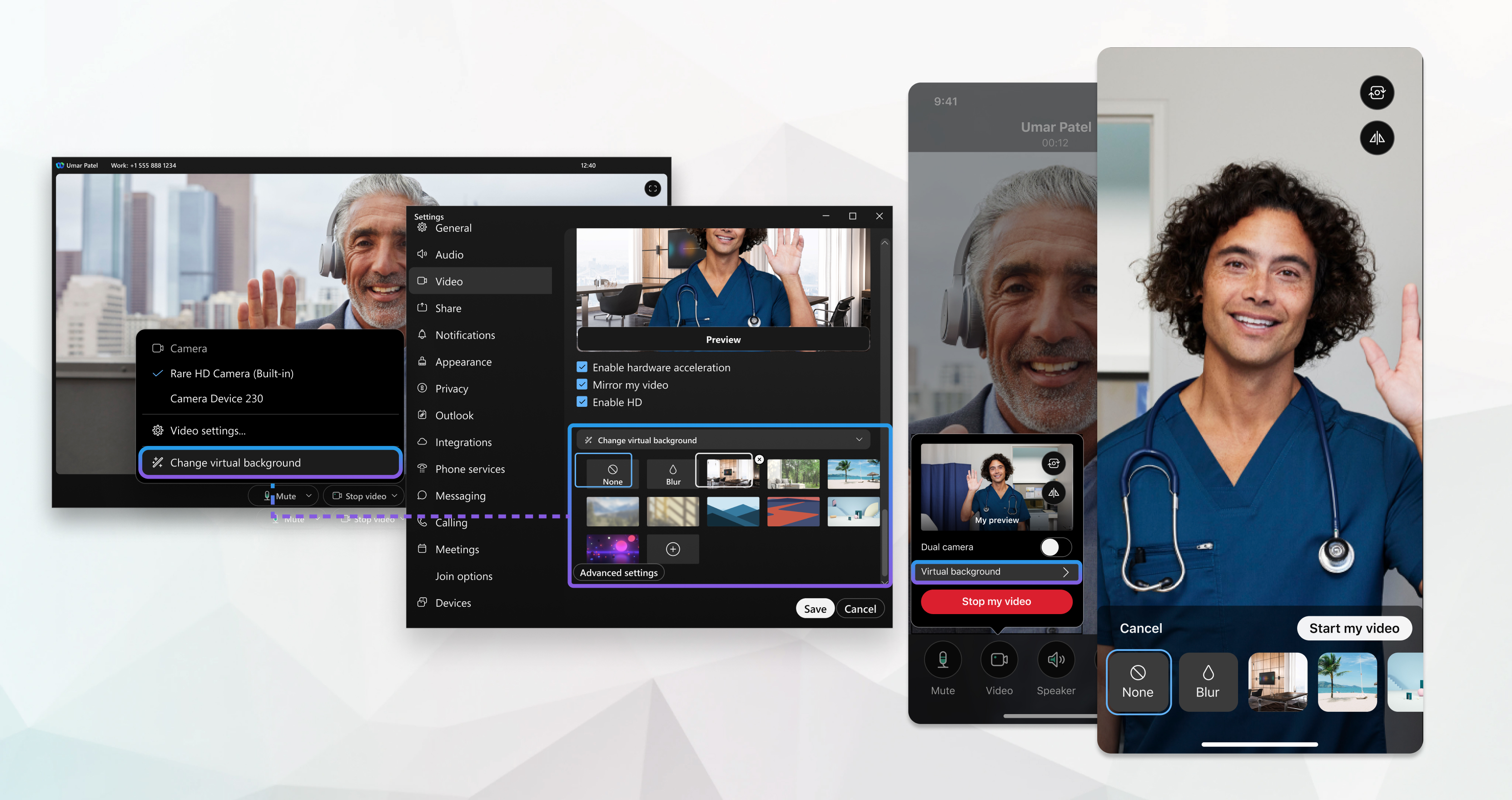
会議に参加する前にバーチャル背景を設定するには、
ビデオオプションをクリックしてください 独自のカスタム画像を最大10個追加して、背景をカスタマイズできます。 +アイコンをクリックして、使いたい画像や動画を探してください。 選択するファイルは、.jpg、 .jpe、.jpeg、.png、.gif、.mov、.mp4にすることができます。 480×360ピクセル以上のサイズの画像または動画ファイルを使用することをお勧めします。 ファイルは1920×1080より大きくすることはできません。 |
| 2 |
会議中に背景を変更するには、ビデオオプションをクリックしてください Webex アプリは、次回の通話や会議のために選択内容を記憶しています。 経歴を変えるのに、電話や会議に参加する必要はありません。 これはいつでも可能で、変更はWebex Appでの今後のすべての通話と会議に適用されます。 |

 ナビゲーションサイドバーの「
始める前に
お使いのデバイスが次の要件を満たしていることを確認してください。
-
VDI環境の場合は、バーチャル背景がサポートされているプラットフォームを使用していることを確認してください。 詳細については、VDIリリースノートを参照してください。
-
プロセッサー:
-
インテルCore i3 8000シリーズデュアルコアプロセッサ以上
-
インテルCore i3 8000シリーズクアッドコアプロセッサ以上
-
インテルCore i5 6000シリーズデュアルコアプロセッサ以上
-
インテルCore i5 3000シリーズクアッドコアプロセッサ以上
-
インテルCore i7 5000シリーズデュアルコアプロセッサ以上
-
インテルCore i7 3000シリーズクアッドコアプロセッサ以上
-
Intel Core i9デュアルコアプロセッサ以上
-
Intel Xeonデュアルコアプロセッサ以上
-
インテルCore m3 7000シリーズデュアルコアプロセッサ以上
-
インテルプロセッサー:4コア以上
-
その他のIntelプロセッサー:6コア以上
-
AMD ライゼン 5、7、9プロセッサーまたはそれ以上
-
AMDプロセッサー:3.0Ghz以上の4コア、または4コア以上
-
Appleプロセッサー:4コア以上
-
インテル以外、AMD以外、Apple以外のプロセッサー:8コア以上
-
-
メモリ-専用GPUの場合は2 GB以上のVRAM
| 1 |
会議に参加する前にバーチャル背景を設定するには、プレビューウィンドウの「 ビデオオプション」をクリックして、 使用したい背景を選択します。 背景を選んだら、ビデオオプションを非表示にします。 独自のカスタム画像を最大10個追加して、背景をカスタマイズできます。 +アイコンをクリックして、使いたい画像や動画を探してください。 選択するファイルは、.jpg、 .jpe、.jpeg、.png、.gif、.mov、.mp4にすることができます。 480×360ピクセル以上のサイズの画像または動画ファイルを使用することをお勧めします。 ファイルは1920×1080より大きくすることはできません。 |
| 2 |
会議中に背景を変更するには、ビデオオプションをクリックしてください Webex アプリは、次回の通話や会議のために選択内容を記憶しています。 経歴を変えるのに、電話や会議に参加する必要はありません。 これはいつでも可能で、変更はWebex Appでの今後のすべての通話と会議に適用されます。 |
| 1 |
会議のプレビューウィンドウから、「バーチャル背景」をタップします 会議中に、[その他のオプション] をタップします
 > バーチャル背景を変更 > バーチャル背景を変更  . . |
| 2 |
次のオプションのいずれかを選択し、[適用] をタップします。
Webex アプリは、次回の通話や会議のために選択内容を記憶しています。
|

| 1 |
会議のプレビューウィンドウから、「バーチャル背景」をタップします 会議中に、[その他のオプション] をタップします
> 詳細設定 > バーチャル背景の変更 . |
| 2 |
次のオプションのいずれかを選択し、[適用] をタップします。
Webex アプリは、次回の通話や会議のために選択内容を記憶しています。
|
始める前に
お使いのデバイスが次のプロセッサ要件を満たしていることを確認してください。
-
インテルCore i3、i5、i7 4000シリーズプロセッサー以上(4コア未満の場合)
-
Intel Core i9デュアルコアプロセッサ以上
-
Intel Xeonデュアルコアプロセッサ以上
-
インテルペンティアムシルバー:4コア以上
-
インテルプロセッサー:4コア以上
-
その他のIntelプロセッサー:6コア以上
-
AMD ライゼン 5、7、9、またはそれ以上
-
その他のAMDプロセッサー:3.0 GHz以上の4コア、または4コア以上
-
Appleプロセッサー:4コア以上
-
インテル以外、AMD以外、またはApple以外のプロセッサー:8コア以上
|
参加前や会議中にバーチャル背景を設定するには、ビデオオプションをクリックしてください Webex アプリは、次回の通話や会議のために選択内容を記憶しています。 |


