
コメントありがとうございます。
ミーティングやウェビナーでピープルインサイトのプロフィールを表示または非表示にする
 フィードバックがある場合
ピープルインサイトプロファイルは、ミーティングデスクトップアプリ、Webex アプリ、Android または iOS 用のミーティングアプリ、およびで使用できます。Webex Webinars Webex サイトとユーザーは、Control Hub にリンクするか、ディレクトリ同期を有効にして Control Hub で管理する必要があります。
ミーティングやウェビナーのPeople Insightsプロフィールは、米国を拠点とするクラスターサイトのミーティングやウェビナーに参加するユーザーが利用できますが、現時点では英語でのみ利用可能です。 米国以外の組織から参加するユーザーは、ピープルインサイトプロファイルがオンになっているサイトで、会議に参加しているすべての人の公開ピープルインサイトプロファイルにアクセスできます。 この機能は、今後、より多くのデバイスやプラットフォームに展開される予定です。
ピープルインサイトプロファイルの詳細については、「People Insightsプロファイル:ヒューマンコラボレーション体験の作成」を参照してください。
写真、過去の役職、ソーシャルメディアのリンクなど、プロフィールの特定の部分だけを表示または非表示にしたい場合は、「会議やウェビナーでピープルインサイトプロフィールを作成または編集する」を参照してください。
-
https://people.webex.com から、「プロフィールを隠す」または「プロフィールを再表示」を選択し、下のステップ4に進みます。
-
会議やウェビナー中に、
 参加者パネルで名前の横にある「People Insightsプロフィールを見る」を選択し、下のステップ3に進んでください。
| 1 |
左側のナビゲーションバーの上部で自分の名前を選択し、[マイプロフィール] を選択して、[プロフィールを見る] を選択します。People Insights 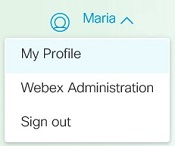 |
| 2 |
プロフィールで、選択してください 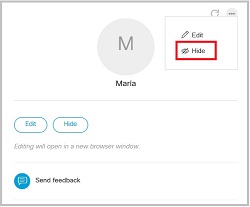 |
| 3 |
People Insightsマイプロフィールページが開き、プロフィールが表示または非表示になります。 [保存] を選択します。 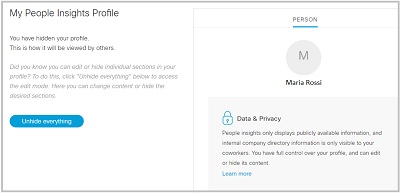 |
| 4 |
プロフィールの変更を確認するには、選択してください プロフィールを非表示にすると、あなたの名前だけが表示されます。 プロフィールに写真を追加した場合、それも非表示になります。 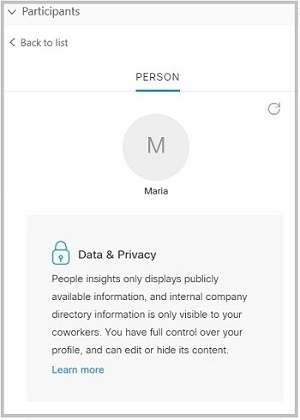 |

 プロフィールの一番上にあります。
| 1 |
会議やウェビナー中に、「プロフィールを見る」を選択します People Insights
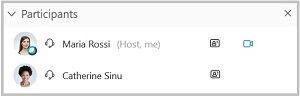 あなたのプロフィールが表示されます。 会議のプロフィールページなど、公開されているウェブサイトにある公開情報がすでに含まれている可能性があります。 |
| 2 |
選択選択してください |
| 3 |
編集ページへのリンクが記載されたメールがあなたに送信されます。 選択してください、わかりました。 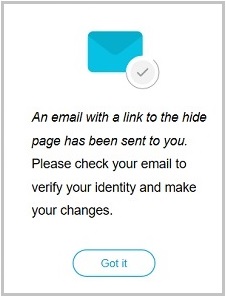 |
| 4 |
受信トレイを確認して、メール内のリンクをクリックしてください。 メールは次のようなものです。 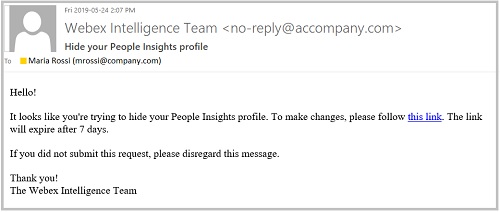 |
| 5 |
People Insightsマイプロフィールページが新しいブラウザウィンドウで開き、プロフィールが表示または非表示になります。 [保存] を選択します。 |
| 6 |
プロフィールの変更を確認するには、会議やイベントに戻って選択してください |


