
Merci pour votre commentaire.
Masquer ou afficher votre profil personnel lors de réunions et de webinaires
 Un commentaire ?
Les profils People Insights sont disponibles sur l'application de bureau Meetings, l'application Webex, l'application Meetings pour Android ou iOS, etWebex Webinars. Votre site Webex et ses utilisateurs doivent être liés à Control Hub ou gérés dans Control Hub, la synchronisation des annuaires étant activée.
Les profils People Insights utilisés lors de réunions et de webinaires sont disponibles pour les utilisateurs participant à des réunions ou à des webinaires sur des sites de clusters basés aux États-Unis, et ne sont disponibles qu'en anglais pour le moment. Les utilisateurs issus d'organisations non américaines peuvent accéder aux profils publics de toutes les personnes participant à une réunion sur un site où les profils personnels sont activés. Cette fonctionnalité sera déployée sur d'autres appareils et plateformes à l'avenir.
Pour des informations détaillées sur les profils People Insights, voir People InsightsProfiles : Creating a Human Collaboration Experience.
Si vous souhaitez uniquement masquer ou afficher certaines sections de votre profil, comme votre photo, une position passée ou vos liens sur les réseaux sociaux, consultez Créer ou modifier votre profil People Insights lors de réunions ou de webinaires.
-
Sur https://people.webex.com, sélectionnez Masquer le profil ou Afficher le profil, puis passez à l'étape 4 ci-dessous.
-
Lors d'une réunion ou d'un webinaire, sélectionnez Afficher mon People Insights profil à
 côté de votre nom dans le panneau Participants et passez à l'étape 3 ci-dessous.
| 1 |
Sélectionnez votre nom en haut de la barre de navigation gauche, sélectionnez Mon profil, puis sélectionnez Afficher mon People Insights profil. 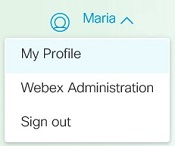 |
| 2 |
Dans votre profil, sélectionnez 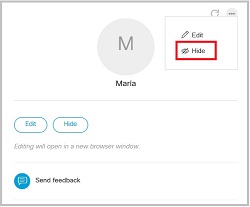 |
| 3 |
La page Mon People Insights profil s'ouvre et votre profil est masqué ou affiché. Sélectionnez Enregistrer. 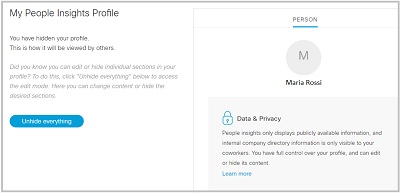 |
| 4 |
Pour voir les modifications apportées à votre profil, sélectionnez Lorsque votre profil est masqué, seul votre nom apparaît. Si vous avez ajouté une photo à votre profil, elle est également masquée. 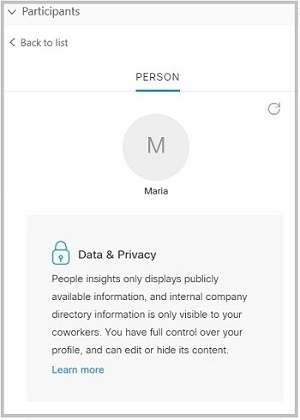 |
 puis sélectionnez
  en haut de votre profil.
| 1 |
Lors d'une réunion ou d'un webinaire, sélectionnez Afficher mon People Insights profil
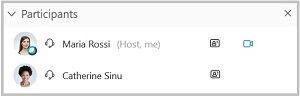 Votre profil apparaît. Cela inclut peut-être déjà des informations accessibles au public qui se trouvent sur des sites Web publics, tels que les pages de profil des conférences. |
| 2 |
Sélectionnez |
| 3 |
Un e-mail contenant un lien vers la page d'édition vous est envoyé. Sélectionnez Got it. 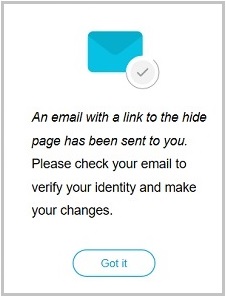 |
| 4 |
Consultez votre boîte de réception et cliquez sur le lien contenu dans l'e-mail. L'e-mail ressemble à ce qui suit : 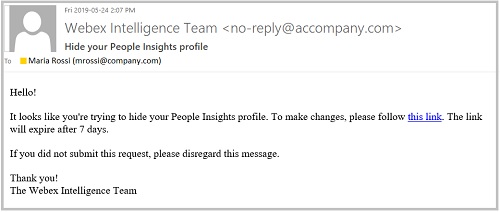 |
| 5 |
La page Mon People Insights profil s'ouvre dans une nouvelle fenêtre de navigateur et votre profil est affiché ou masqué. Sélectionnez Enregistrer. |
| 6 |
Pour voir la modification de votre profil, retournez à votre réunion ou à votre événement et sélectionnez |


