
コメントありがとうございます。
 フィードバックがある場合
主催者は、 会議の内容をIBMビデオストリーミングにストリーミングできます。 すべてのストリームには、 会議中に共有される音声、ビデオ、コンテンツが含まれます。
ライブストリーミング中は、ホワイトボードの共有や共有ファイルを使用したファイルの共有(ビデオファイルの共有を含む)はサポートされていません。
会議をIBM Video Streamingにストリーミングしても、 Webex会議のすべての機能を引き続き利用できます。 ストリームはいつでも開始または停止できます。
IBM Video Streamingを使用したライブストリーミングは、サイト管理者が有効にする必要があります。
| 1 |
Webex サイトにサインインして、会議を始めましょう。 |
| 2 |
その他のオプションへ
|
| 3 |
(オプション)[ストリーミングレイアウトを変更] をクリックして、ストリームのビデオレイアウトを設定します。 ストリーミングビデオのレイアウトの選択について詳しくは、「Webex Meetingsまたはイベントのライブストリーミング」を参照してください。  |
| 4 |
IBMビデオストリーミングを選択し、IBMビデオストリーミングのログインオプションを選択します。
|
| 5 |
IBMのユーザー名とパスワードを入力して、「サインイン」をクリックします。 IBM ビデオストリーミングのアカウント情報は、 会議に使用するサイトに保存されます。 |
| 6 |
ストリーミング中であることを確認するには、ライブをチェックしてください |
| 7 |
配信を終了したいときは、[その他のオプション] を選択してください
|
 次に、[
次に、[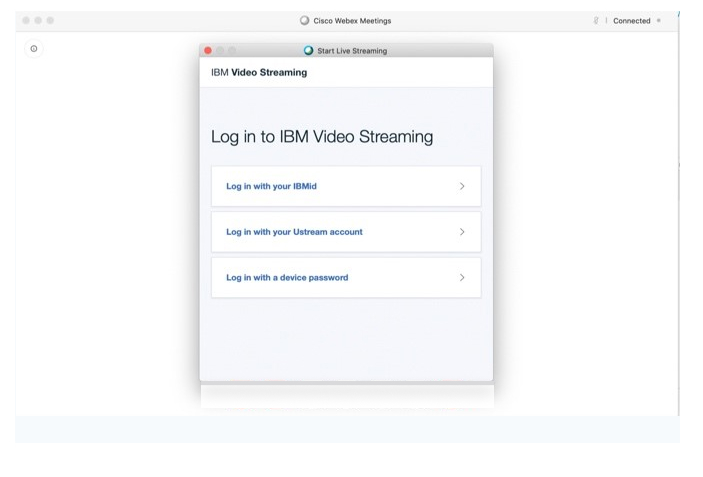
 会議の右上隅にあるインジケーター。
始める前に
適用対象:
-
Webex MeetingsAndroid用のすべてのアクティブなWBS40.8以降のバージョン、およびエンタープライズプランのiOS用のWBS40.12以降のバージョン。
-
Webex MeetingsAndroidとiOSのライブストリーミングは現在のみサポートしています。
| 1 |
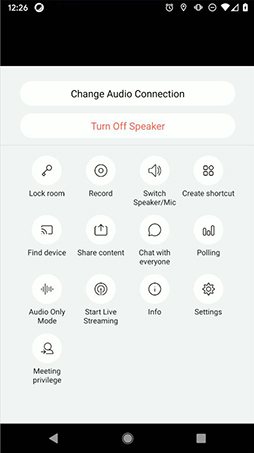
お使いのデバイスで会議を開始し、[その他のオプション] に移動します
 |
| 2 |
IBM Cloud Videoを選択し、IBMビデオストリーミングのログインオプションを選択します。 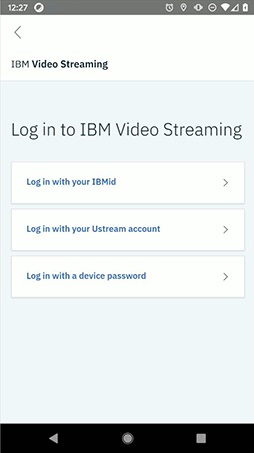 |
| 3 |
IBMのユーザー名とパスワードを入力して、「ログイン」をタップします。 IBM ビデオストリーミングのアカウント情報は、 会議に使用するサイトに保存されます。 |
| 4 |
ストリーミング中であることを確認するには、ライブをチェックしてください |
| 5 |
ライブストリームを終了したいときは、会議に戻り、[その他のオプション] をタップします
|
 、そして「
、そして「


