コメントありがとうございます。
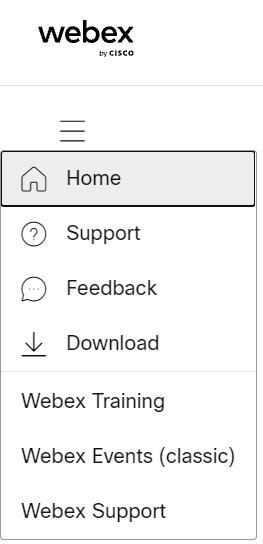
サイトのダウンロードリンクをカスタマイズしてください
 フィードバックがある場合
| 1 |
https://admin.webex.com でコントロールハブにサインインして、会議ページに移動してください。 |
| 2 |
管理したい会議場を選択し、概要パネルが開いたら、「サイトを設定する」をクリックします。 |
| 3 |
共通設定リストで、サイトオプションをクリックします。 |
| 4 |
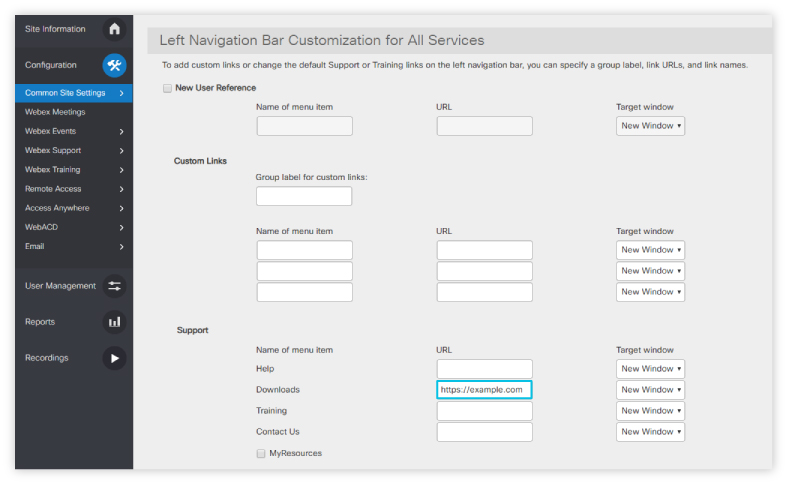
すべてのサービスの左側のナビゲーションバーのカスタマイズの設定を検索してください。 |
| 5 |
「サポート」セクションで、「ヘルプ」、「ダウンロード」、「トレーニング」、または「お問い合わせ」リンクのカスタムURLを入力します。 |
| 6 |
指定したURLごとに、新しいウィンドウに表示するか、ユーザーのブラウザのメインフレーム、親フレーム、トップフレームに表示するかを選択します。 |
| 7 |
ゲストがダウンロードリンクをクリックできないようにするには、「ゲストユーザーにはダウンロードリンクを隠す」をチェックしてください。 |
| 1 |
Webex サイトにサインインして、Webex 管理を開きます。 |
| 2 |
。 |
| 3 |
左のナビゲーションバーの「すべてのサービスのカスタマイズ」セクションまでスクロールします。 |
| 4 |
「サポート」セクションで、「ヘルプ」、「ダウンロード」、「トレーニング」、または「お問い合わせ」リンクのカスタムURLを入力します。
|
| 5 |
指定したURLごとに、新しいウィンドウに表示するか、ユーザーのブラウザのメインフレーム、親フレーム、トップフレームに表示するかを選択します。 |
| 6 |
ゲストがダウンロードリンクをクリックできないようにするには、「ゲストユーザーにはダウンロードリンクを隠す」をチェックしてください。 |
| 7 |
カスタムダウンロードリンクをゲストユーザーに見せたくない場合は、サイトオプションに行き、ゲストユーザーにはダウンロードリンクを隠すをチェックしてください。 |
| 8 |
「更新」を選択します。 |