Благодарим вас за обратную связь.
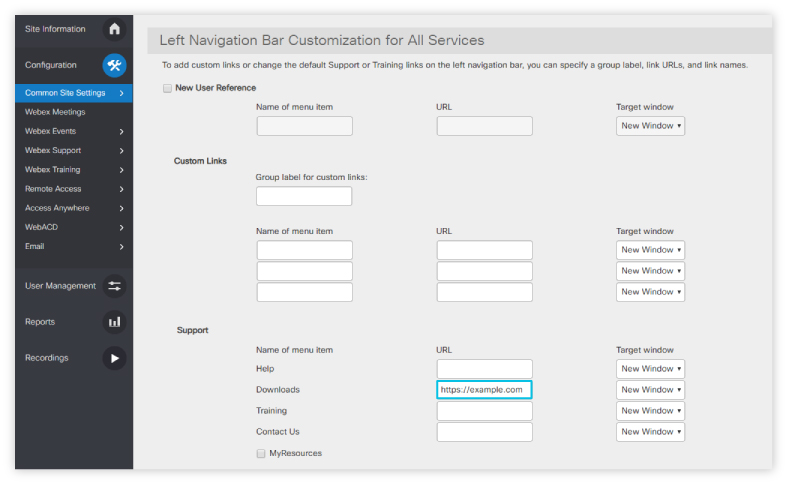
Настройте ссылку для скачивания вашего сайта
 Отправить обратную связь?
| 1 |
Войдите в Control Hub по адресу https://admin.webex.com и перейдите на страницу совещания. |
| 2 |
Выберите сайт конференции, которым хотите управлять, и когда откроется обзорная панель, нажмите кнопку «Настроить сайт». |
| 3 |
В списке «Общие настройки» выберите «Параметры сайта». |
| 4 |
Найдите настройки для настройки левой панели навигации для всех сервисов. |
| 5 |
В разделе «Поддержка» введите собственные URL-адреса ссылок «Справка», «Загрузки», «Обучение» или «Свяжитесь с нами». |
| 6 |
Для каждого предоставленного вами URL-адреса выберите, хотите ли вы, чтобы он отображался в новом окне, в главном, родительском или верхнем фреймах браузера пользователя. |
| 7 |
Чтобы гости не могли переходить по вашей ссылке для скачивания, установите флажок Скрыть ссылку для скачивания для гостевых пользователей. |
| 1 |
Войдите на сайт Webex и откройте «Администрирование Webex». |
| 2 |
|
| 3 |
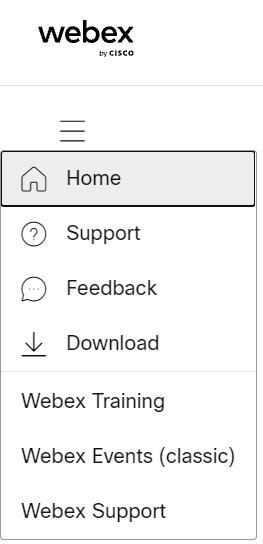
Прокрутите вниз до раздела «Настройка панели навигации слева для всех сервисов». |
| 4 |
В разделе «Поддержка» введите собственные URL-адреса ссылок «Справка», «Загрузки», «Обучение» или «Свяжитесь с нами».
|
| 5 |
Для каждого предоставленного вами URL-адреса выберите, хотите ли вы, чтобы он отображался в новом окне, в главном, родительском или верхнем фреймах браузера пользователя. |
| 6 |
Чтобы гости не могли переходить по вашей ссылке для скачивания, установите флажок Скрыть ссылку для скачивания для гостевых пользователей. |
| 7 |
Если вы не хотите, чтобы гостевые пользователи видели вашу собственную ссылку для скачивания, перейдите в раздел «Параметры сайта» и установите флажок «Скрыть ссылку для скачивания для гостевых пользователей». |
| 8 |
Выберите «Обновить». |