
コメントありがとうございます。
 フィードバックがある場合
このセクションは、Webex Suite会議プラットフォームで行われる会議に適用されます。 Webex Suite会議プラットフォームで開催されない会議の場合は、会議プラットフォームではない会議に行ってください。Webex Suite
ブラウザサポート
会議に参加してください
会議への招待メールを受け取ると、次のようになります。

「会議に参加する」をクリックするか、主催者から会議のリンクが送られてきた場合は、リンクをクリックします。
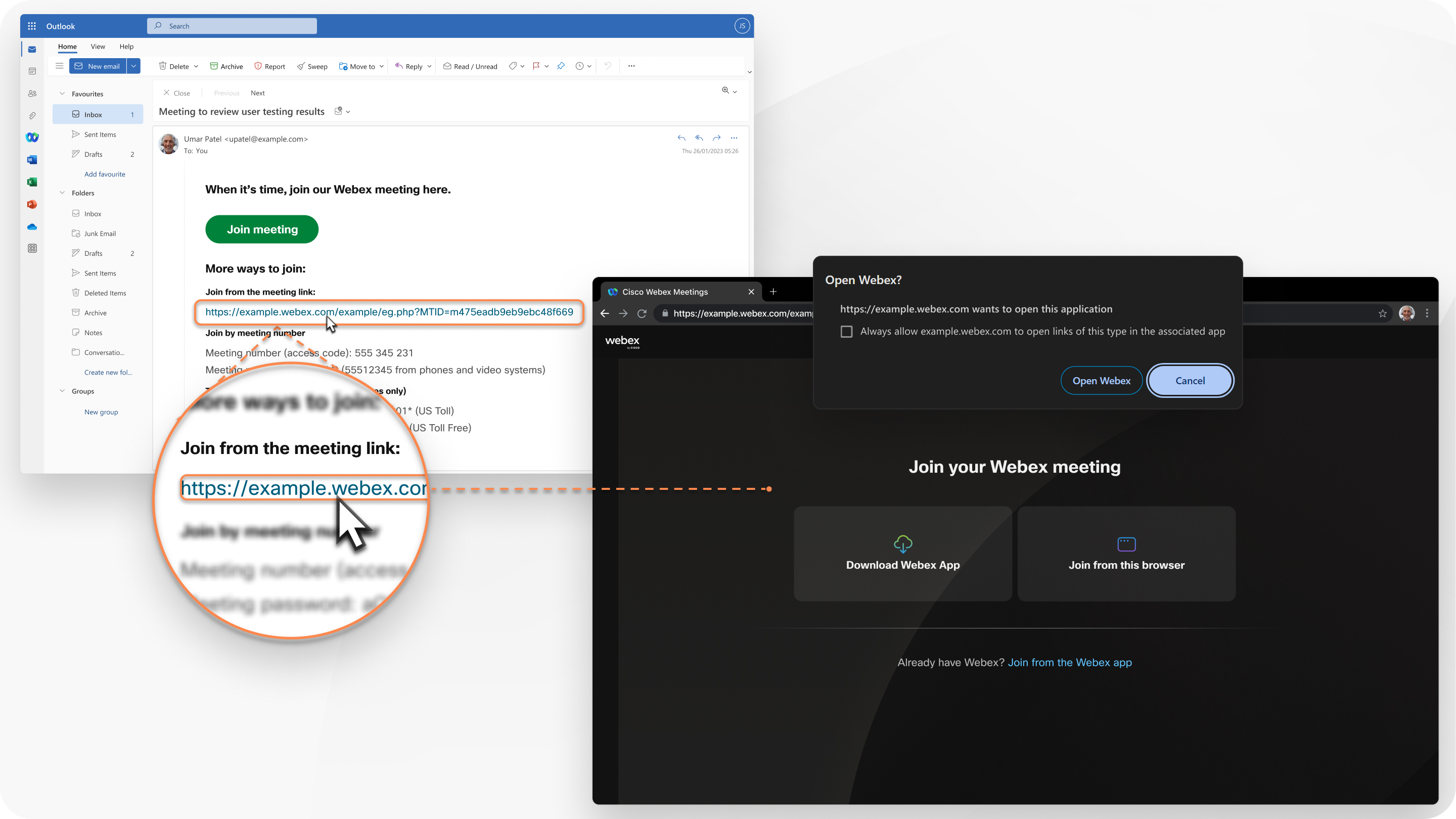
Webex アプリがデバイスにインストールされている場合は、Webex を開くように求めるメッセージが表示されます。 デスクトップアプリではなくブラウザから参加するには、「このブラウザから参加する」をクリックしてください。
または、Webex サイトにサインインして、ユーザーハブからミーティングに参加することもできます。
ゲストとして会議に参加することも、Webex アカウントを持っている場合はサインインすることもできます。
ゲストとして参加してください:
-
サインインせずにすぐに会議に参加したい場合。
-
ホストが許可するまでロビーで待っても構わないなら。
-
すべての会議機能にアクセスする必要がない場合は。
サインイン:
-
後でもう一度会議があるなら。
次回会議に参加するときは、完全に認証されたユーザーとして自動的に参加します。
-
ロビーで待ちたくないなら。
あなたはすぐに会議に参加します。
-
会議機能の全リストにアクセスする必要がある場合。
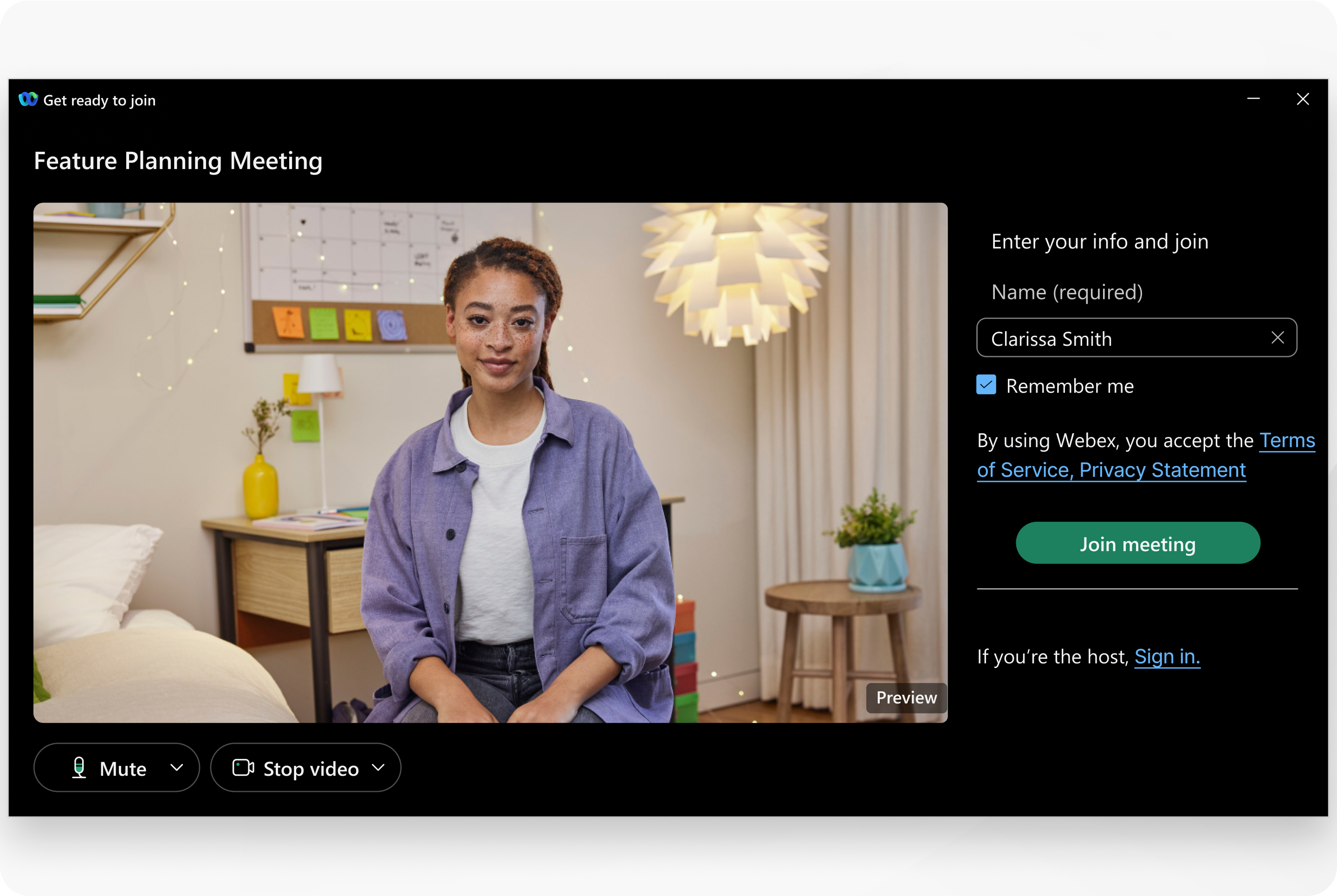
オーディオに接続してビデオを開始してください
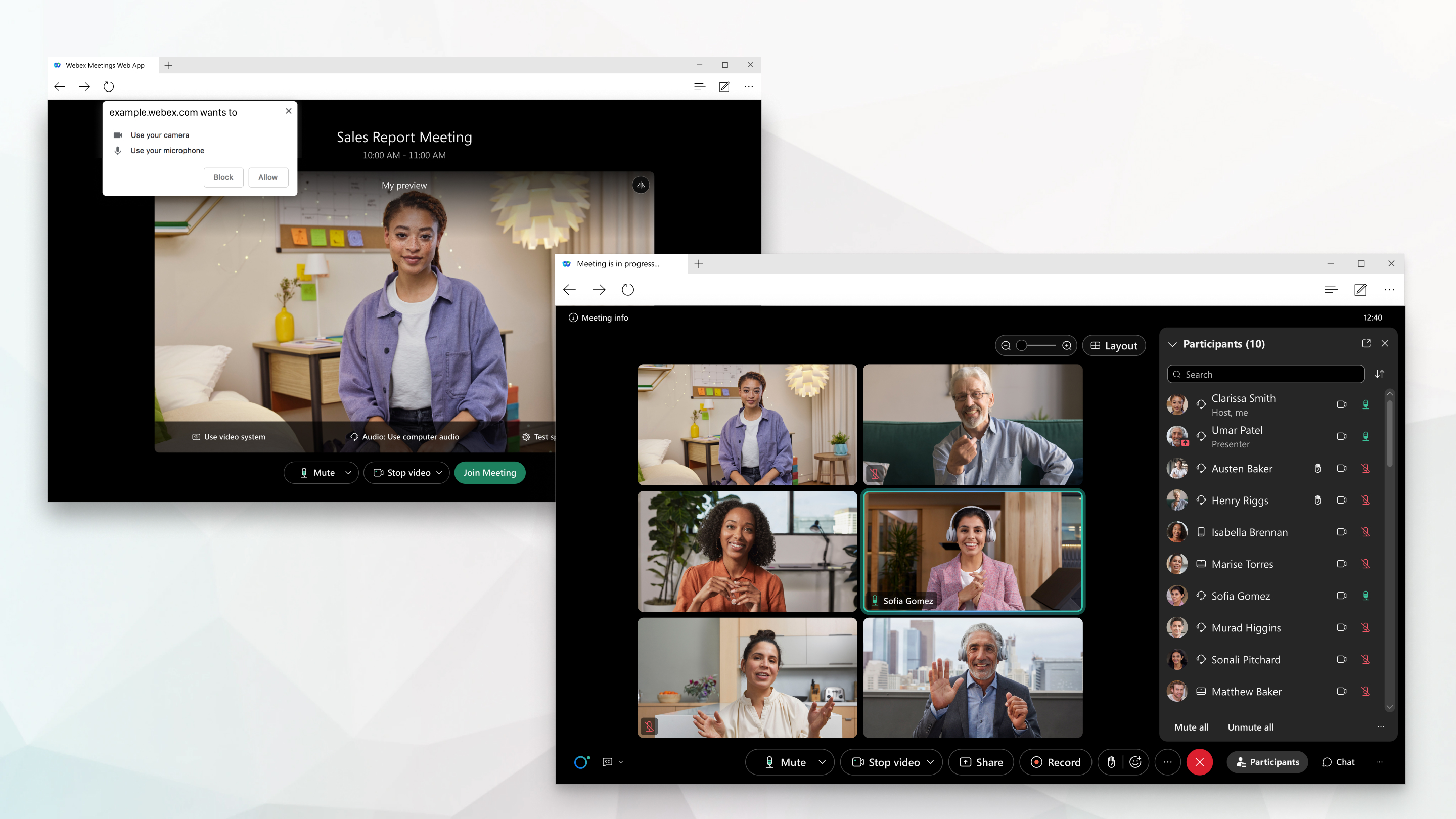
会議に参加する前に、プレビューウィンドウでオーディオとビデオを接続してください。 そうすれば、すべての音質と見栄えが良いことを確認できます。 プロンプトが表示されたら、必ずブラウザにカメラとマイクへのアクセス許可を与えてください。そうすれば、会議で見たり聞いたりできます。
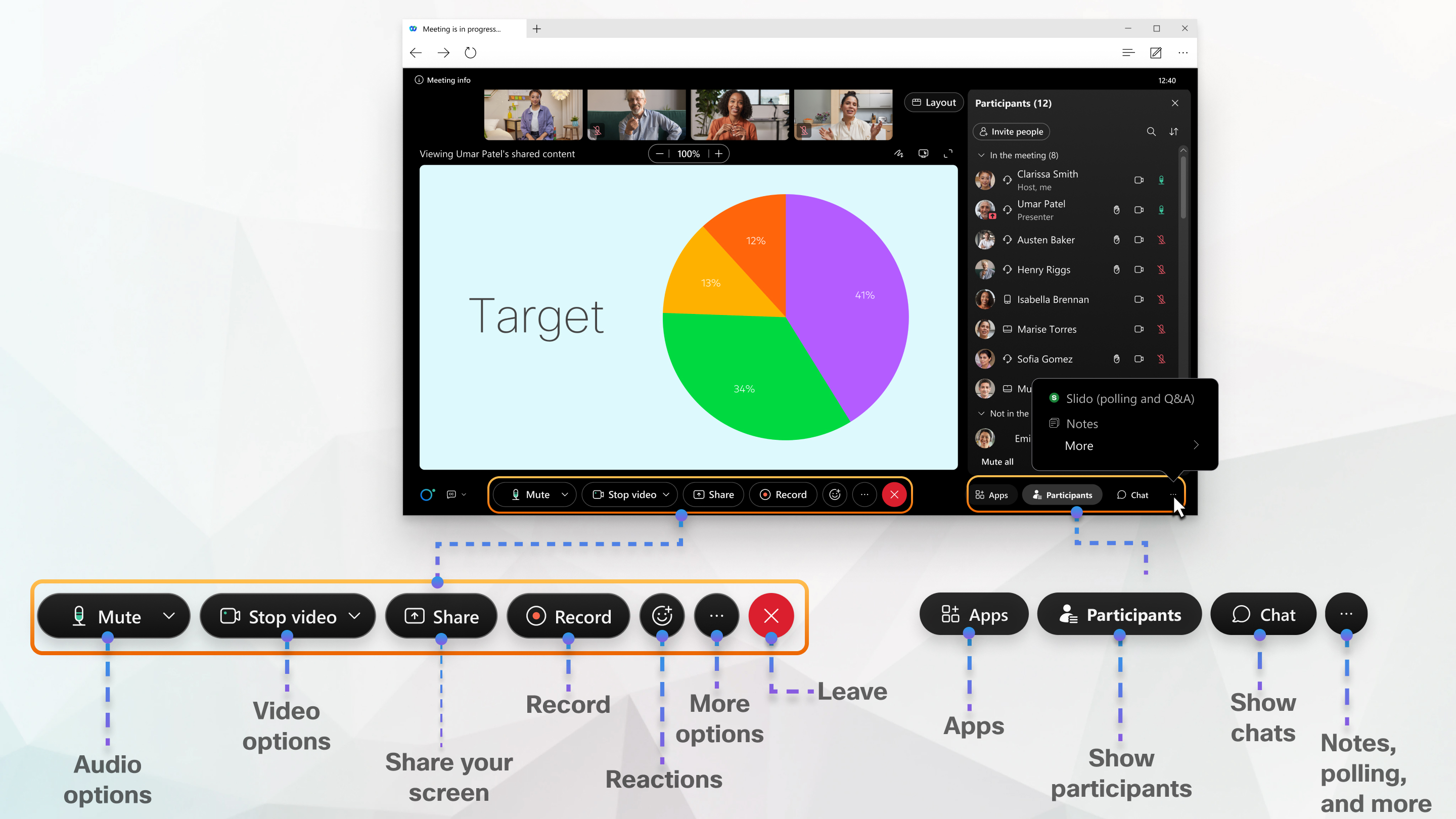
会議体験を自分だけのものにしてください
ウェブアプリは操作が簡単で、共有コンテンツや参加者のビデオが中央にあり、その下に会議コントロールがあります。 他の人とチャットしたり、画面を共有したり、ホワイトボードを共有したりできます。
もっと機能が必要ですか?
もっと詳しく知る
ブラウザサポート
Meetings Webアプリは次のブラウザをサポートしています。
-
クローム
-
クロム
-
エッジ
-
ファイヤーフォックス
-
サファリ
オペレーティングシステムとブラウザのサポートの詳細については、こちらをご覧ください。
会議に参加してください
ミーティング、ウェビナー、イベント、またはトレーニングセッションへの招待メールを受け取ると、次のようになります。
LinuxまたはChromeOSを使用している場合は、[会議に参加] をクリックするとすぐにウェブアプリが開きます。
WindowsまたはMacから参加すると、新しいブラウザウィンドウが開き、デスクトップアプリを起動するように求められます。 でも、困ったことがあったら、ブラウザから参加できます。
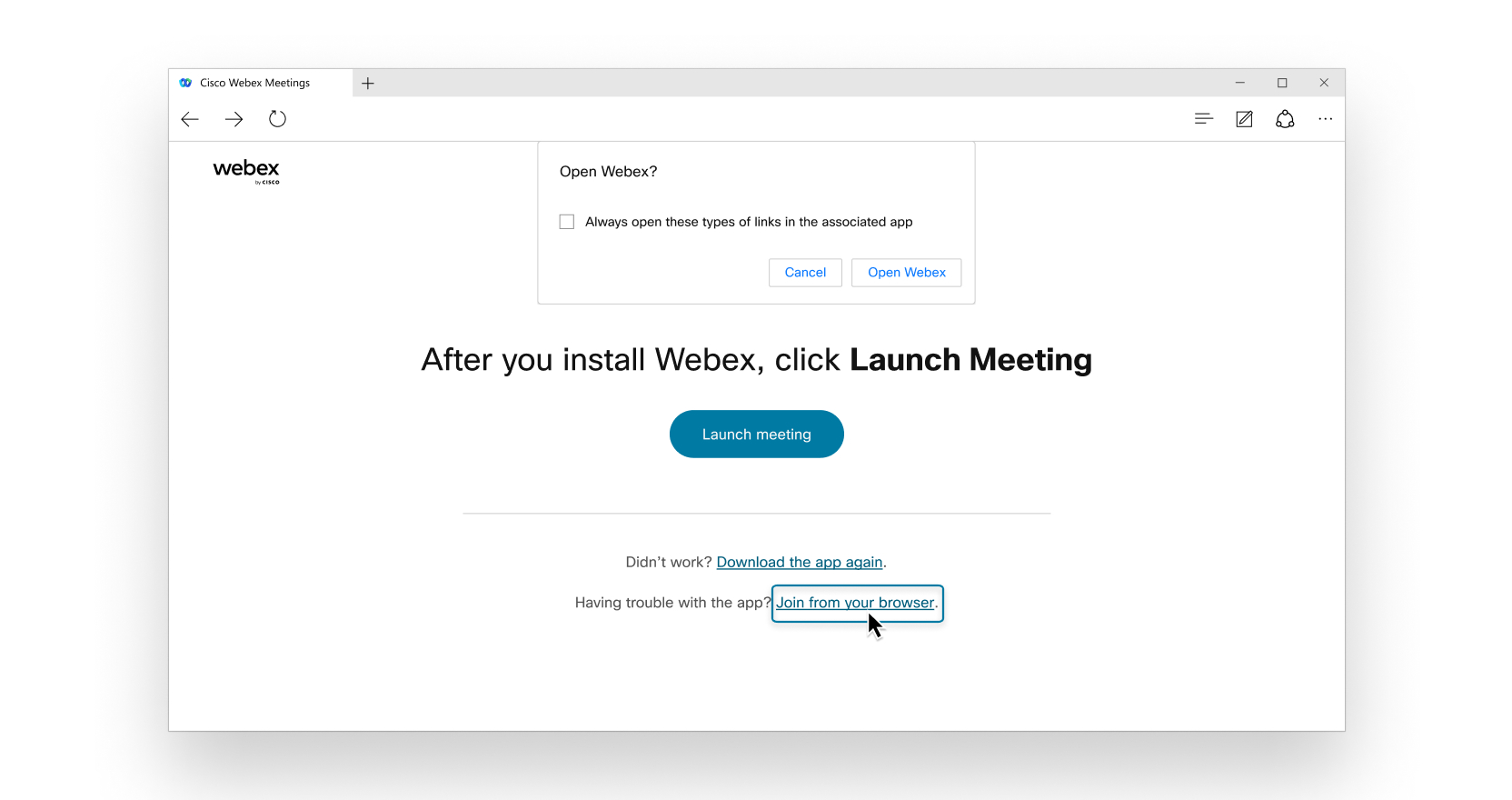
または、Webex サイトにサインインして、そこからミーティングに参加することもできます。
-
左側のナビゲーションパネルの「カレンダー」タブに移動します。 そこには、あなたの会議のリストを見ることができます。 参加したい人を見つけてください。
-
Webex サイトにサインインし、上部の検索バーに主催者または会議の名前、パーソナルルーム ID、または会議番号を入力します。
次に、「会議に参加」ボタンの右側にあるドロップダウン矢印を選択し、「ウェブアプリを使う」を選択します。
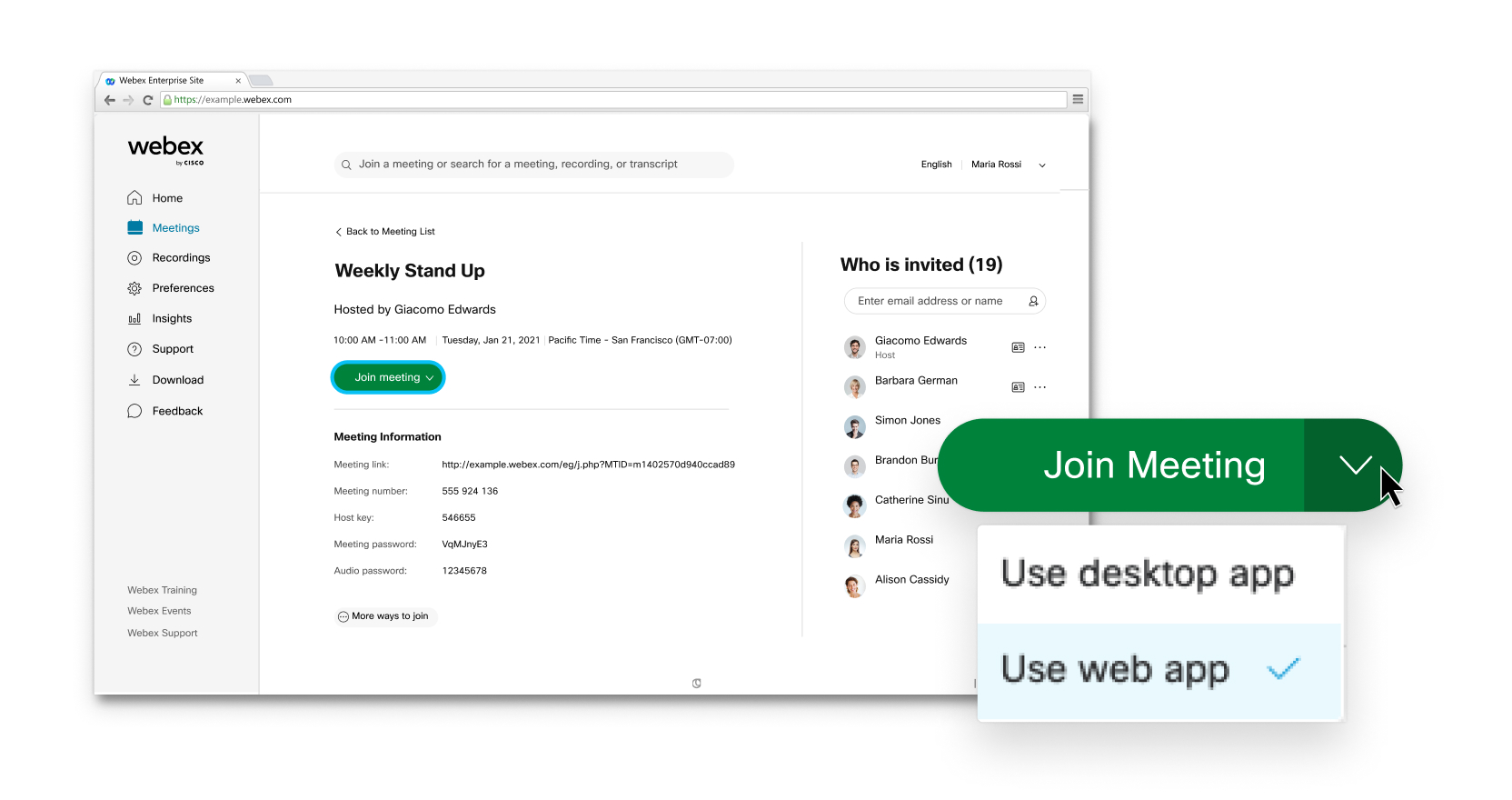
パスワードの入力を求められたら、招待メールを確認してください。
ゲストとして会議に参加することも、アカウントを持っている場合はサインインすることもできます。
ゲストとして参加してください:
-
サインインせずにすぐに会議に参加したいだけなら。
-
ホストがあなたを認めるまでロビーで待っても構わないなら。
-
会議機能の全リストにアクセスする必要がないなら。
サインイン:
-
後でまた会議があるなら。 次回会議に参加するときは、完全に認証されたユーザーとして自動的に参加します。
-
ロビーで待ちたくないなら。 あなたはすぐに会議に参加します。
-
会議機能の全リストにアクセスする必要がある場合。
オーディオに接続してビデオを開始してください
ミーティング、ウェビナー、イベント、またはトレーニングセッションに参加する前に、プレビューウィンドウでオーディオとビデオを簡単に接続できます。 そうすれば、すべての音質と見栄えが良いことを確認できます。 プロンプトが表示されたら、必ずブラウザにカメラとマイクへのアクセス許可を与えてください。そうすれば、会議で見たり聞いたりできます。

会議体験を自分だけのものにしてください
Meetings Webアプリは操作が簡単で、共有コンテンツやビデオが中央にあり、その下に会議コントロールがあります。 他の人とチャットしたり、画面を共有したり、会議に参加している他の人を確認したりできます。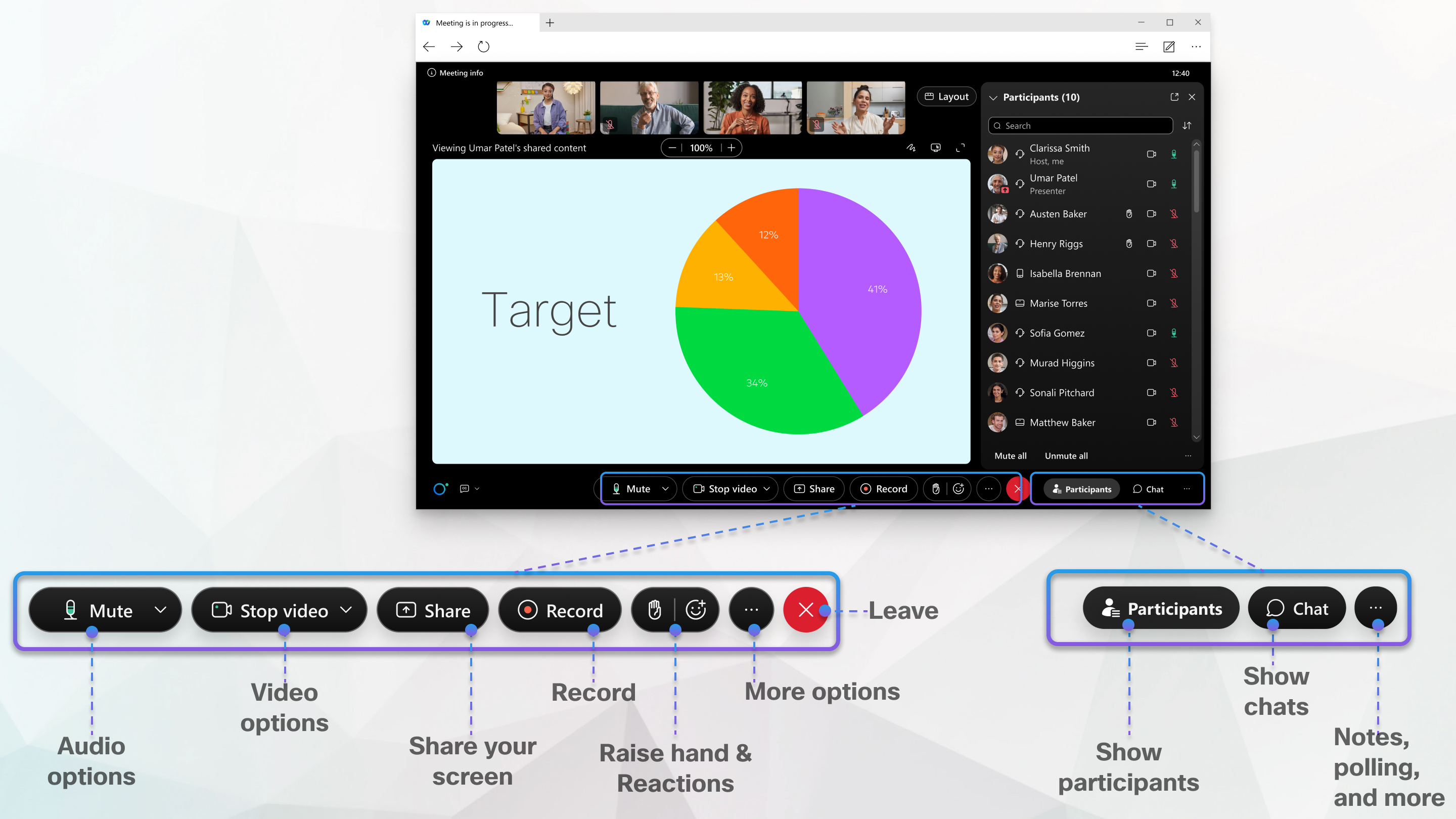
デスクトップアプリに切り替えます
さらに機能が必要な場合は、MacとWindowsのデスクトップアプリにシームレスに切り替えることができます。 [その他] をクリックし 、[デスクトップアプリに切り替える] をクリックします。


