- ホーム
- /
- 投稿記事

コメントありがとうございます。

Webex 録画を見つける
 この記事の内容
 フィードバックがある場合
Webexは、録画したすべての会議とウェビナーを、ローカルコンピュータまたはユーザーハブに保存します。ユーザーハブから録画にアクセスし、共有またはダウンロードできます。それがあなたの会議やウェビナーでない場合は、主催者に連絡して 録画を入手してください。
録画について
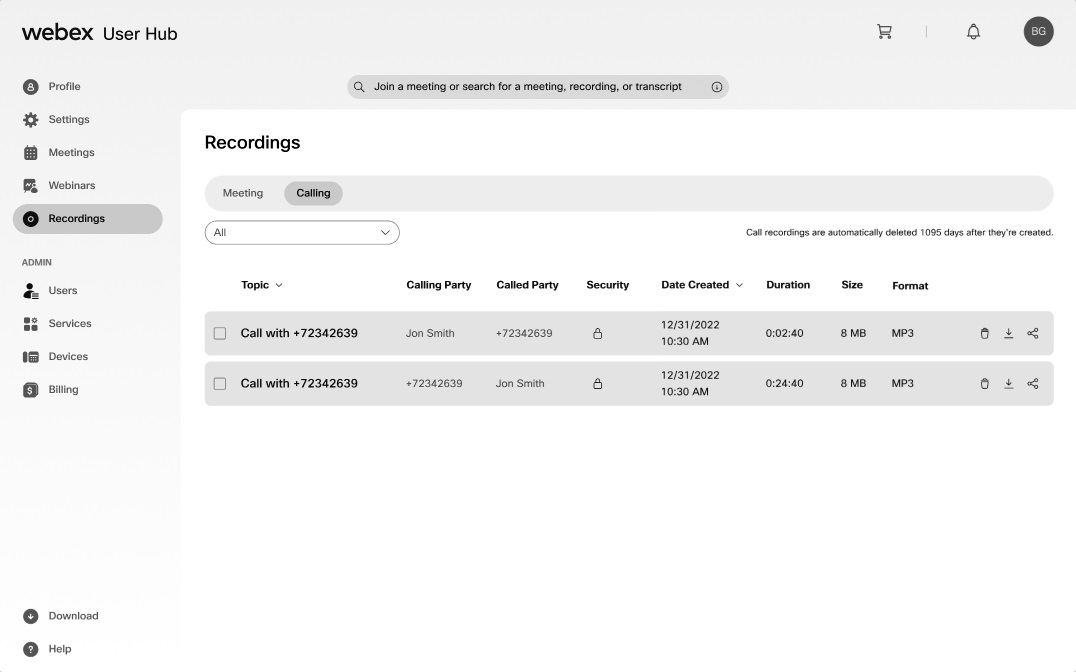
ホストとして、 録画 タブから録画にアクセスできます。
会議開始前にユーザーハブで 会議コンテンツの共有 を有効にすると、会議後のすべてのコンテンツが Webex アプリの 会議概要 セクションに自動的に共有されます。
参加者として、会議の主催者から会議またはウェビナーの録画へのアクセス権が提供されます。録画ファイルにアクセスするためのリンクがある主催者からのメールを検索します。詳細は をご覧ください。会議の主催者への連絡方法については をご覧ください。
会議を録画できるのは、主催者または共同主催者のみです。会議コントロールに録画オプションが表示されない場合は、録画できません。共同主催者がミーティングを録画する場合も、ミーティング終了後は主催者が録画を受信し、所有権を保持します。
録画を保存する方法の詳細については、 Webex | 会議またはウェビナーを録画するを参照してください。
サービスプロバイダーを通じてWebexを契約しているにもかかわらず、これらのオプションが表示されない場合は、プロバイダーのカスタマーサポートチームに連絡して、利用可能な録画オプションの詳細についてお問い合わせください。
クラウド録画を見つける
| 1 |
ユーザーハブにサインインしてください。 |
| 2 |
ナビゲーションパネルから 録画 を選択します。 ファイルのサイズと帯域幅に応じて、録画を受け取るために最大24時間かかる可能性があります。 WebexアプリからもWebex通話の録音を確認できます。詳細については、 Webex アプリ | 通話録音へのアクセスを参照してください。 |
ローカル録画を検索する
-
Windows の場合: ミーティング内から開始された録画は、[マイ コンピューター] の [ドキュメント]
 フォルダーからアクセスできます。
 -
Mac の場合: ミーティング内から開始された録画は、[セレクタ] を使用して [ホーム]
 フォルダーからアクセスできます。
これらはローカル録画の既定のパスですが、録画を保存するために別のパスを選択することもできます。


