この投稿記事は役に立ちましたか?

コメントありがとうございます。
Webex アプリ | 通話録音にアクセスする
 フィードバックがある場合
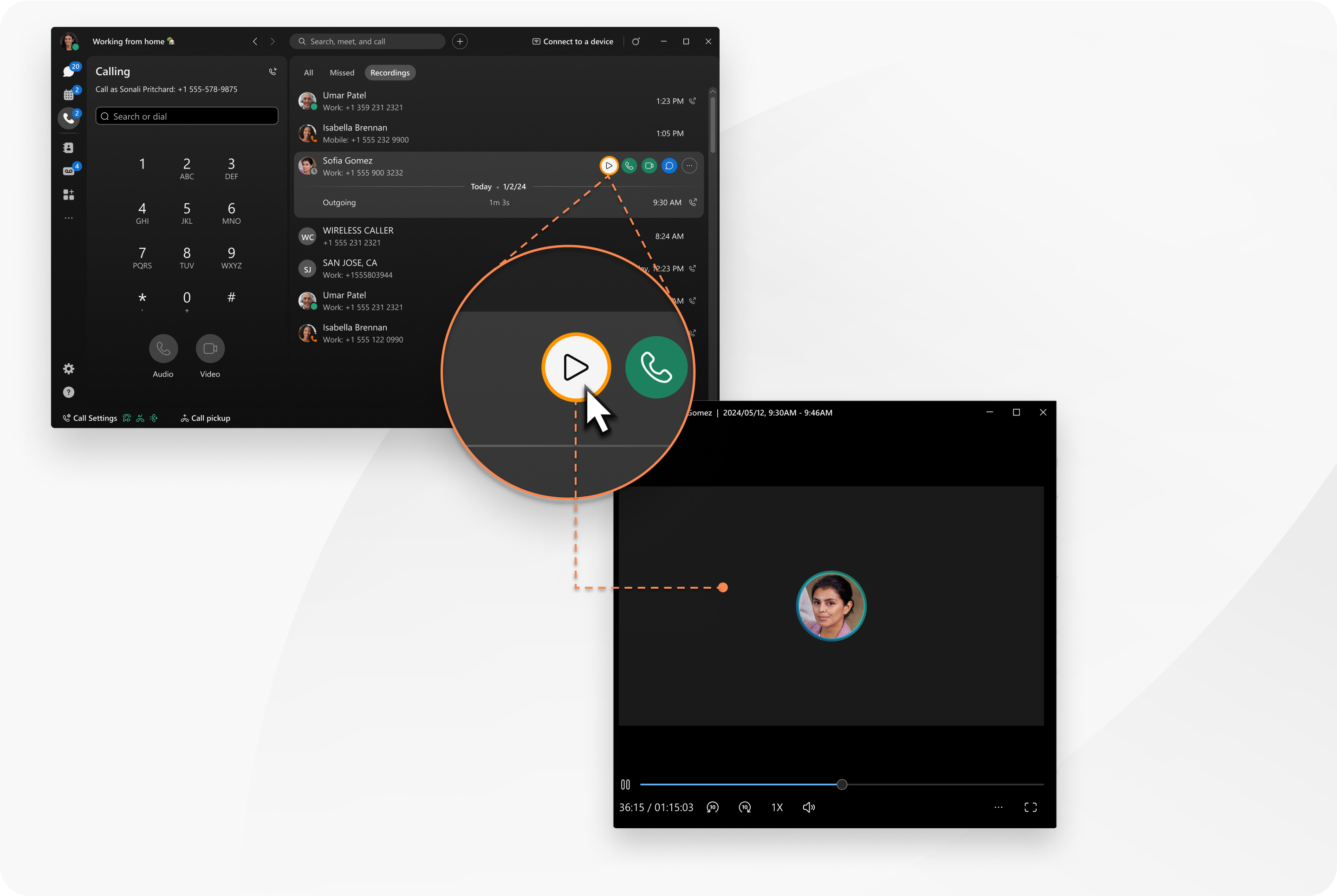
電話での話の続きを知りたいですか?Webex アプリから直接、すべての着信通話と発信通話の録音に簡単にアクセスして再生できます。通話の下にある新しい「録音」タブには、通話のすべての録音が一覧表示されます。
この機能は、Webex Callの録音プロバイダーで設定されている場合にのみ利用できます。
| 1 |
Webex を開いてサインインしてください。 |
| 2 |
に行く 通話の録音が表示されます。
|
| 3 |
任意の録音にカーソルを合わせて、やりたいことを選んでください:
メッセージとメールのオプションは、内部通話でのみ表示されます。 |

 レコーディングを再生します。 録音はプレーヤーで再生されます。
 またはビデオ
  その人に電話してください。
 その人にメッセージを送ります。
 メールや録音の削除など、より多くのオプションについては。
| 1 |
Webex を開いてサインインしてください。 |
| 2 |
に行く |
| 3 |
「最近」で、フィルターをタップして「録音」を選択します。 通話の録音が表示されます。
|
| 4 |
録音したいものをタップして、やりたいことを選んでください:
録音を削除するには、左にスワイプして [削除] をタップします。 メッセージオプションは内部通話でのみ表示されます。 |
| 1 |
Webex を開いてサインインしてください。 |
| 2 |
に行く |
| 3 |
「最近」で、「録音」をタップします。 通話の録音が表示されます。
|
| 4 |
録音したいものをタップして、やりたいことを選んでください:
録音を削除するには、録音を長押しして [削除] をタップします。 メッセージオプションは内部通話でのみ表示されます。 |
この投稿記事は役に立ちましたか?


