- ホーム
- /
- 投稿記事

コメントありがとうございます。


 この記事の内容
 フィードバックがある場合
次の記事の情報を参考にして、Cisco ATA 191と192のインストールに役立ててください。
あなたの新しいシスコ ATA 191と192
アナログ電話アダプター(ATA)を使用すると、アナログ電話やFAX機などのアナログデバイスをネットワークに接続できます。 接続されたデバイスは、ネットワーク内のIP電話のように機能することができます。
新しいアナログ電話アダプター(ATA)には2つのインターフェースがあります。
-
アナログデバイス用の2つのRJ11ポート
-
イーサネット用のRJ45ポート
ATAの発光ダイオード(LED)はステータスを提供します。
次のタスクを実行します。
-
ATAを同梱のコンポーネントと一緒に設置してください。
-
アナログデバイスを起動してください。
デバイスは11-1-0MPP0414-004の最小ファームウェアを搭載している必要があります。
-
デバイスをリセットする必要がある場合は、Control Hubを使用してリセットするように管理者に依頼してください。 管理者の指示がない限り、ATAの背面にあるリセットボタンは使用しないでください。
ATA に関連するデバイス
ATAを使用して、次の種類のデバイスをネットワークに接続します。
-
アナログ電話
-
アナログ電話にはソフトキーがありません。
-
アナログ電話に表示される情報は、お使いのモデルによって異なります。
-
保留、再開、転送、会議には、電話機のフラッシュボタンを使います。
-
-
アナログ電話音声デバイス
-
ATAは、オーバーヘッドページングアダプターや留守番電話など、通常の電話をエミュレートするアナログ電話音声デバイスをサポートしています。
-
-
オーバーヘッドページングシステム
-
オーバーヘッドページングシステムは、建物内でアラームやパブリックアドレスのアナウンスを提供します。
-
-
ファックス機
-
ATA付きのファックス機を直接使用してください。 内線番号をファックス機に接続したり、スプリッター付きのファックス機を使用したりしないでください。
-
FAXの障害を減らすには、可能な場合は海外モードを使用し、そうでない場合は、FAX機の送信速度を低く設定してください。
-
ファクシミリやモデムなどのデータデバイスは、最適に機能しない可能性があります。 FAXとモデムのパフォーマンスを最大限に引き出すには、引き続き専用のPSTN回線を使用してください。
-
シスコATA 191とATA 192のハードウェア
ATA 191とATA 192はコンパクトで設置が簡単なデバイスです。
ユニットには次のコネクタがあります:
-
5V DC電源コネクタ。
-
2つのRJ-11 FXS(外国為替局)ポート:ATAには、あらゆる標準的なアナログ電話デバイスで動作する2つのRJ-11ポートがあります。 各ポートは音声通話またはFAXセッションのいずれかをサポートし、両方のポートを同時に使用できます。
-
1つのWANネットワークポート-イーサネット対応デバイスをネットワークに接続するためのRJ-45 10/100BASE-Tデータポート。
ATA 192には追加のLANイーサネットポート、つまりイーサネットケーブルを使用してコンピューターなどのネットワーク上のデバイスに接続するためのRJ-45 10/100BASE-Tデータポートがあります。
ATAネットワークポートは、デュプレックスと速度の自動ネゴシエーションを行います。 10/100Mbpsの速度と全二重をサポートしています。
ATA 191とATA 192トップパネル
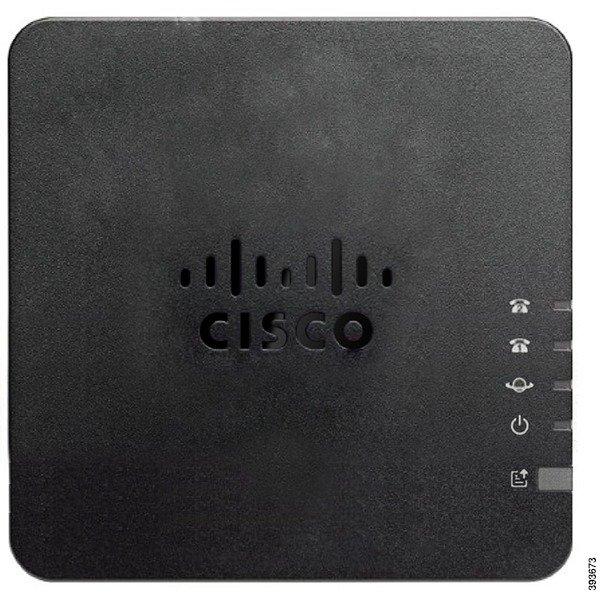
次の図は、ATAの上部にあるさまざまなLEDとボタンを示しています。
|
アイテム |
説明 |
|---|---|
|
パワーLED
|
緑色に点灯:システムは正常に起動し、使用できる状態になっています。 緑にゆっくり点滅:システムは起動中です。 緑に3回高速で点滅し、次に繰り返されます。システムを起動できませんでした。 緑に速く点滅:LEDの動作は次のような状況で発生します:
オフ:電源がオフです。 |
|
ネットワーク LED
|
緑色に点滅:WANポート経由でデータを送受信中です。 オフ:リンクなし。 |
|
電話 1 LED 電話番号 2 LED
|
ステディグリーン:オンフック。 緑にゆっくり点滅:オフフック。 緑に3回高速で点滅し、次に繰り返されます:アナログデバイスは登録できませんでした。 緑に速く点滅:工場出荷時設定へのリセットは正常に実行されました。 オフ:ポートは設定されていません。 |
|
問題報告ツール (PRT) ボタン
|
問題報告ツールを使用して問題レポートを作成するには、このボタンを押してください。 このボタンは電源ボタンではありません。 このボタンを押すと、問題レポートが生成され、システム管理者のサーバーにアップロードされます。 |
|
問題報告ツール (PRT) LED
|
オレンジ色に点滅:PRTは問題報告のためのデータを準備中です。 オレンジ色の高速点滅:PRTは問題レポートログをHTTPサーバーに送信しています。 オレンジ色に点灯:FIPSモードを起動できませんでした。 PRTボタンを押して、PRT LEDを消灯してください。 5秒間緑色に点灯し、その後消灯:PRTレポートは正常に送信されました。 緑に速く点滅:工場出荷時設定へのリセットは正常に実行されました。 赤く点滅:PRTレポートが失敗しました。 PRTボタンを1回押すと点滅がキャンセルされ、もう一度押すと新しいPRTが起動します。 |


問題報告ツールボタン
問題報告ツール(PRT)ボタンはATAトップパネルにあります。 PRTボタンを押すと、ネットワークのトラブルシューティング用のログファイルが作成され、サーバーにアップロードされます。
アナログ電話のユーザーに、ATAデバイスのPRTボタンを押してPRTログファイルの処理を開始するように指示できます。
ATA から PRT ログファイルをアップロードするには、次のいずれかを完了する必要があります。
-
ATAからPRTログファイルをアップロードするようにHTTPサーバーを設定します。
-
カスタマーサポートのアップロードURLをニーズに合わせて設定し、ATAに適用してください。
ATA 191とATA 192のバックパネル
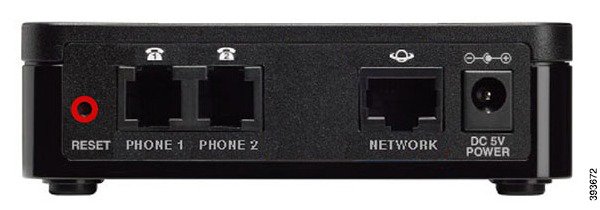
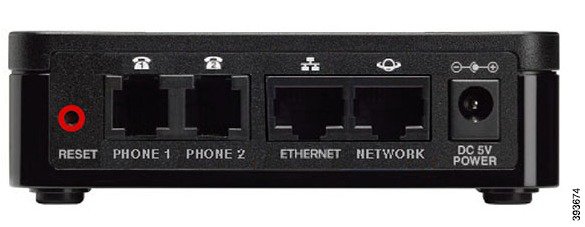
次の図は、ATAの背面にあるさまざまなポートとボタンを示しています。
|
アイテム |
説明 |
|---|---|
|
RESET |
ATAを再起動するには、ペーパークリップなどを使ってこのボタンを短く押してください。 工場出荷時のデフォルト設定に戻すには、約10秒間押し続けます。 工場出荷時設定にリセットしたときのLEDの動作:
|
|
PHONE 1 |
RJ-11電話ケーブルを使用して、アナログ電話またはFAX機を接続します。 |
|
PHONE 2 |
RJ-11電話ケーブルを使用して、2台目のアナログ電話またはFAX機を接続します。 |
|
イーサネット(ATA 192のみ) |
イーサネットケーブルを使用して、ATAをネットワーク上のデバイス(コンピューターなど)に接続します。 |
|
NETWORK |
イーサネットケーブルを使ってネットワークに接続します。 |
|
DC 5V POWER |
付属の電源アダプターを使用して、電源に接続します。 |
導入ワークフロー
Ciaso ATAを正常に導入するには、次のタスクを順番に実行してください。
シスコATA 192でWANポートを有効にしてください
Cisco ATA 192にはワイドエリアネットワーク(WAN)とローカルエリアネットワーク(LAN)のポートが組み合わされていますが、WANアクセスはデフォルトで無効になっています。 ATA をインストールする前に WAN アクセスを有効にします。
始める前に
ATAゲートウェイのデフォルトのパスワードとログイン、およびブラウザでの有効なインターネット接続が必要です。
| 1 |
ネットワークケーブルをネットワークとATAのETHERNETポートに接続します。 |
| 2 |
ウェブブラウザのアドレスバーにIPアドレス192.168.15.1を入力します。 |
| 3 |
デフォルトゲートウェイにログインします。 |
| 4 |
。 |
| 5 |
リモート管理設定を有効にしてください。 |
新しいATA 191と192をインストールしてください
始める前に
設置を始める前に、次の機器が揃っていることを確認してください。
-
ネットワークに接続するためのイーサネットケーブル。
-
ATAに接続するためのアナログ電話またはFAX機。
-
電話を接続するための電話ケーブル。
-
バックアップ電源を提供する無停電電源装置(UPS)。
| 1 |
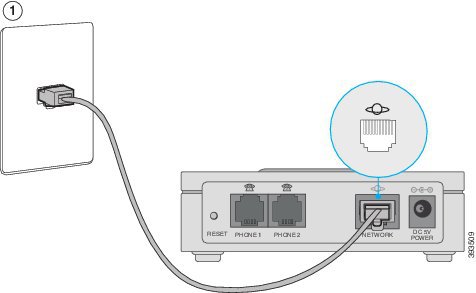
ネットワークケーブルをネットワークとATAのネットワークポートに接続します。
 |
| 2 |
電話ケーブルをATAのPHONE 1ポートとアナログデバイス(電話またはFAX)に接続します。
 ファックス機を接続する場合は、ATAに直接接続してください。 内線番号をファックス機に接続したり、スプリッターを使用したりしないでください。 |
| 3 |
(オプション)2つ目のアナログデバイスがある場合は、電話ケーブルをATAのPHONE 2ポートと2つ目のアナログデバイスに接続します。 |
| 4 |
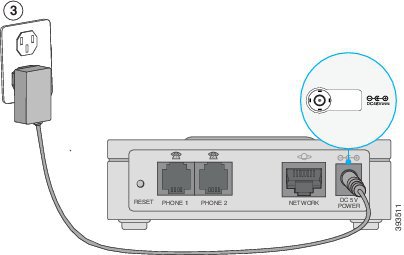
ATA電源ケーブルをATAのDC 5V POWERポートに接続し、電源ケーブルを電源に差し込みます。
 |
Cisco ATA 191と192を工場出荷時の設定にリセットします
ATA をリセットして、デバイスを工場出荷時の設定に戻します。
始める前に
小さなペーパークリップを用意してください。
| 1 |
ATA の背面にあるリセットボタンを探してください。 |
| 2 |
ペーパークリップを使ってリセットボタンを10秒間押し続けます。 ATA LEDは消えたりオンになったりします。 デバイスが再起動し、工場出荷時設定へのリセット処理が開始されます。 LEDの点滅が止まったら、処理は完了です。 |
電話アダプタ設定ユーティリティを変更してくださいログイン
デバイスが安全に保たれるように、ログイン認証情報を変更してください。
始める前に
ログイン認証情報を変更する前に、次の機器があることを確認してください。
-
インターネットに接続されているインターネットブラウザー
-
ATA 設定ユーティリティのログイン認証情報
| 1 |
アナログ電話で、****を押してIVRにアクセスします。 |
| 2 |
ATA IPアドレスを聞くには 110# を押してください。 |
| 3 |
インターネットブラウザのアドレスバーにATA IPアドレスを入力します。 |
| 4 |
ATA設定ユーティリティにログインします。 |
| 5 |
[] を選択します。 |
| 6 |
ナビゲート |
| 7 |
「新しいパスワード」フィールドに新しいパスワードを入力します。 |
| 8 |
「新しいパスワードの確認」フィールドに入力してパスワードを確認します。 |
| 9 |
[送信] をクリックします。 |
ファームウェアのアップグレード
[ファームウェアのアップグレード] ページを使用してください。 ATAに問題がある場合や、新しいファームウェアに使用したい機能がある場合を除いて、アップグレードする必要はありません。
ファームウェアのアップグレードには数分かかる場合があります。 処理が完了するまで、電源を切ったり、ハードウェアのリセットボタンを押したり、現在のブラウザの [戻る] ボタンをクリックしたりしないでください。
始める前に
ファームウェアをアップグレードする前に、ATAのファームウェアアップグレードファイルをダウンロードしてください。
| 1 |
「ブラウズ」をクリックして、ダウンロードしたアップグレードファイルの場所を選択します。 |
| 2 |
ファームウェアをアップグレードするには、「アップグレード」ボタンをクリックしてください。 |
ATA 191と192を次の目的でプロビジョニングしてください Webex Calling
ATA には古い設定ファイルが設定されている可能性があります。 この問題を解決するには、サーバーアドレスを指定して新しいファイルをダウンロードするようにProvisioningサーバーを構成します。
このタスクを完了すると、Webex Calling ATAはのみ機能し、ATA構成ユーティリティからロックアウトされます。
始める前に
Cisco ATA 191または192を設定する前に、次の機器があることを確認してください。
-
インターネットに接続されているインターネットブラウザー
-
ATA 設定ユーティリティのログイン認証情報
ATA の設定を試みる前に、ケーブルの初期設置を完了し、工場出荷時の状態にリセットしておく必要があります。
また、デバイスをプロビジョニングする前に、ATAを最新のファームウェアリリースにアップグレードしておく必要があります。
| 1 |
アナログ電話で、****を押してIVRにアクセスします。 |
| 2 |
ATA IPアドレスを聞くには 110# を押してください。 |
| 3 |
インターネットブラウザのアドレスバーにATA IPアドレスを入力します。 |
| 4 |
ATA設定ユーティリティにログインします。 |
| 5 |
。 |
| 6 |
「プロファイルルール」フィールドに、プロビジョニングサーバーのアドレスを入力します。
|
| 7 |
[送信] を選択します。 ATAが再起動し、プロビジョニングサーバーとの同期を開始します。 |
新しいATA 191と192をインストールしてください
始める前に
設置を始める前に、次の機器が揃っていることを確認してください。
-
ネットワークに接続するためのイーサネットケーブル。
-
ATAに接続するためのアナログ電話またはFAX機。
-
電話を接続するための電話ケーブル。
-
バックアップ電源を提供する無停電電源装置(UPS)。
| 1 |
ネットワークケーブルをネットワークとATAのネットワークポートに接続します。
|
| 2 |
電話ケーブルをATAのPHONE 1ポートとアナログデバイス(電話またはFAX)に接続します。
ファックス機を接続する場合は、ATAに直接接続してください。 内線番号をファックス機に接続したり、スプリッターを使用したりしないでください。 |
| 3 |
(オプション)2つ目のアナログデバイスがある場合は、電話ケーブルをATAのPHONE 2ポートと2つ目のアナログデバイスに接続します。 |
| 4 |
ATA電源ケーブルをATAのDC 5V POWERポートに接続し、電源ケーブルを電源に差し込みます。
|
ATA デバイスの自動オンボードまたは手動設定
Cisco 191/192 ATAデバイスは、コントロールハブにMACアドレスが設定されている場合 、EDOSを使用して自動的にオンボーディングします。 自動オンボーディングは、最初の工場出荷時の起動後、 または工場出荷時の状態にリセットするたびに完了します。
特定の状況では、プラットフォームに接続するようにCisco ATA 191/192を手動で設定する必要があります。Webex Calling
始める前に
-
手動でのオンボーディングプロセスを開始するには、ATAを出荷時設定にリセットする必要があるかもしれません。
-
Cisco ATA 191/192の手動再設定が完了すると、管理者パスワードを含め、デバイスの以前の設定はすべて上書きされ、デバイスはBroadsoft Broadcloud PBXネットワークでのみ使用可能になります。
-
Broadsoft Broadcloud PBX以外のネットワークで使用する前に、デバイスを工場出荷時のデフォルト設定に戻してください。
-
デバイスのファームウェアが11-1-0MPP0414-004の最小ファームウェアであることを確認してください。
工場出荷時のデフォルトの説明
ATAの背面にあるリセットボタンを10秒間押し続けます。 ATAのLEDを離すと、消灯します。 お使いのデバイスが191の場合は、手順1〜4をスキップできます。
リモート管理を有効にすると、 管理者パスワードを変更するように求められます。 管理者パスワードを変更するには、[] に移動します。 古いパスワード(「admin」)を入力し、 新しいパスワードを入力します。
| 1 |
Cisco 192 ATAデバイスの工場出荷時のデフォルトベースラインから、イーサネットケーブルをデバイスのイーサネットスロットに差し込みます。 |
| 2 |
このIPアドレスをブラウザ192.168.15.1に入力すると、ログインを促されます。 |
| 3 |
デフォルト(大文字と小文字が区別される)ユーザー名(「admin」)とパスワード(「admin」)を使用してデバイスにログインし、「ログイン」をクリックします。 |
| 4 |
[管理] タブに移動します。 Remote Accessセクションで、「 リモート管理」の横にある「 有効」ラジオボタンをクリックします。 |
| 5 |
イーサネットケーブルをデバイスのネットワークスロットに差し込みます。 |
| 6 |
アナログ電話をデバイスに接続し、****を押します。 IVRは、あなたが電話の設定メニューにいることをアナウンスします。 |
| 7 |
110# を押してください。 IVRメニューは電話のIPアドレスをアナウンスし始めます。 |
| 8 |
ブラウザにIPアドレスを入力し、ユーザー名(「admin」)でログインします。 |
| 9 |
「音声」セクションに移動して、「プロビジョニング」をクリックします。 |
| 10 |
「プロファイルルール」フィールドに、 プロビジョニングサーバーのアドレスを入力します。
|
| 11 |
[送信] をクリックします。 デバイスはプロビジョニングサーバーからファイルを要求して再起動します。 起動プロセスが完了すると、デバイスはBroadSoft BroadCloud PBXネットワークで使用できるようにプロビジョニングされます。 再起動前にステーションの割り当てプロセスが正しく完了していれば、デバイスはステーション固有の割り当て済み/使用可能な状態で起動します。 そうでない場合、デバイスはデフォルトの未割り当て/使用不可状態で起動し、ステーションの割り当てプロセスが完了するまでこの状態のままになります。 |
サポートされている ATA 191 および 192 コール機能
システム構成に応じて、ATAは次の通話機能の一部またはすべてをサポートします。
-
転送(付き添いまたは監督付き)—このタイプの転送では、転送を完了する前に受取人に相談します。
-
転送(無人または監視なし)—このタイプの転送では、転送を完了し、受取人が応答する前に電話を切ります。
-
会議。
-
保留と再開を。
-
発信者番号。
-
電話待ち。
-
コールピックアップ。
-
スピードダイヤル。
-
ミュージック・オン・ホールド。
-
共有回線。
-
ボイスメール—この機能には視覚的なインジケータはありませんが、オフフックになるとメッセージ待機音が鳴り、ボイスメッセージがあることを示します。 大きな液晶画面を備えた一部のアナログ電話には、ボイスメールアイコンが表示されることがあります。
-
コールフォワード。
-
リダイヤル。


