
コメントありがとうございます。
ミーティングとウェビナーでコンテンツを共有する
 フィードバックがある場合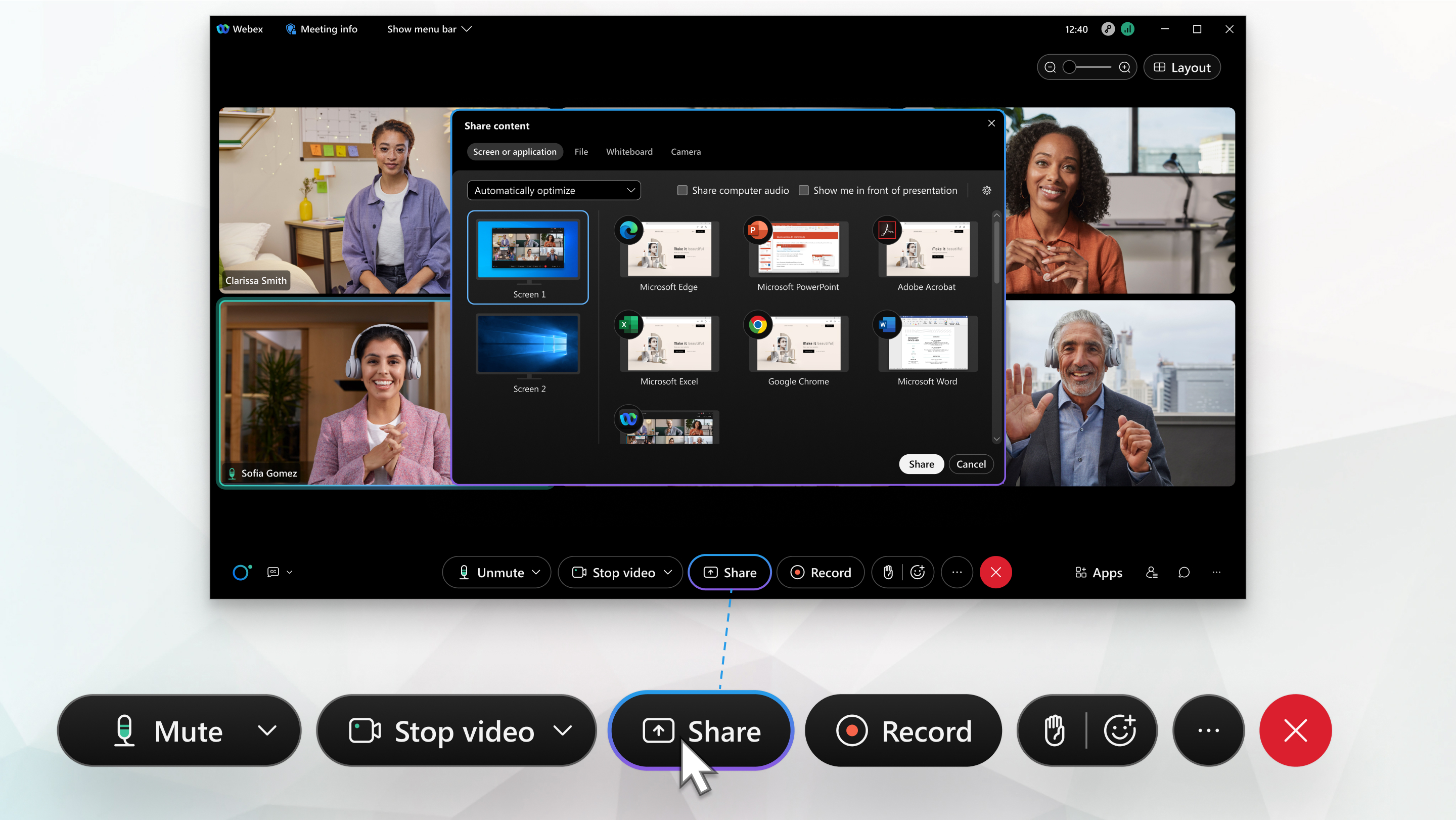
Web セミナーやイベントのプレゼンターと同様、ミーティングの誰でも、4K までのコンテンツを共有できます。共有アプリケーション上に開いているウィンドウを 移動しても、他のユーザーには表示されませんが、共有アプリケーション上にカメラのビデオを表示することができます。
[ コンテンツ共有 ] ウィンドウは、必要な数のアプリケーションを表示する目的で、任意のサイズに拡大または減少することができます。[共有] を クリック して [コンテンツ の共有] ウィンドウを開 き、ウィンドウの端にカーソルを合わせると、クリックして希望のサイズにドラッグします。
画面共有
自分の画面を共有するとそれが全員に表示されます。Word ドキュメントや PowerPoint スライド、あるいはウェブサイトやチャットウィンドウを開いている場合には、そのスライドが表示されます。
ミーティングの前に、通知をミュートし、個人または機密ドキュメントを閉じます。これにより、偶発的非公開情報または煩わしい情報を共有してしまうことを心配する必要がなくなります。
コンテンツを共有するときは、「この画面を共有しています」と表示されている場所にマウスを移動すると、共有ツールバーにアクセスできます。ドロップダウン リストにオプションが表示されます。再度非表示にする場合は、マウスを離してください。
|
[共有 ] |
 をクリックして、共有する画面を選択します。
特定のアプリケーションのみ共有する
特定のアプリケーションを共有すると、他のユーザーは共有アプリケーション以外のものを見ることができません。たとえば、PowerPoint を開き、PowerPoint を共有を選択した場合、そのユーザーはブラウザー のタブを見れません。複数の PowerPoint プレゼンテーションを開いている場合は、それらを切り替えできます。共有しているアプリケーションの前に別のアプリケーションを移動した場合、参加者は共有アプリケーションのみ表示することができます。
共有されていないアプリケーションを誤ってクリックした場合でも、共有されているアプリケーションのみ表示されます。
|
アプリケーションを開いているか否に関らしても、アプリケーションを共有する:
|

複数アプリケーションの共有
[コンテンツ共有] メニューから複数のアプリケーション を共有 します。
|
[コンテンツの 共有] をクリックします
|
![[共有] ボタン](https://cisco-api.ingeniuxondemand.com/DITA/content/en/us/td/i/400001-500000/450001-460000/451001-452000/451854.jpg) 。
。タスクバーからウィンドウを共有する
Windows 11 を使用している場合、ミーティングまたはウェビナーの共有オプションから選択することなく、開いているアプリケーションのウィンドウをタスクバーから直接共有します。
この機能は限定された範囲でのみ利用可能です。この機能をオンにするには、 ケースを開いてください。
|
タスクバーにあるアプリケーションにカーソルを合わせると 、アプリケーションウィンドウのポップアップ表示される [このウィンドウの共有] をクリックします。 |
ビデオ コンテンツの共有
ビデオ コンテンツの共有 は、他の種類のコンテンツの共有とは少し異なります。この違いを取り扱う上で、ミーティングとウェビナーにはモーションとビデオに関する最適化が選択されています。
|
[ 共有] [コンピューター 音声の共有] ボックス をオンにして、ビデオ音声がデバイスに直接音声会議。 |
ファイルの共有
ファイルを共有することで、1 つのファイルを共有することができます。コンピューターに保存されているドキュメントやビデオ ファイルのようなものもあります。
すでにファイルを開いている場合は、画面またはアプリケーションを共有してください。埋め込みビデオで PowerPoint プレゼンテーションを共有しようとしている場合、ファイル共有が機能しない場合があります。
| 1 |
コンテンツを共有 |
| 2 |
共有するファイルを選択します。 |
ホワイトボードを共有する
ホワイトボードを共有するには、ホワイトボードを共有 するを参照Webex Meetings。
カメラからビデオを共有する
ミーティングまたはウェビナーでは、デスクトップを共有するのと同じ様に、コンピュータに内蔵されているカメラや外部 USB カメラを共有できます。共有中、参加者はカメラが見た対象を見るデータを見る自分のカメラを見る必要があります。彼らはあなたのセルフビューを引き続き見る場合があります。
| 1 |
[共有] をクリック |
| 2 |
共有するカメラを選択し、[共有] をクリック します。 ミーティングウィンドウにカメラのビデオが表示されます。
|
| 3 |
(オプション) 間違ったカメラを選択した場合、またはカメラを変更する場合は、 カメラの切り替え をクリックしてカメラを選択します。 |
共有しているものを確認する
コンテンツを共有するときは、必要なものだけを共有し、会議の参加者全員がそれを見ることができるようにする必要があります。画面またはアプリケーションを共有するときに、共有しているものを表示するウィンドウを開くことで、他のユーザーに表示される内容を確認します。
|
共有中に、画面上部の会議コントロール バーのタブに移動し、矢印をクリックします。 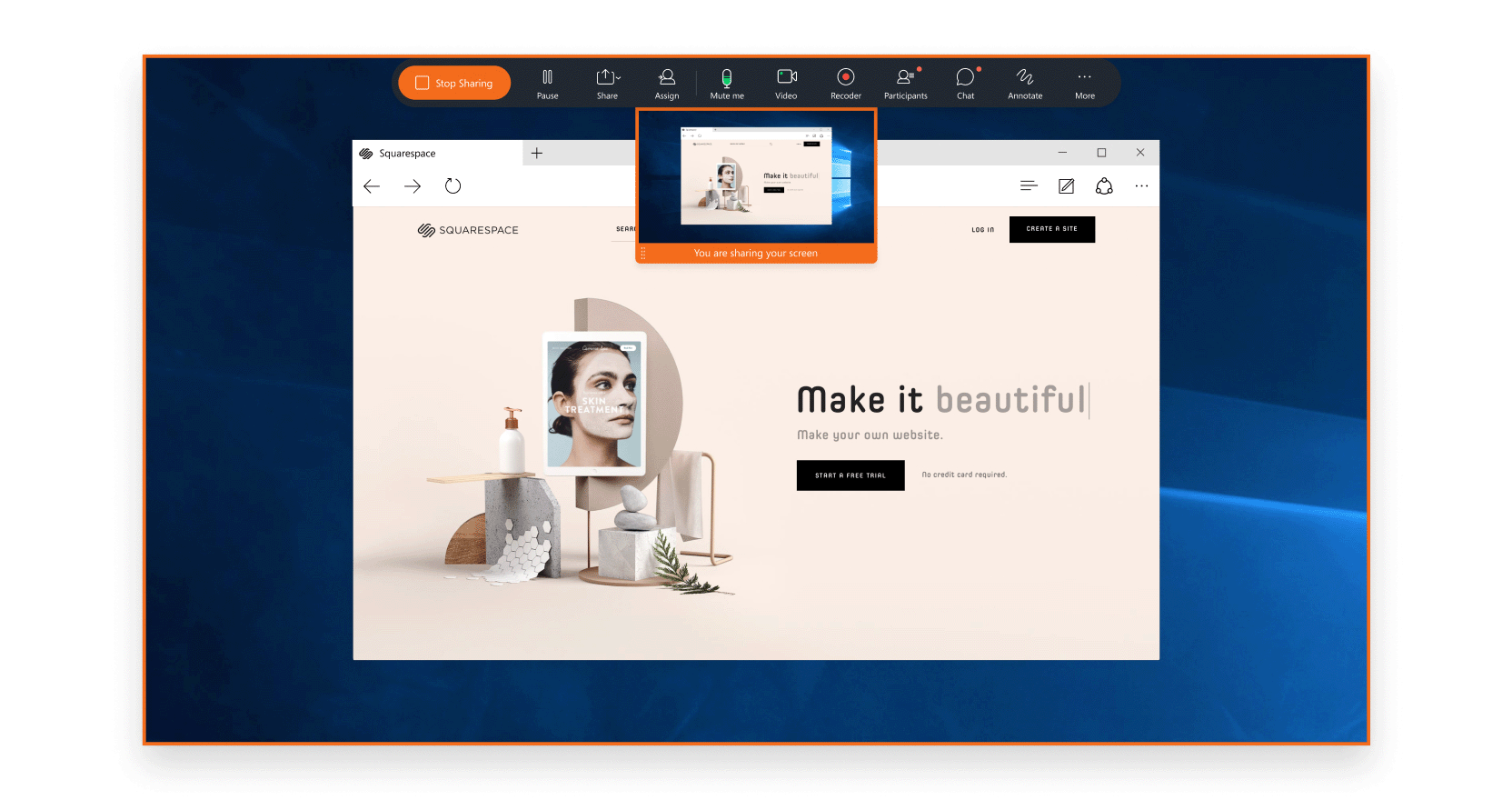 画面上部のコントロール バーを展開または折りたたむには、矢印をクリックします。共有コントロール バーが共有コンテンツを覆っている場合は、バーを画面の他の端にドラッグできます。 |


